Kopii svých osobních údajů získáte, když kontaktujete tým podpory Todoistu. Jakmile bude export připraven, dostanete e-mail s odkazem na stažení souboru ZIP. V něm najdete soubory JSON s vašimi úkoly, komentáři, projekty a podrobnostmi o účtu. Ty můžete otevřít ve webovém prohlížeči, textovém editoru nebo v aplikaci Microsoft Excel.
Poznámka
Stažení a rozbalení dat
- Otevřete e-mail s předmětem „Vaše data z Todoistu jsou připravená ke stažení“.
- Klikněte na Stáhnout data. Odkaz je dostupný 14 dní.
- Soubor ZIP si uložte na bezpečné místo, například do počítače nebo do složky v cloudovém úložišti.
- Rozbalte soubor.
Původní soubor ZIP si ponechte i po jeho rozbalení. Budete tak mít vždy zachovanou kompletní kopii svých dat.
Soubory v exportu dat
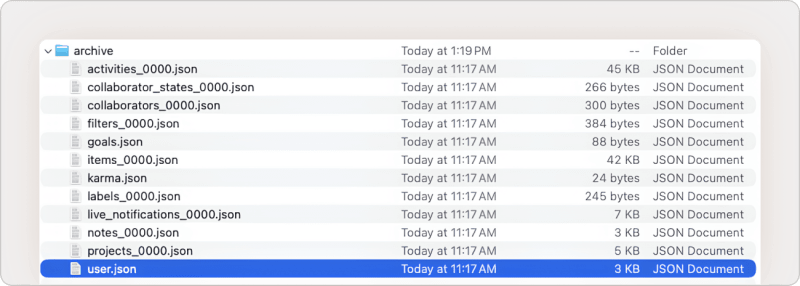
Rozbalená složka obsahuje složku archive se samostatným souborem pro každý typ dat. V závislosti na tom, co máte v účtu, uvidíte soubory jako:
- items: vaše úkoly
- notes a project_notes: vaše komentáře k úkolům a projektům
- projects: vaše projekty
- activities: historie vašich aktivit
- labels, filters, reminders a locations: vaše štítky, filtry, připomenutí a místa používaná v připomenutích na základě polohy
- collaborators a collaborator_states: lidé, se kterými sdílíte projekty, a jejich přístup
- live_notifications: vaše oznámení
- karma: vaše historie karmy
- user a authorizations: podrobnosti o vašem účtu a připojené aplikace
Větší seznamy jsou rozdělené do číslovaných souborů maximálně o 10 000 záznamech, například items_0000.json, items_0001.json a tak dále.
Otevření souboru ve Firefoxu
Firefox zobrazuje soubory JSON v čitelném a prohledávatelném rozvržení.
- Otevřete Firefox.
- Přetáhněte soubor JSON ze složky archive do okna Firefoxu.
Otevření souboru v textovém editoru
Jakýkoli textový editor, jako je Poznámkový blok, TextEdit nebo VS Code, otevře soubory JSON jako prostý text. Funguje to dobře, když potřebujete vyhledat něco konkrétního.
- Otevřete textový editor.
- Otevřete soubor JSON ze složky archive.
Otevření souboru v aplikaci Microsoft Excel
Excel dokáže soubor JSON převést na tabulku s jedním sloupcem pro každé pole.
- Otevřete v Excelu prázdný sešit.
- Klikněte na panel Data.
- Klikněte na Načíst data (Power Query).
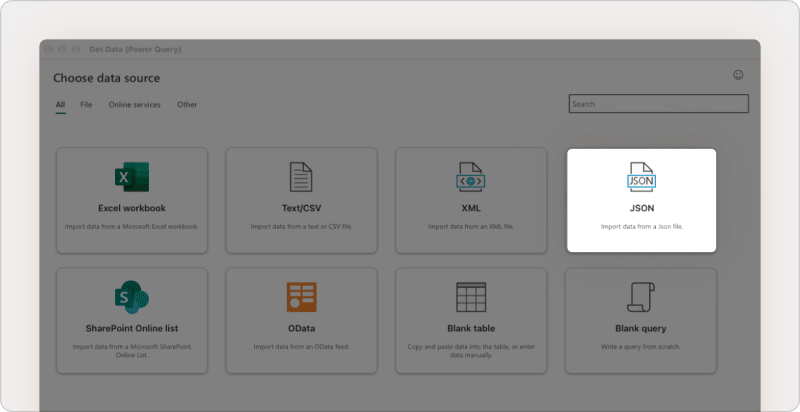
- Vyberte JSON.
- Vyberte soubor JSON, který chcete otevřít.
- Otevřete v Excelu prázdný sešit.
- Klikněte na panel Data.
- Klikněte na Získat data.
- Vyberte Ze souboru > JSON.
- Vyberte soubor JSON, který chcete otevřít.
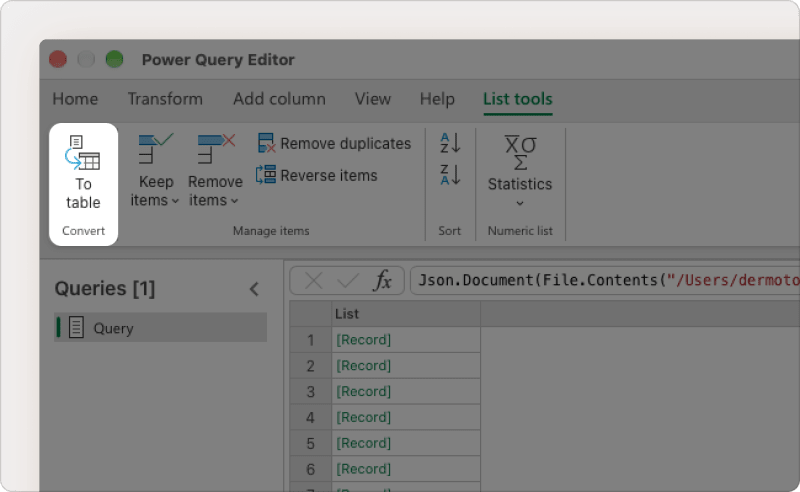
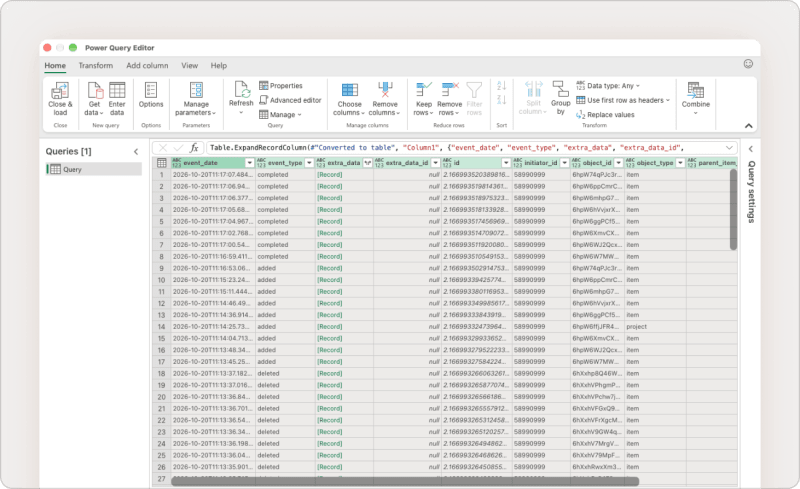
Editor Power Query se otevře s vašimi daty v seznamu. Na tabulku je převedete takhle:
- Klikněte na Do tabulky.
- V okně Převést na tabulku kliknutím na OK potvrďte zachování výchozích nastavení.
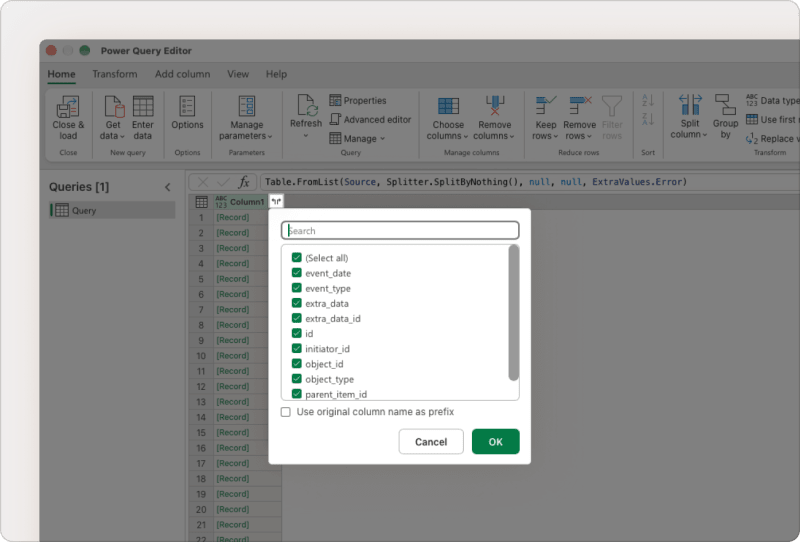
- Klikněte na ikonu rozbalení v záhlaví sloupce Sloupec 1.
- Vyberte pole, která chcete zobrazit jako sloupce.
- Klikněte na OK.
- Klikněte na ikonu rozbalení u libovolného sloupce, který stále zobrazuje „[Record]“, například extra_data.
- Vyberte ze sloupce požadovaná pole.
- Klikněte na Zavřít & načíst.
Rychlý tip
Ozvěte se nám
Pokud s otevíráním souborů exportu dat z Todoistu máte potíže, ozvěte se nám.