Kommende-visningen giver dig et overblik over din uge og lader dig organisere dine kommende opgaver ét sted. Gennemgå dine planer for de kommende dage, uger og måneder, op til to år frem i tiden. Planlæg nye opgaver og omlæg travle dage for at holde din uge håndterbar.
Gennemgå dine kommende opgaver
Se alle opgaver planlagt til de næste 7 dage (og længere frem) på tværs af alle dine projekter.
Kvik-tip
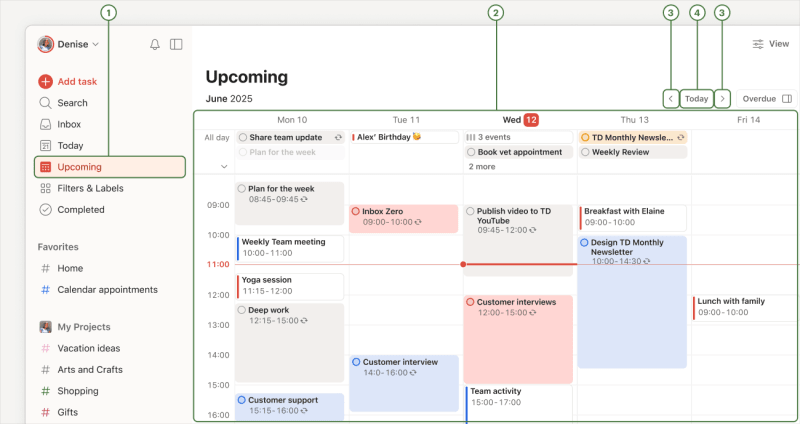
- Klik på Kommende i sidebjælken.
- Scroll gennem listen for at se opgaver planlagt til en hvilken som helst dato i fremtiden.
- Klik på venstre og højre pileknapper øverst til højre for at se en anden uge.
- Klik på I dag knappen øverst til højre for at vende tilbage til dagens dato.
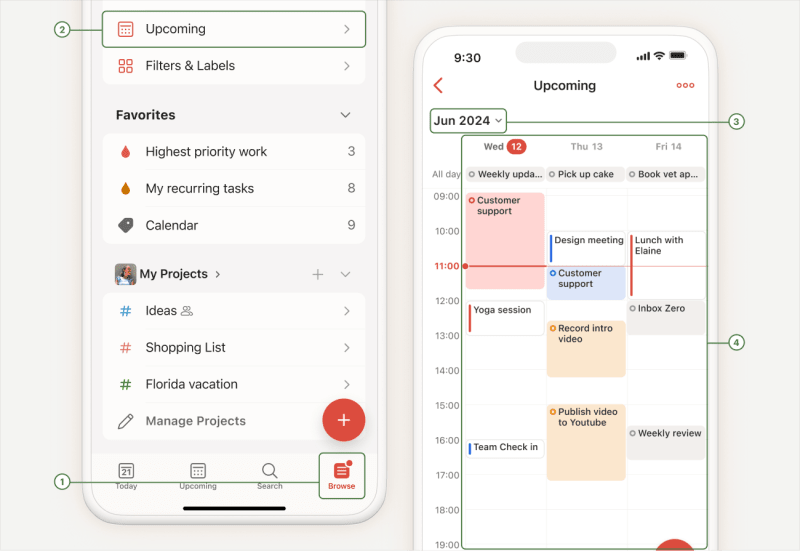
- Tryk på Gennemse i navigationslinjen.
- Tryk på Kommende.
- Scroll ned ad listen for at se opgaver planlagt til en hvilken som helst dato i fremtiden.
- Swipe fra højre mod venstre på ugevælgeren i toppen for at vise en anden uge.
- Tryk på en hvilken som helst dag i ugen for at se de opgaver, der er planlagt til den pågældende dag.
- Tryk på kalenderikonet øverst til venstre for at vende tilbage til dagens dato.
- Tryk på den aktuelle måned øverst til venstre for at vælge en tidligere eller fremtidig dato. Du vil se opgaver planlagt til den dag.
Bemærk
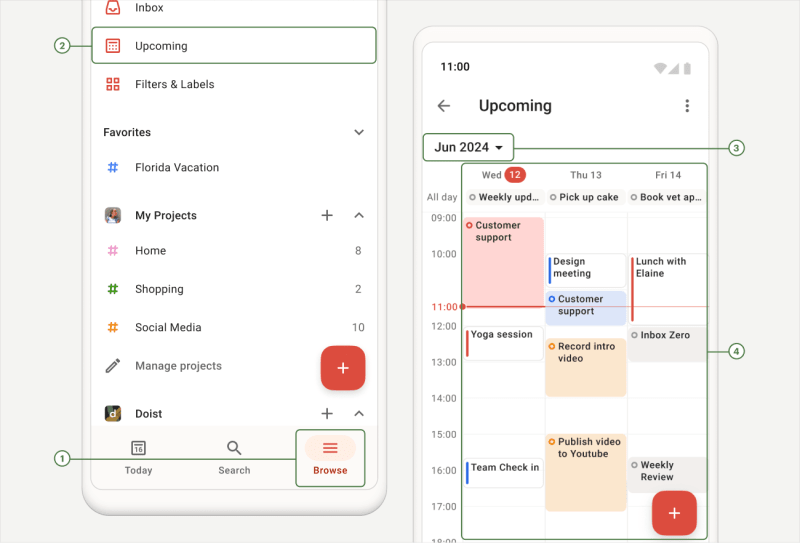
- Tryk på Gennemse i navigationslinjen.
- Tryk på Kommende.
- Scroll ned ad listen for at se opgaver planlagt til en hvilken som helst dato i fremtiden.
- Swipe fra højre mod venstre på ugevælgeren i toppen for at vise en anden uge.
- Tryk på en hvilken som helst dag i ugen for at se de opgaver, der er planlagt til den pågældende dag.
- Tryk på kalenderikonet øverst til venstre for at vende tilbage til dagens dato.
- Tryk på den aktuelle måned øverst til venstre for at vælge en tidligere eller fremtidig dato. Du vil se opgaver planlagt til den dag.
Bemærk
Planlæg dine opgaver
Planlæg datoer på få minutter, så du præcis ved, hvad der er næste opgave.
Klik på Kommende i sidebjælken. Planlæg en opgave baseret på dit nuværende layout:
- Liste: Scroll ned på opgavelisten, eller brug ugevælgeren i toppen for at springe til en hvilken som helst dato i fremtiden. Klik derefter på Tilføj opgave for at oprette en opgave til den valgte dag.
- Tavle: Scroll gennem dagskolonnerne, eller brug ugevælgeren i toppen for at springe til en hvilken som helst dato i fremtiden. Klik derefter på Tilføj opgave nederst i den valgte dagskolonne for at oprette en opgave.
Kalender (Pro eller Business): Klik på knappen Planlæg for at åbne Planlægning-sidebjælken. Træk en opgave til en dato i kalenderen for at planlægge den. Udvid eller forkort opgaven for at tilføje en varighed.
Bemærk
Planlægning-sidebjælken viser forfaldne, heldags-, tidsblokerede og ikke-planlagte opgaver med en deadline (op til 7 dage frem). Klik på en opgave eller træk og slip den ind i kalenderen for at omlægge den.
- Tryk på Gennemse i navigationslinjen.
- Tryk på Kommende.
- Scroll ned på opgavelisten, eller brug ugevælgeren øverst til at gå til en hvilken som helst dato i fremtiden.
- Træk den dynamiske tilføjelsesknap fra nederst til højre til den dag, hvor du gerne vil oprette og planlægge en ny opgave.
- Tryk på Gennemse i navigationslinjen.
- Tryk på Kommende.
- Scroll ned på opgavelisten, eller brug ugevælgeren øverst til at gå til en hvilken som helst dato i fremtiden.
Træk den dynamiske tilføjelsesknap fra nederst til højre til den dag, hvor du gerne vil oprette og planlægge en ny opgave.
Kvik-tip
Tryk og hold på en hvilken som helst dato i ugevælgeren for hurtigt at føje en opgave til den pågældende dag.

Evert · Chef for kundeoplevelse
Omlæg dine opgaver
Omlæg opgaver for at frigøre fuldt bookede dage i ugen. I Todoist trækker du en opgave henover Kommende-visningen og til dens nye dato. Dette sikrer, at din tidsplan er overskuelig og gennemførlig.
Eksisterende opgaver: Træk opgaven til dens nye dato, eller hold markøren over opgaven. Klik på planlægger-ikonet, og vælg en ny dato.
Hvis du bruger kalenderlayoutet, kan du også trække opgaver fra Planlægning-sidebjælke for at omlægge dine forfaldne, heldags- eller tidsblokerede opgaver.
Forfaldne opgaver: Klik på Omlæg øverst til højre.
Eksisterende opgaver: Træk opgaven til dens nye dato, eller åbn planlæggeren for at vælge en ny dato.
Forfaldne opgaver: Tryk på Omlæg øverst til højre.
Eksisterende opgaver: Træk opgaven til dens nye dato, eller åbn planlæggeren for at vælge en ny dato.
Forfaldne opgaver: Tryk på Omlæg øverst til højre.
Bemærk
Vis eller skjul fremtidige forekomster
Hvis du abonnerer på Todoist Pro eller Business, har du adgang til kalenderlayoutet i Kommende-visningen. Derfra kan du vælge, om du vil se eller skjule alle fremtidige forekomster af dine tilbagevendende opgaver i kalenderen.
Åbn menuen Visning. Slå derefter Fremtidige forekomster til eller fra. Dette virker på alle platforme. For at se forekomster, du allerede har udført, kan du lære, hvordan du viser gennemførte tilbagevendende opgaver.
Bemærk
Få mest muligt ud af Kommende-visning
Efterhånden som du får styr på at planlægge din uge på forhånd, bliver Kommende-visningen et fantastisk værktøj til at se tilbage på, hvad du har opnået, og proaktivt planlægge opgaver for den følgende uge. Her er nogle tips og bedste fremgangsmåder, du kan prøve:
Tidsbloker opgaver
Planlæg tidsrum i din dag til at udføre vigtige opgaver i Todoist. Hvis du har et Todoist Pro- eller Business-abonnement, kan du anvende kalenderlayoutet og hurtigt trække opgaven ind i kalenderen for at tidsblokere. Dette tilføjer et tidspunkt og en varighed til opgaven, hvilket gør det nemt at visualisere og skabe en plan, du kan holde dig til. Du kan også farvelægge opgaver efter prioritet, etiket eller projekt for at skelne forskellige typer arbejde fra hinanden med et enkelt blik.
Udskyd opgaver, som kræver mere tid
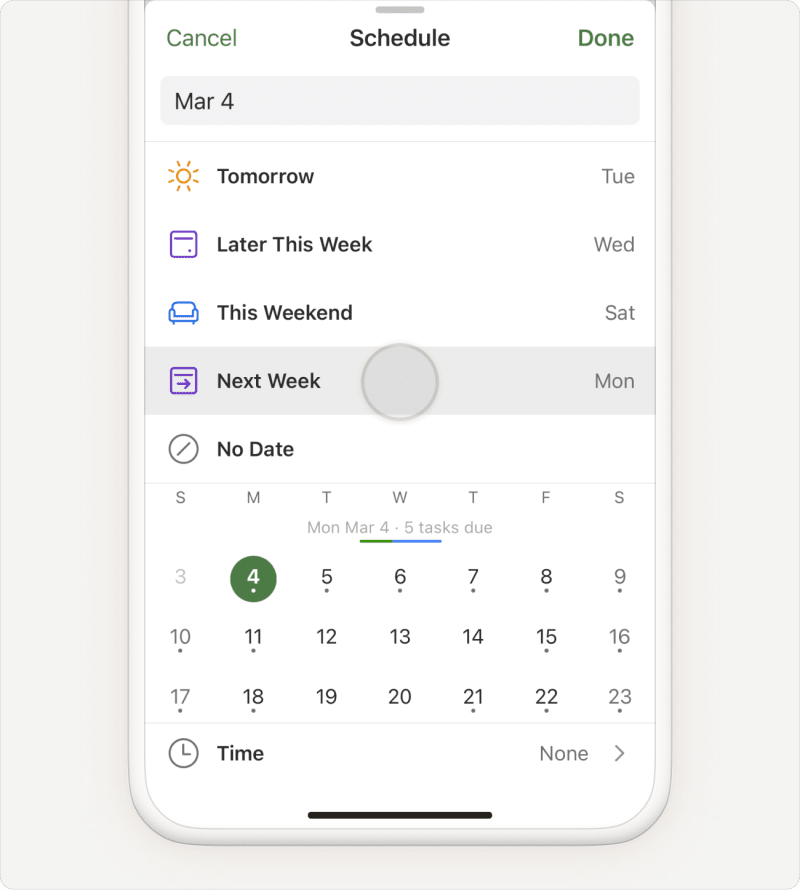
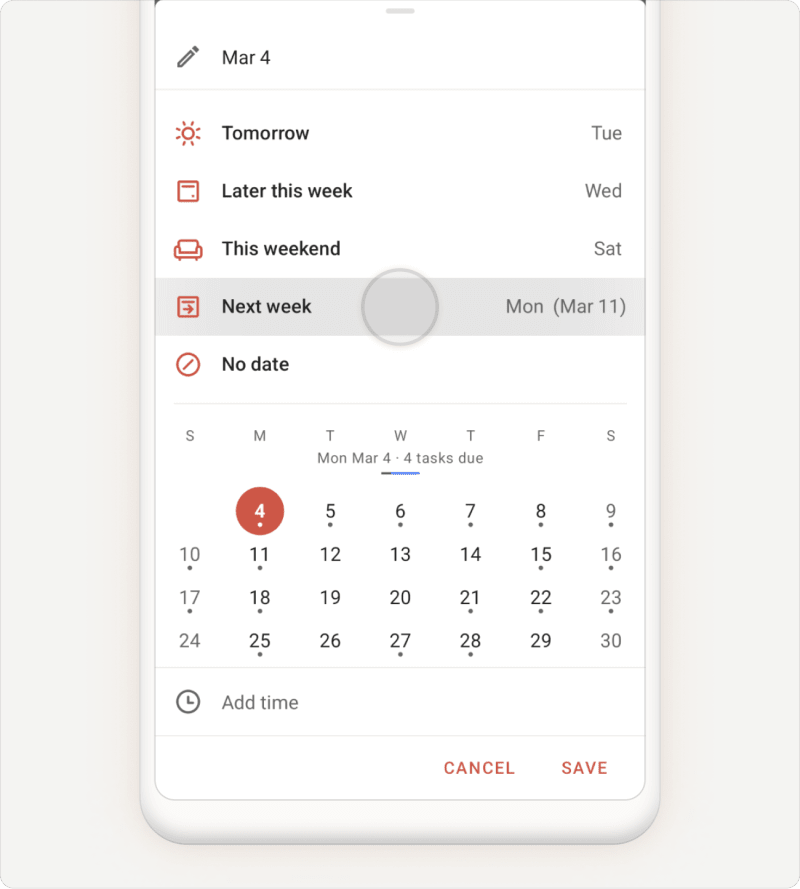
Hvis du behøver mere tid til at udføre en opgave, kan du udskyde den til næste uge ved at bruge indstillingen Udskyd i opgaveplanlæggeren.
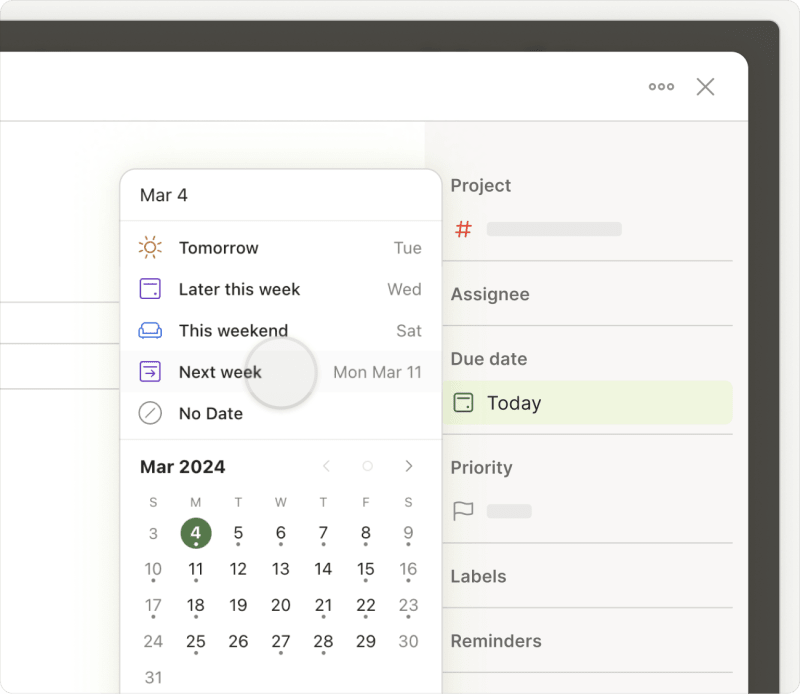
Hvis du abonnerer på Todoist Pro eller Business, og du bruger kalenderlayoutet på Todoist web- eller desktop-apps, finder du en liste over dine forfaldne opgaver i Planlægning-sidebjælke, så du nemt kan omlægge dem til en fremtidig dato.
Kvik-tip
Gennemgå kommende aftaler
Det er rart at få en fornemmelse af, hvilke aftaler der er på vej, så du kan planlægge din uge derefter. Dette er især nyttigt, hvis du har konfigureret din kalender til at synkronisere med Todoist.
Tilføj en dato og et klokkeslæt til alle opgaver, der er tidskritiske. Hvis du har Todoist Pro eller Business, så tilføj flere påmindelser for at sikre, at du ikke glemmer dem.
Opret en tilbagevendende opgave til ugentlige gennemgange
Foretrækker du at gennemgå dine fremskridt fredag aften eller planlægge kommende arbejde søndag morgen? Opret en tilbagevendende ugentlig opgave "Planlæg ugen", så den bliver en del af din tidsplan.
Kontakt os
Hvis du har problemer med at bruge Kommende-visning til at oprette eller planlægge Todoist-opgaver, så kontakt os.