Indbakken er stedet, hvor alle nye opgaver lander i Todoist, når du ikke tilføjer dem til et projekt. Brug den til hurtigt at nedfælde idéer og få dem ud af hovedet. Sæt derefter et par minutter af hver dag eller uge til at gennemgå din indbakke: flyt opgaver til projekter, tilføj datoer, og slet det, du ikke har brug for.
Tilføj en opgave
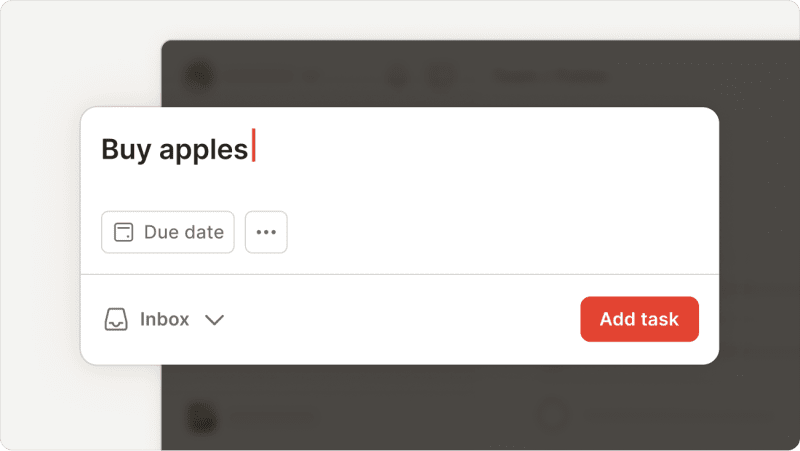
- Klik på Tilføj opgave i navigationsmenuen.
- Indtast opgavenavn.
- Klik på Tilføj opgave for at gemme opgaven.
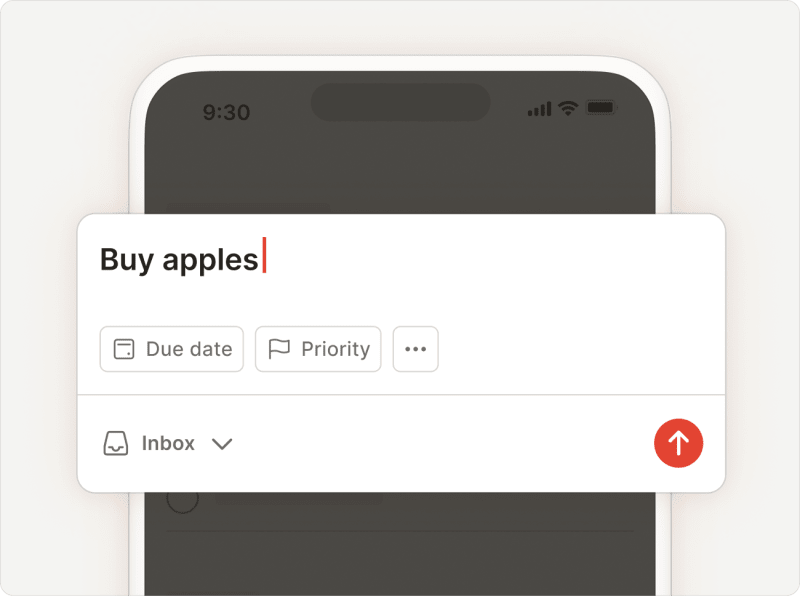
- Tryk på den røde dynamiske tilføj-knap nederst til højre.
- Indtast opgavenavn.
- Tryk på send-ikonet for at gemme opgaven.
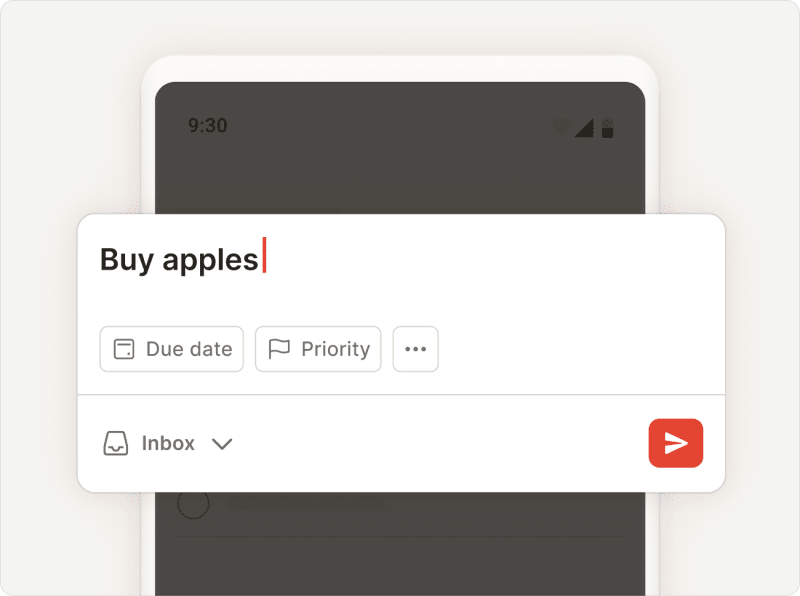
- Tryk på den røde dynamiske tilføj-knap nederst til højre.
- Indtast opgavenavn.
- Tryk på send-ikonet for at gemme opgaven.
Enhver opgave, der ikke er tilføjet til et specifikt projekt, sendes som standard til din Indbakke.
Prioriter presserende opgaver
Markér de vigtigste opgaver i din indbakke ved hjælp af opgave-prioriteter, så du ikke glemmer at afslutte dem først. Du kan også sortere eller gruppere opgaver efter prioritet, så du har bedre overblik over dine mest presserende opgaver.
Gennemgå din indbakke regelmæssigt
Sæt et par minutter af hver dag eller uge til at gennemgå alle de opgaver, du har samlet i din Indbakke. Flyt dine opgaver til deres relevante projekter, og tilføj derefter en dato til hver enkelt.
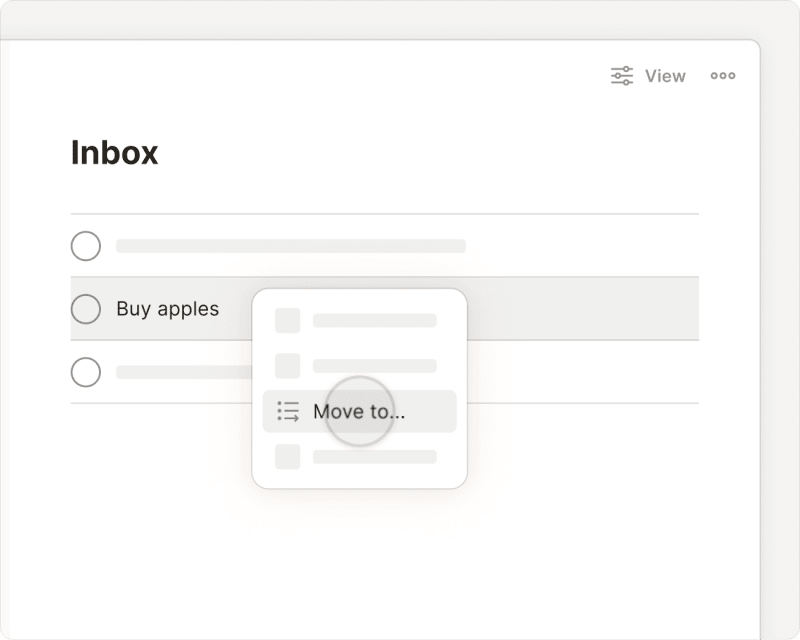
- Åbn din indbakke.
- Klik på ikonet med tre prikker ud for opgavens navn.
- Vælg Flyt til….
- Indtast navnet på projektet eller sektionen.
- Tilføj en dato til hver opgave, så du husker at vende tilbage til den senere.
Rachel · Specialist i kundeoplevelser
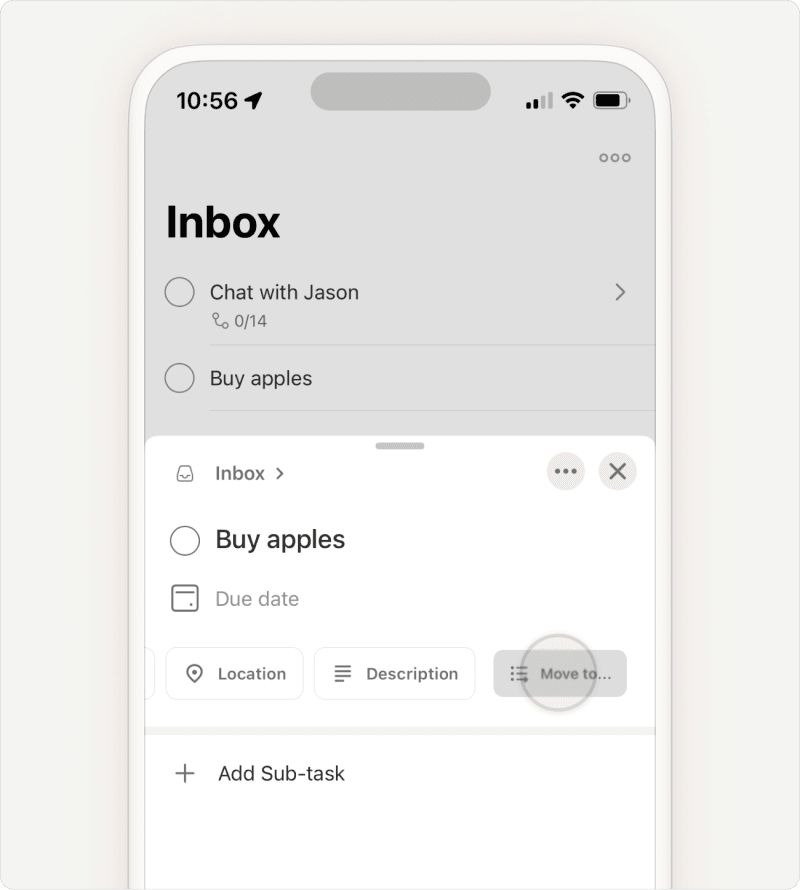
- Åbn din indbakke.
- Tryk på en opgave for at åbne opgavevisningen.
- Tryk på Flyt til… i rækken af valgmuligheder nedenfor opgavenavnet. Du skal muligvis swipe til venstre for at finde den.
- Indtast navnet på projektet eller sektionen.
- Tilføj en dato til hver opgave, så du husker at vende tilbage til den senere.
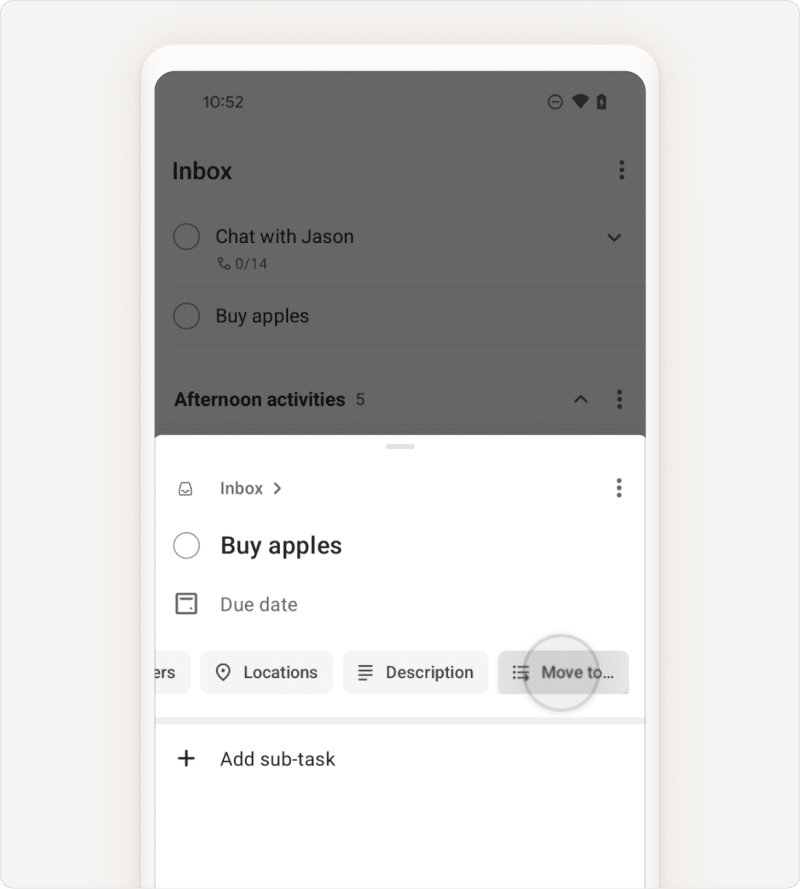
- Åbn din indbakke.
- Tryk på en opgave for at åbne opgavevisningen.
- Tryk på Flyt til… i rækken af valgmuligheder nedenfor opgavenavnet. Du skal muligvis swipe til venstre for at finde den.
- Indtast navnet på projektet eller sektionen.
- Tilføj en dato til hver opgave, så du husker at vende tilbage til den senere.
Ikke sikker på, hvad du skal putte i et projekt, og hvad du skal beholde i indbakken? Lær om forskellen på indbakken og et projekt.
Slet unødvendige opgaver
Det er okay at beslutte, at en opgave ikke kræver din opmærksomhed. Du kan slette opgaven fra din indbakke.
Kontakt os
Hvis du har problemer med at tilføje, flytte eller planlægge opgaver i indbakken, så kontakt os.