Seguramente tienes tareas que se repiten con regularidad: redactar informes mensuales, reciclar cada semana o llamar a tu mamá en su cumpleaños. En lugar de crear una nueva tarea cada vez, añade una fecha periódica. Cuando completas una tarea con una fecha periódica, esta se programa automáticamente para la siguiente fecha sin esfuerzo adicional de tu parte.
Añade una fecha periódica en el nombre de la tarea
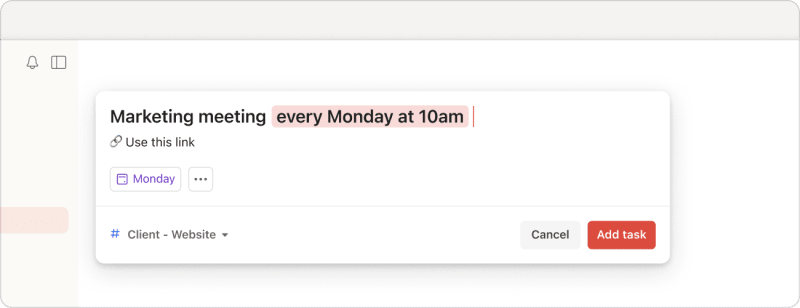
Haz clic en Añadir tarea o usa la tecla de acceso directo Q para abrir la opción Añadir rápido. En el nombre de la tarea, usa lenguaje coloquial para establecer una fecha periódica, como cada lunes o cada fin de semana. La opción inteligente para Añadir rápido reconoce la fecha periódica automáticamente, la resalta y la añade a la tarea.
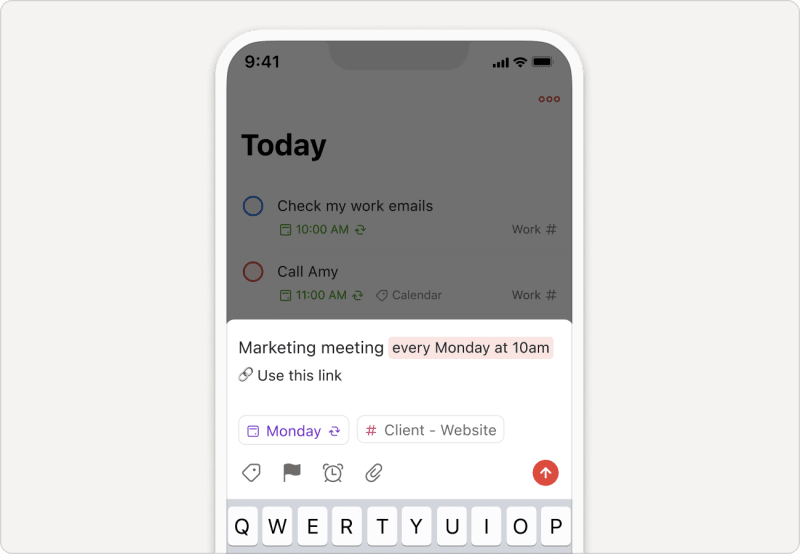
Toca el Botón dinámico para añadir en la parte inferior derecha. En el nombre de la tarea, usa lenguaje coloquial para establecer una fecha periódica, como cada lunes o cada fin de semana. Todoist reconoce la fecha periódica automáticamente, la resalta y la añade a la tarea.
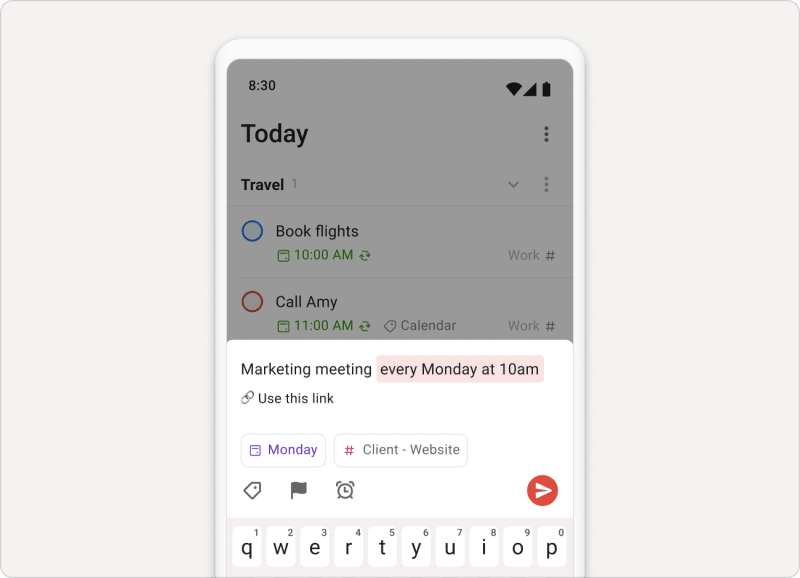
Toca el Botón dinámico para añadir en la parte inferior derecha. En el nombre de la tarea, usa lenguaje coloquial para establecer una fecha periódica, como cada lunes o cada fin de semana. Todoist reconoce la fecha periódica automáticamente, la resalta y la añade a la tarea.
Nota
Utiliza fechas periódicas
Las fechas periódicas vienen en una gran variedad de formatos para que puedas completar tus tareas de forma consistente. Ya sea comprar leche cada semana o tomar un medicamento cada 12 horas a partir de las 19:00, hay una fecha periódica para casi cualquier cosa.
Nota
Toda tarea recurrente siempre tiene una fecha, y una nueva empieza hoy por defecto, incluyendo el formato ¡cada! basado en la finalización. Para que el primer evento empiece en una fecha posterior, añade una fecha de inicio, como cada 2 semanas a partir del 3 de enero.
Los futuros eventos de una tarea están ocultos por defecto. Para ver todos los eventos de una tarea, aplica la vista de calendario a la vista Próximo, a un proyecto, a un filtro o a una etiqueta. Luego, abre el menú Formato y activa Futuros eventos. Para ver los eventos que ya has completado, aprende a ver tareas recurrentes completadas.
Consejo rápido
Fechas periódicas básicas
Empecemos con ejemplos básicos:
| Escribe esto | Para añadir esta fecha periódica |
|---|---|
cada día o diario | Todos los días a partir de hoy |
cada día laboral o cada día laboral | Todos los lunes, martes, miércoles, jueves y viernes |
cada semana o semanal | Cada semana a partir de hoy |
cada mes o mensual | Cada mes a partir de hoy |
cada año o anual | Cada año a partir de hoy |
Nota
cada día está vencida, al completarla se mueve la tarea a mañana, no a hoy. Por ejemplo, si la tarea tenía fecha de vencimiento ayer y la completas hoy, su próxima fecha es mañana.
Fechas de inicio y fin
Puedes utilizar lenguaje coloquial para programar una tarea periódica con fecha de inicio y de culminación:
| Escribe esto | Para añadir esta fecha periódica |
|---|---|
todos los días a partir del 3 de agosto o todos los días desde el 3 de agosto | Todos los días empezando el 3 de agosto |
todos los días hasta el 3 de agosto o todos los días hasta el 3 de agosto | Todos los días empezando hoy y hasta el 3 de agosto |
todos los miércoles, viernes, sábados hasta el sábado | Este miércoles, viernes y sábado |
todos los días durante 3 semanas | Todos los días por 3 semanas empezando hoy |
todos los días desde el 10 de mayo hasta el 20 de mayo | Todos los días del 10 al 20 de mayo (inclusive) |
Consejo rápido
Hora
| Escribe esto | Para añadir esta fecha periódica |
|---|---|
cada hora | Cada hora empezando ahora mismo |
cada 12 horas empezando a las 9 pm | Todos los días a las 9:00 y 21:00 |
cada lun, vie a las 20:00 | Todos los lunes y los viernes a las 20:00 |
cada último día laboral a las 3pm | Cada último día laborable del mes a las 15:00 |
cada vie a mediodía | Todos los viernes a mediodía |
Las tareas con hora no se pueden establecer de forma independiente para cada día recurrente. Por ejemplo, si añades cada lunes, viernes a las 20:00 a una tarea, ambos eventos de lunes y viernes serán a las 20:00.
Consejo rápido
cada 24 horas a partir de las 6:00 como solución alternativa.
Comas
| Escribe esto | Para añadir esta fecha periódica |
|---|---|
cada lunes, viernes o ca lunes, viernes o cada lun, vie | Todos los lunes y viernes |
cada 2, 15, 27 o ca 2, 15, 27 | Los días 2, 15 y 27 de cada mes |
cada 14 de ene, 14 de abr, 15 de jun, 15 de sep | Todos los 14 de enero, 14 de abril, 15 de junio y 15 de septiembre |
cada día laboral 15, primer día laboral, último día laboral | Cada primer y último día laborable de cada mes |
cada 1er miércoles de enero, 3er jueves de julio | Cada primer miércoles de enero y cada tercer jueves de julio. |
Nota
cada o con un patrón de recurrencia diferente. Por ejemplo, cada lunes cada 1 hora no funcionará.
Fecha original o fecha de finalización
Puedes crear una tarea periódica que se repita a intervalos regulares, ya sea a partir de la fecha original de la tarea o a partir de la fecha en la que se complete usando every o every!, respectivamente. Así es como se hace:
cada: La siguiente fecha se calcula a partir de la fecha de la tarea, no del día en que la completas. Por ejemplo, si añadescada 3 mesesa una tarea el 10 de enero, se repetirá el 10 de abril, el 10 de julio, y así sucesivamente, incluso si la completas unos días tarde.cada!: La siguiente fecha se calcula a partir del día en que completas la tarea. Por ejemplo, si completas una tarea concada! 3 mesesel 20 de enero, la siguiente fecha será el 20 de abril.
Estos son algunos ejemplos de fechas periódicas con cada o cada!:
| Escribe esto | Para añadir esta fecha periódica |
|---|---|
cada 3 días laborales | Cada 3er día laboral (de lunes a viernes solamente) a partir de Hoy |
cada trimestre o trimestralmente | Cada 3 meses a partir de hoy |
cada! 3 horas | Cada 3 horas a partir de la hora a la que se complete la tarea |
cada! 2 meses | Cada 2 meses a partir del día en que se complete la tarea, comenzando hoy |
después de 10 días | Una vez que se introduzca la fecha, esta cambiará a cada! 10 días a partir de hoy |
Por ejemplo, una tarea con cada semana que tiene vencimiento un lunes se mueve al lunes siguiente, la completes el lunes o el martes. Con cada! semana, si completas la tarea un martes, se mueve al martes siguiente.
Todoist solo programa tareas recurrentes en fechas futuras. Si completas una tarea cada tan tarde que su próxima fecha también ha pasado, Todoist mueve la tarea a una fecha futura en lugar de a otra vencida. Las fechas periódicas vinculadas a días específicos, como cada lunes, se mueven al siguiente día que coincida.
“Cada dos” días, semanas o meses
| Escribe esto | Para añadir esta fecha periódica |
|---|---|
cada dos días | Un día sí y otro no, empezando hoy |
cada dos semanas | Una semana sí y otra no, empezando hoy |
cada dos meses | Un mes sí y otro no, empezando hoy |
cada dos años | Un año sí y otro no, empezando hoy |
cada dos viernes | Un viernes sí y otro no, empezando el viernes más próximo |
Festividades
Utiliza estas palabras clave para programar tareas durante días feriados específicos:
| Escribe esto | Para añadir esta fecha periódica |
|---|---|
día de año nuevo | El 1o de enero |
San Valentín o Día de San Valentín | El 14 de febrero |
halloween | El 31 de octubre |
nochevieja | El 31 de diciembre |
Añade una fecha periódica usando el planificador
Utiliza el planificador para añadir una fecha periódica a una tarea en Todoist:
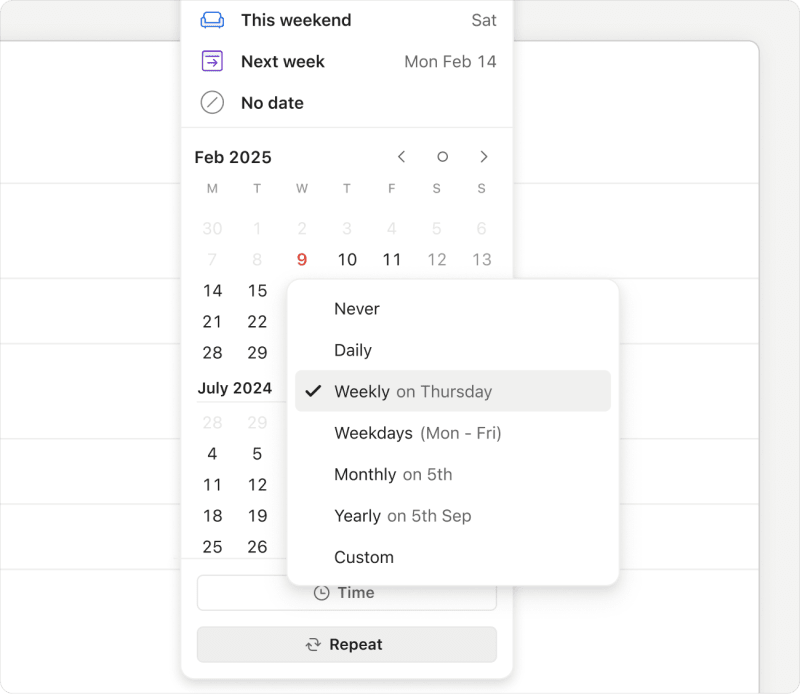
- Haz clic en una tarea. La vista de tarea se abrirá con todos los detalles de la tarea.
- Haz clic en Fecha a la derecha. Aparecerá el planificador.
- Haz clic en Repetir.
- Selecciona una de las sugerencias de la lista o selecciona Personalizada… para crear tu propia recurrencia.
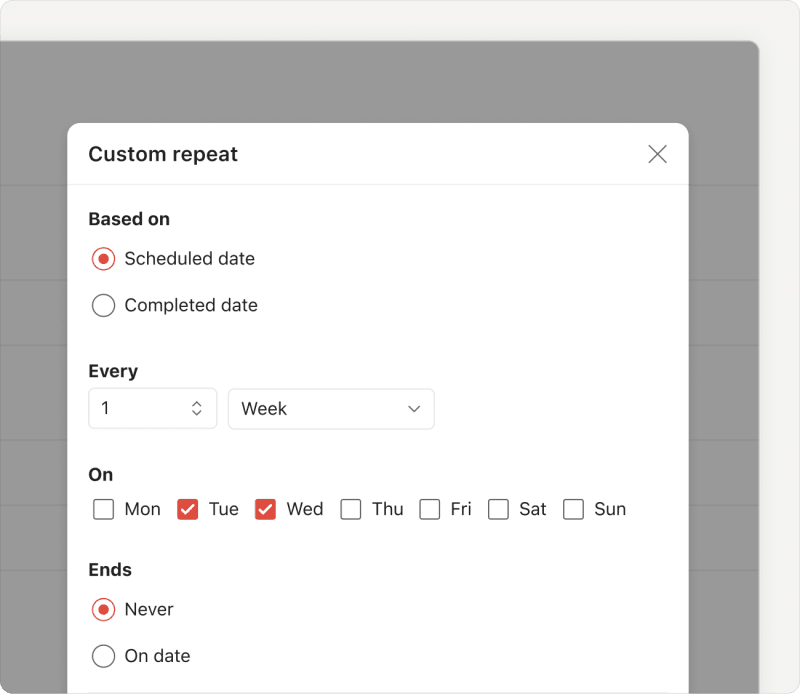
Si quieres crear una fecha periódica personalizada, aparecerá una nueva ventana con más opciones:
- Repetir según la fecha programada (
cada) o la fecha en que se completó (cada!). - Seleccionar la frecuencia de repetición deseada.
- Determinar si la recurrencia tiene una fecha de terminación o si se trata de una recurrencia continua.
Haz clic en Guardar para confirmar. La fecha periódica se añadirá a la tarea y aparecerá en el campo de fecha del planificador.
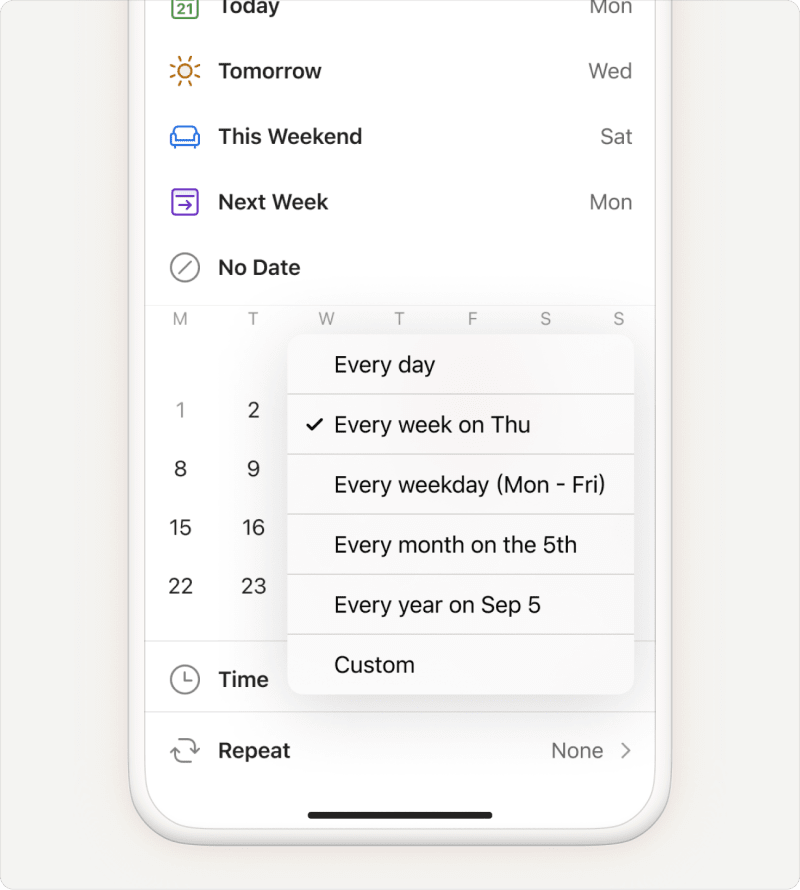
- Toca una tarea. La vista de tarea se abrirá con todos los detalles de la tarea.
- Toca Fecha. Aparecerá el planificador.
- Toca Repite.
- Selecciona una de las fechas periódicas sugeridas o toca Personalizar para crear tu recurrencia preferida.
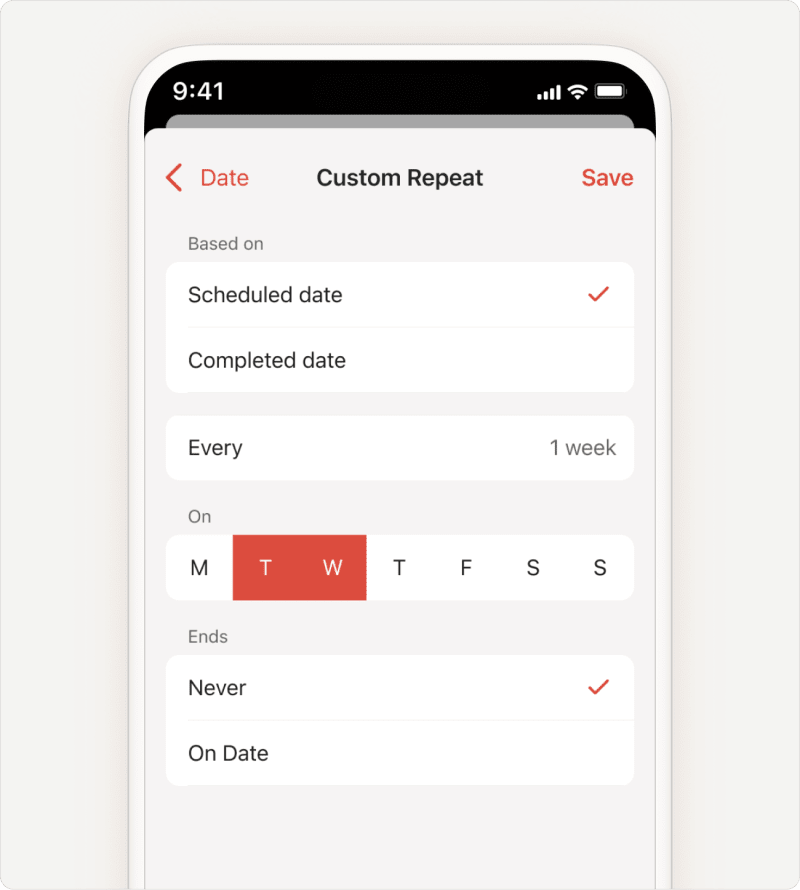
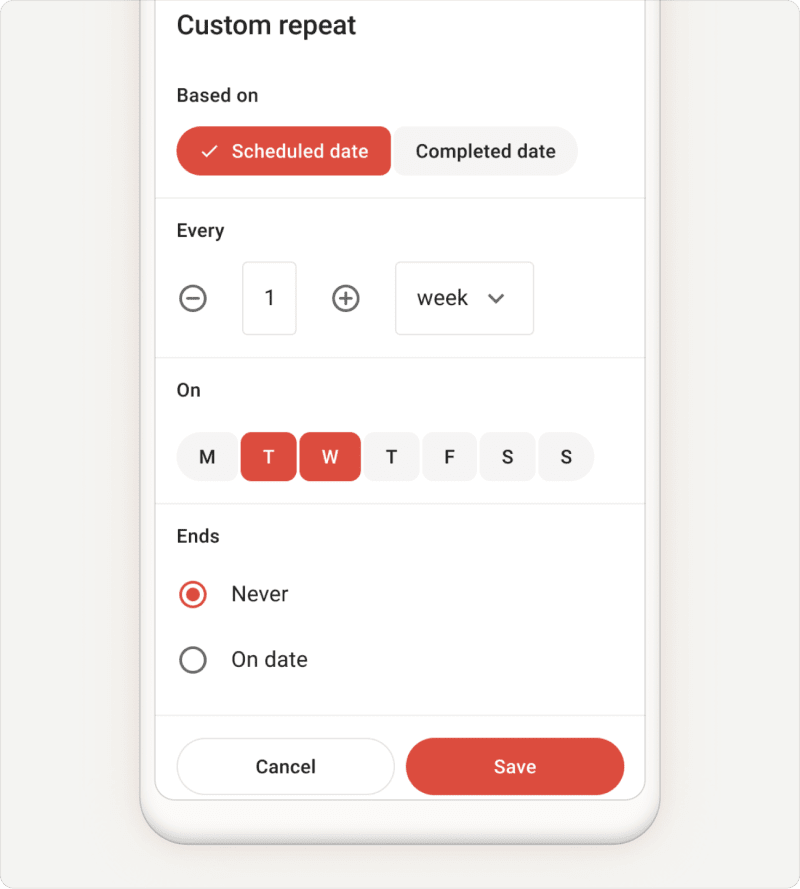
Si quieres crear una fecha periódica personalizada, aparecerá una nueva ventana con más opciones:
- Repetir según la fecha programada (
cada) o la fecha en que se completó (cada!). - Seleccionar la frecuencia de repetición deseada.
- Determinar si la recurrencia tiene una fecha de terminación o si se trata de una recurrencia continua.
Toca Guardar para confirmar. La fecha periódica se añadirá a la tarea y aparecerá en el campo de fecha del planificador.
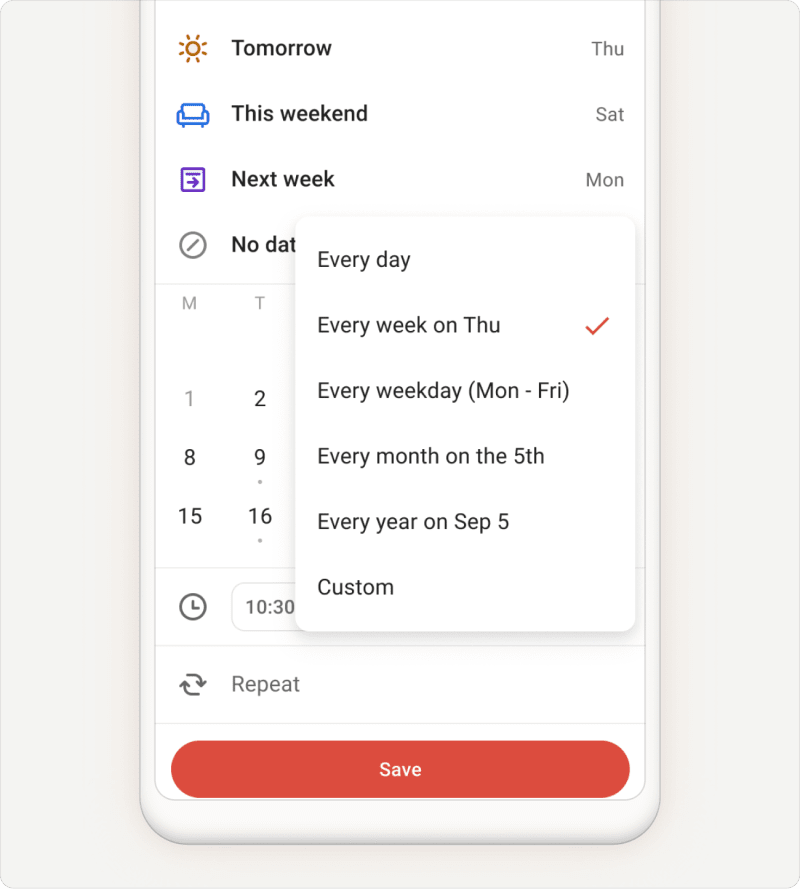
- Toca una tarea. La vista de tarea se abrirá con todos los detalles de la tarea.
- Toca Date. Aparecerá el planificador.
- Toca Repite.
- Selecciona una de las fechas periódicas sugeridas o toca Personalizar para crear tu recurrencia preferida.
Si quieres crear una fecha periódica personalizada, aparecerá una nueva ventana con más opciones:
- Repetir según la fecha programada (
cada) o la fecha en que se completó (cada!). - Seleccionar la frecuencia de repetición deseada.
- Determinar si la recurrencia tiene una fecha de terminación o si se trata de una recurrencia continua.
Toca Guardar para confirmar. La fecha periódica se añadirá a la tarea y aparecerá en el campo de fecha del planificador.
Cambia o elimina una fecha periódica.
Cuando cambias una fecha periódica en el planificador, el lugar donde haces el cambio decide si se aplica a todos los eventos o solo al siguiente:
- Campo de fecha: Editar las fechas periódicas en el cuadro de texto en la parte superior del planificador cambia todo el patrón, como sus días y hora. Por ejemplo, cambia
todos los díasatodos los días a las 9:30. - Una sola fecha: Al seleccionar una fecha a continuación del campo de fecha, solo se reprograma la siguiente ocurrencia. La tarea vuelve a su patrón habitual después de que la completes.
- Opción de hora: Establecer una hora con la opción de hora solo cambia la hora del siguiente evento. Para cambiar la hora de todos los eventos, escríbela en el campo de fecha.
Cambia la recurrencia usando el campo Fecha.
- Haz clic en una tarea para abrirla.
- Haz clic en Fecha a la derecha. Aparecerá el planificador.
- Haz clic en el campo de fecha en la parte superior del planificador y edita las fechas periódicas, como
todos los días a las 09:30. - Pulsa
Return(macOS) oIntroducir(Windows) para confirmar.
Los nuevos días y horas se aplicarán a todos los futuros eventos de la tarea.
Cambia solo el próximo evento usando el planificador
- Haz clic en una tarea para abrirla.
- Haz clic en Fecha a la derecha. Aparecerá el planificador.
- Selecciona una nueva fecha a continuación del campo de fecha.
Para cambiar solo la hora, haz clic en Hora, introduce una nueva hora y haz clic en Guardar.
Solo cambia el siguiente evento. Después de completarla, la tarea vuelve a sus fechas periódicas y hora habituales.
Para eliminar la fecha periódica de la tarea, haz clic en el icono de descartar en la parte inferior del planificador.
Cambia la recurrencia usando el campo Fecha.
- Toca una tarea para abrirla.
- Toca Fecha. Aparecerá el planificador.
- Toca el campo de fecha en la parte superior del planificador y edita las fechas periódicas, como
todos los días a las 9:30. - Toca OK en la parte superior derecha para confirmar.
Los nuevos días y horas se aplicarán a todos los futuros eventos de la tarea.
Cambia solo el próximo evento usando el planificador
- Toca una tarea para abrirla.
- Toca Fecha. Aparecerá el planificador.
- Selecciona una nueva fecha a continuación del campo de fecha.
Para cambiar solo la hora, toca Hora, establece una nueva hora y toca Guardar en la parte superior derecha.
Solo cambia el siguiente evento. Después de completarla, la tarea vuelve a sus fechas periódicas y hora habituales.
Para eliminar las fechas periódicas de la tarea, toca Sin fecha.
Cambia la recurrencia usando el campo Fecha.
- Toca una tarea para abrirla.
- Toca Date. Aparecerá el planificador.
- Toca el icono de lápiz y edita las fechas periódicas, como
todos los días a las 9:30. - Toca el icono de enviar para confirmar.
Los nuevos días y horas se aplicarán a todos los futuros eventos de la tarea.
Cambia solo el próximo evento usando el planificador
- Toca una tarea para abrirla.
- Toca Date. Aparecerá el planificador.
- Selecciona una nueva fecha a continuación del campo de fecha.
Para cambiar solo la hora, toca Añadir hora, establece una nueva hora y toca Guardar.
Solo cambia el siguiente evento. Después de completarla, la tarea vuelve a sus fechas periódicas y hora habituales.
Para eliminar las fechas periódicas de la tarea, toca Sin fecha.
Desestima una fecha periódica
Una fecha puede ser parte del nombre de una tarea en lugar de ser la fecha de vencimiento. Para la tarea "Crear reporte mensual", Todoist automáticamente resalta la palabra mensual como una fecha periódica. Haz clic o toca la palabra para ignorarla. También puedes desactivar el reconocimiento inteligente de fecha.
Limitaciones de las fechas periódicas
Hay varios formatos de fechas periódicas que no son compatibles con Todoist. A continuación encontrarás una lista de dichos formatos para que puedas editar tus fechas periódicas de inmediato:
| Búsqueda no admitida | Por qué no es compatible | Mejor utiliza |
|---|---|---|
cada lun a las 20:00, mar a las 21:00 | Todoist no puede combinar varios días y horas en una sola regla. | Crea una tarea aparte para cada combinación de fecha y hora periódicas.
|
Cada X meses el primer viernes del mes | Todoist no puede combinar un intervalo mensual con un día específico de la semana. | Configura la tarea para que se repita el día específico del mes que necesites.
|
Cada Xth, excepto los fines de semana | Una tarea no puede repetirse en un día específico del mes y omitir los fines de semana. |
Añade
|
todos los días excepto | Todoist necesita saber qué excluir de la recurrencia. | Sé específico/a respecto a los días que quieres saltarte la tarea.
|
Reprograma una tarea con fecha periódica
Si de repente necesitas posponer una tarea para otro día, puedes posponerla o reprogramarla. Ambas acciones solo cambian el siguiente evento; el programa recurrente subyacente permanece intacto.
Posponer una tarea recurrente
Usa la opción Posponer para mover automáticamente la tarea a su próximo evento futuro. Si la tarea está vencida, Todoist la mueve al día siguiente.
Si estás gestionando tareas vencidas en la vista Hoy, puedes arrastrarlas a la parte inferior de la lista para posponerlas hasta mañana. Conoce más en Planifica tu día con la vista Hoy.
Reprogramar una tarea periódica
Usa el planificador de tarea para mover una tarea periódica a una fecha específica en el futuro. La siguiente recurrencia después de que completes la tarea depende del tipo de fechas periódicas:
- Fechas periódicas absolutas: la tarea vuelve a su programación fija después de completarse, independientemente de cuándo la hayas reprogramado. Por ejemplo:
cada martesocada día 15. - Fecha de recurrencia relativa: la siguiente recurrencia se calcula a partir de la fecha reprogramada, no de la original. Por ejemplo:
cada semanaocada 12 días.
Si introduces una nueva fecha directamente en el nombre de la tarea, reemplazarás la fecha periódica por completo y perderás la recurrencia. Esto es ideal si quieres cambiar permanentemente el horario recurrente de la tarea.

Melis · Atención al cliente
periódicas en la barra de búsqueda o utilizando periódicas como una búsqueda por filtro.
Mejores prácticas para las fechas periódicas
Cuando añadas una fecha periódica, sigue estas pautas para garantizar que Todoist la reconozca y la agregue correctamente:
- Pon la fecha de inicio al final:
cada 14 días a las 7am empezando el 1 nov - Pon la hora después de la primera fecha:
cada dos semanas a las 7am desde el 1 de nov - Especifica los días de la semana en que se repetirá la fecha:
cada lunes, martes, miércoles y viernes - Añade la fecha límite al nombre de la tarea:
cada 2 días a las 12:00 {Feb 28}. A medida que trabajes en la tarea, siempre verás su fecha límite, incluso cuando se mueva a la siguiente fecha. Conoce más en Introducción a las fechas límite en Todoist.
Contáctanos
Empieza a crear tareas con fechas periódicas para construir hábitos sólidos con el tiempo. Si tienes algún problema al programar fechas periódicas, ponte en contacto con nosotros. Nuestro equipo estará encantado de ayudarte.