Para obtener una copia de tus datos personales, ponte en contacto con el equipo de soporte de Todoist. Cuando tu exportación esté lista, recibirás un email con un enlace para descargarla como un archivo ZIP. Dentro encontrarás archivos JSON con tus tareas, comentarios, proyectos y detalles de la cuenta. Puedes abrirlos en un navegador web, un editor de texto o Microsoft Excel.
Nota
Descarga y descomprime tus datos
- Abre el email con el asunto “Tus datos de Todoist están listos para descargar”.
- Haz clic en Descargar tus datos. El enlace estará disponible durante 14 días.
- Guarda el archivo ZIP en un lugar seguro, como tu ordenador o una carpeta de almacenamiento en la nube.
- Descomprime el archivo.
Conserva el archivo ZIP original incluso después de descomprimirlo. Así, siempre tendrás una copia completa de tus datos.
Archivos en tu exportación de datos
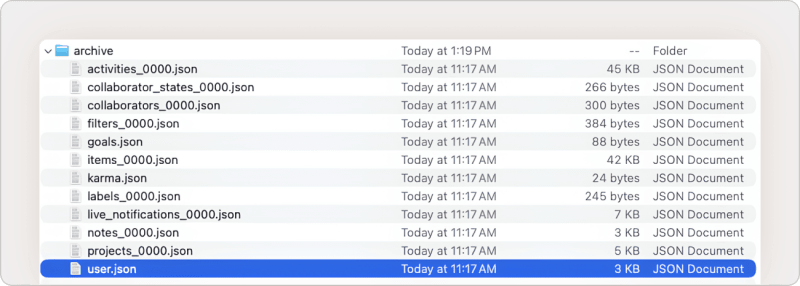
La carpeta descomprimida contiene una carpeta de archivo con un archivo separado para cada tipo de datos. Dependiendo de lo que haya en tu cuenta, verás archivos como estos:
- elementos: tus tareas
- notas y notas_del_proyecto: tus comentarios sobre tareas y proyectos
- proyectos: tus proyectos
- actividades: tu historial de actividad
- etiquetas, filtros, recordatorios y ubicaciones: tus etiquetas, filtros, recordatorios y los lugares usados en los recordatorios por ubicación
- colaboradores y estados de colaborador: las personas con las que compartes proyectos y su acceso
- notificaciones_en_vivo: tus notificaciones
- karma: tu historial de karma
- usuario y autorizaciones: los detalles de tu cuenta y las aplicaciones conectadas
Las listas más grandes se dividen en archivos numerados de hasta 10.000 elementos cada uno, por ejemplo, items_0000.json, items_0001.json, etc.
Abre un archivo en Firefox
Firefox muestra los archivos JSON en una vista legible y de búsqueda fácil.
- Abre Firefox.
- Arrastra un archivo JSON de la carpeta archivo a la ventana de Firefox.
Abre un archivo en un editor de texto
Cualquier editor de texto, como el Bloc de notas, TextEdit o VS Code, abre los archivos JSON como texto sin formato. Esto funciona bien si solo necesitas buscar algo específico.
- Abre tu editor de texto.
- Abre un archivo JSON de la carpeta archivo.
Abre un archivo en Microsoft Excel
Excel puede convertir un archivo JSON en una hoja de cálculo con una columna para cada campo.
- Abre un libro en blanco en Excel.
- Haz clic en la pestaña Datos.
- Haz clic en Obtener datos (Power Query).
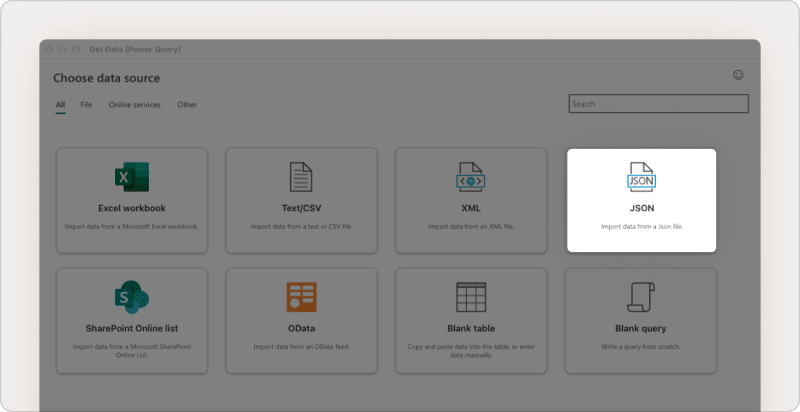
- Selecciona JSON.
- Selecciona el archivo JSON que quieres abrir.
- Abre un libro en blanco en Excel.
- Haz clic en la pestaña Datos.
- Haz clic en Obtener datos.
- Selecciona Desde Archivo > Desde JSON.
- Selecciona el archivo JSON que quieres abrir.
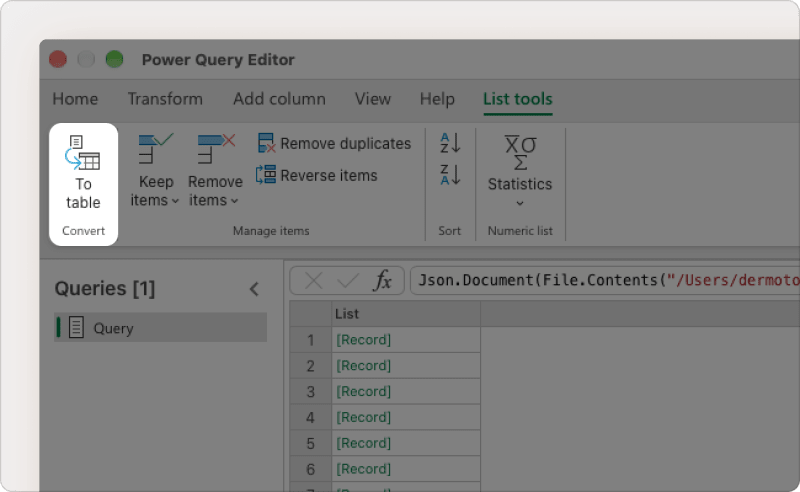
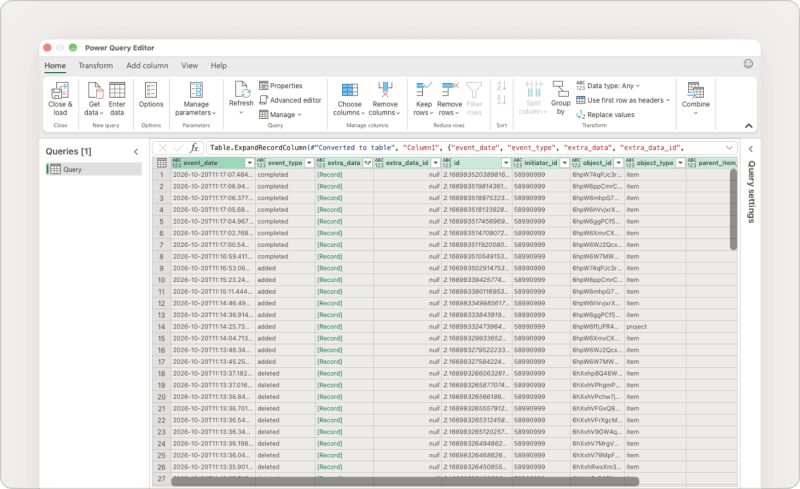
El Editor de Power Query se abre con tus datos en una lista. Para convertirlos en una tabla:
- Haz clic en A la tabla.
- Haz clic en OK en la ventana Convertir en tabla para mantener la configuración predeterminada.
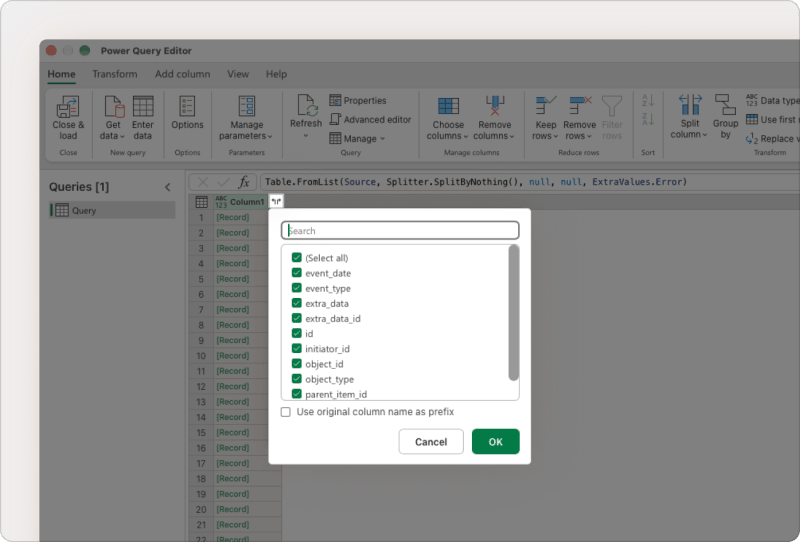
- Haz clic en el icono de expandir en el encabezado de la columna Column1.
- Selecciona los campos que quieres ver como columnas.
- Haz clic en OK.
- Haz clic en el icono de expandir en cualquier columna que aún muestre "[Record]", como extra_data.
- Selecciona los campos que quieras de esa columna.
- Haz clic en Cerrar & cargar.
Consejo rápido
Obtener ayuda
Si tienes problemas para abrir los archivos de tu exportación de datos de Todoist, ponte en contacto con nosotros.