La Bandeja de entrada es donde aterriza cada nueva tarea en Todoist cuando no la añades a un proyecto. Úsala para capturar ideas rápidamente y sacarlas de tu cabeza. Luego, dedica unos minutos cada día o semana a procesar tu Bandeja de entrada: mueve tareas a proyectos, añade fechas y elimina lo que no necesites.
Añade una tarea
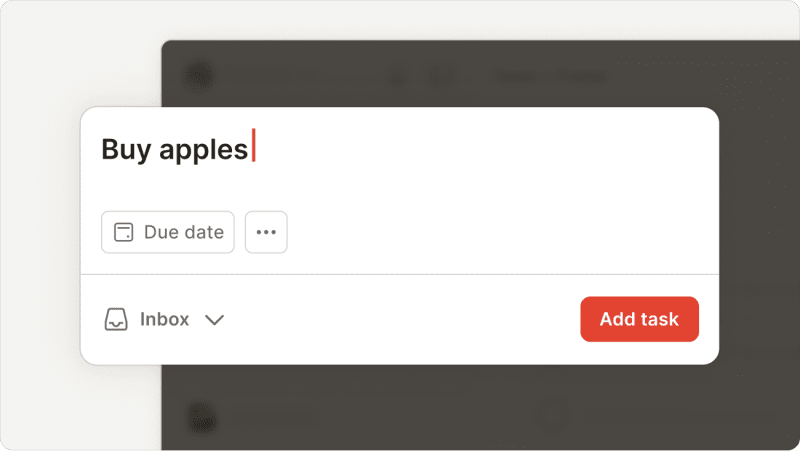
- Haz clic en Añadir tarea en el menú de navegación.
- Introduce el nombre de la tarea.
- Haz clic en Añadir tarea para guardarla.
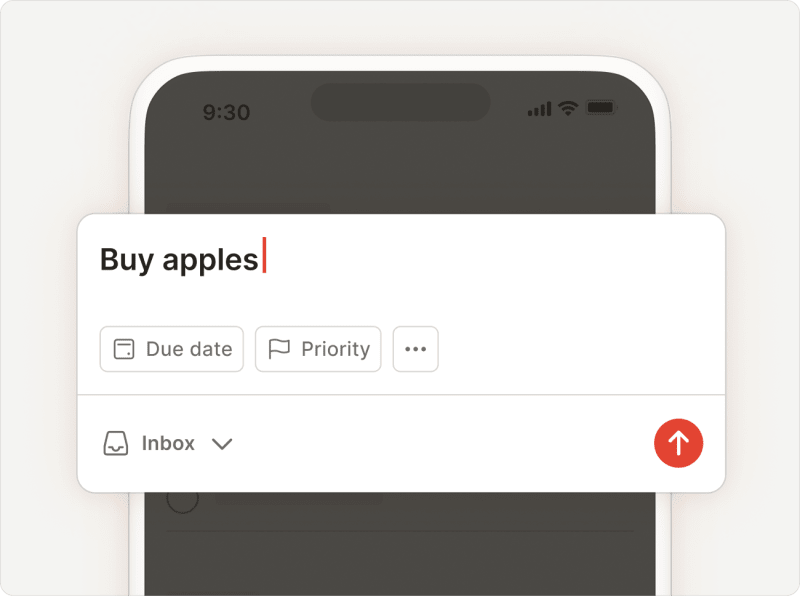
- Toca el botón de Añadir dinámico de color rojo en la parte inferior derecha.
- Introduce el nombre de la tarea.
- Toca el icono de enviar para guardar la tarea.
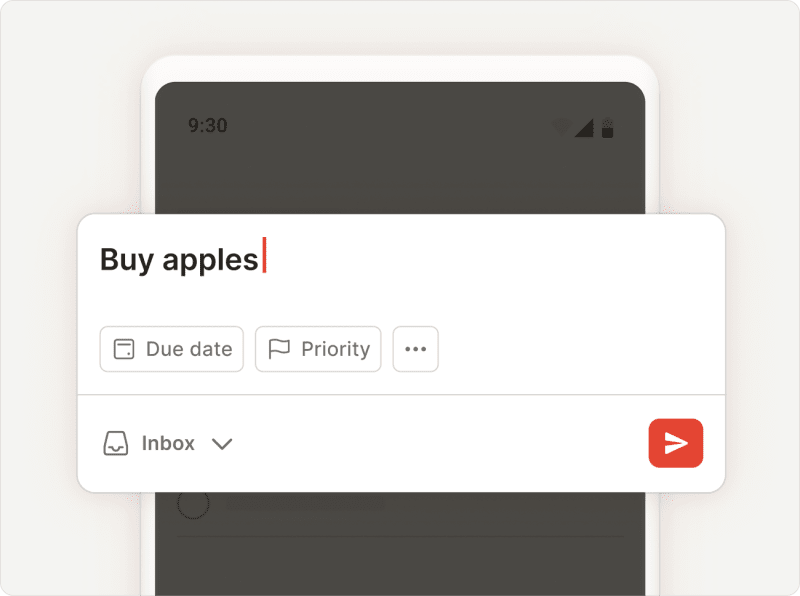
- Toca el botón de Añadir dinámico de color rojo en la parte inferior derecha.
- Introduce el nombre de la tarea.
- Toca el icono de enviar para guardar la tarea.
Cualquier tarea que no se añada a un proyecto específico irá a tu Buzón por defecto.
Priorizar tareas urgentes
Resalta las tareas más importantes de tu Buzón utilizando prioridades para que no te olvides de terminarlas primero. También puedes ordenar o agrupar tareas por prioridad y así, tener una mayor visibilidad de las tareas más urgentes.
Procesa tu Bandeja de entrada de forma regular
Dedica unos minutos cada día o semana a procesar todas las tareas que has recopilado en tu Buzón. Mueve tus tareas a sus proyectos relevantes y luego añade una fecha a cada una.
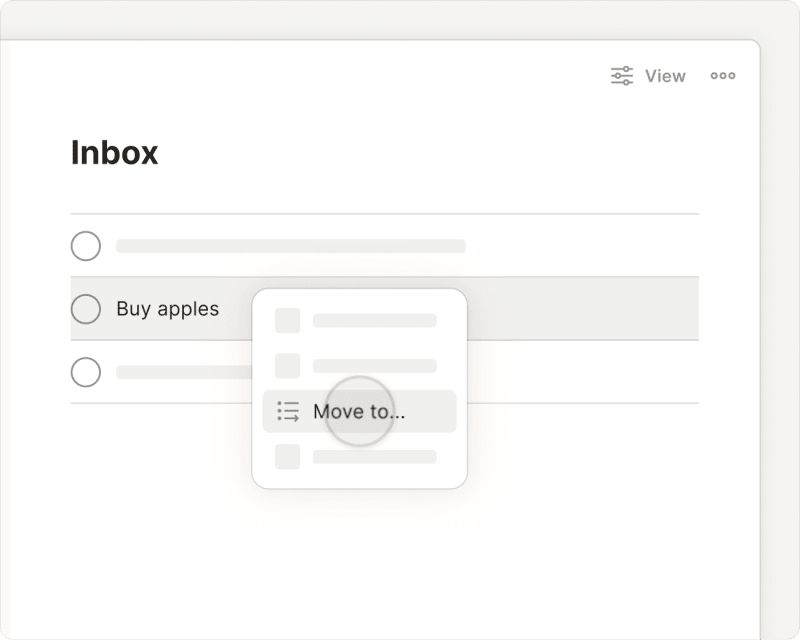
- Abre tu Buzón.
- Haz clic en el icono de tres puntos junto al nombre de la tarea.
- Selecciona Mover a….
- Introduce el nombre del proyecto o de la sección.
- Añade una fecha a cada tarea para que recuerdes volver a ella más tarde.
Rachel · Especialista en Atención al cliente
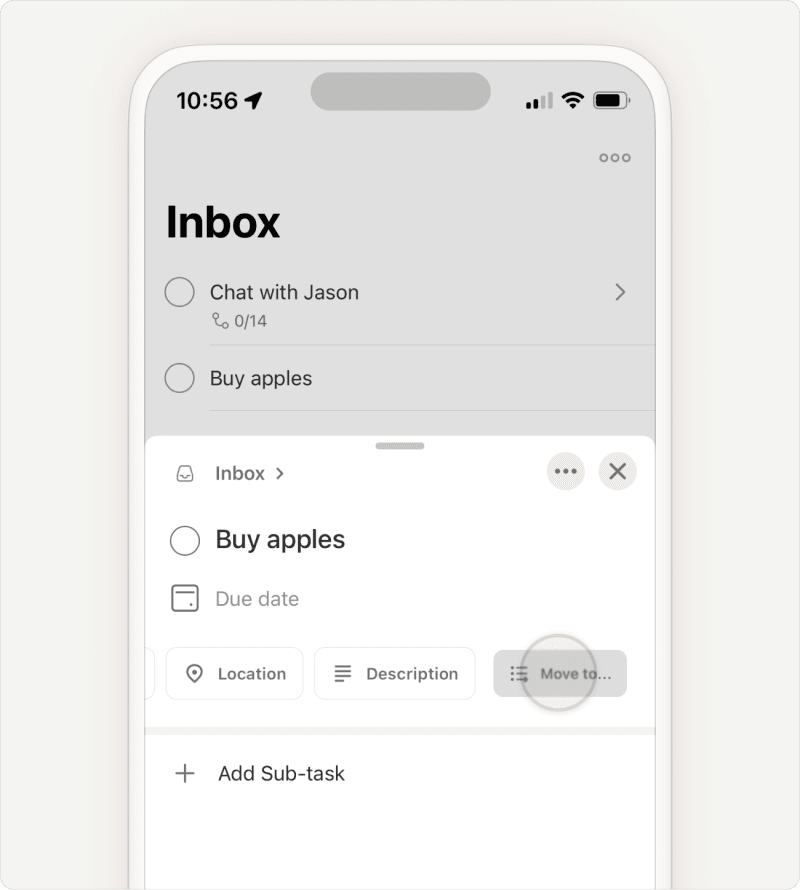
- Abre tu Buzón.
- Toca una tarea para abrir la vista de tarea.
- Toca Mueve a… en la fila de opciones a continuación del nombre de la tarea. Puede que tengas que deslizar a la izquierda para encontrarlo.
- Introduce el nombre del proyecto o de la sección.
- Añade una fecha a cada tarea para que recuerdes volver a ella más tarde.
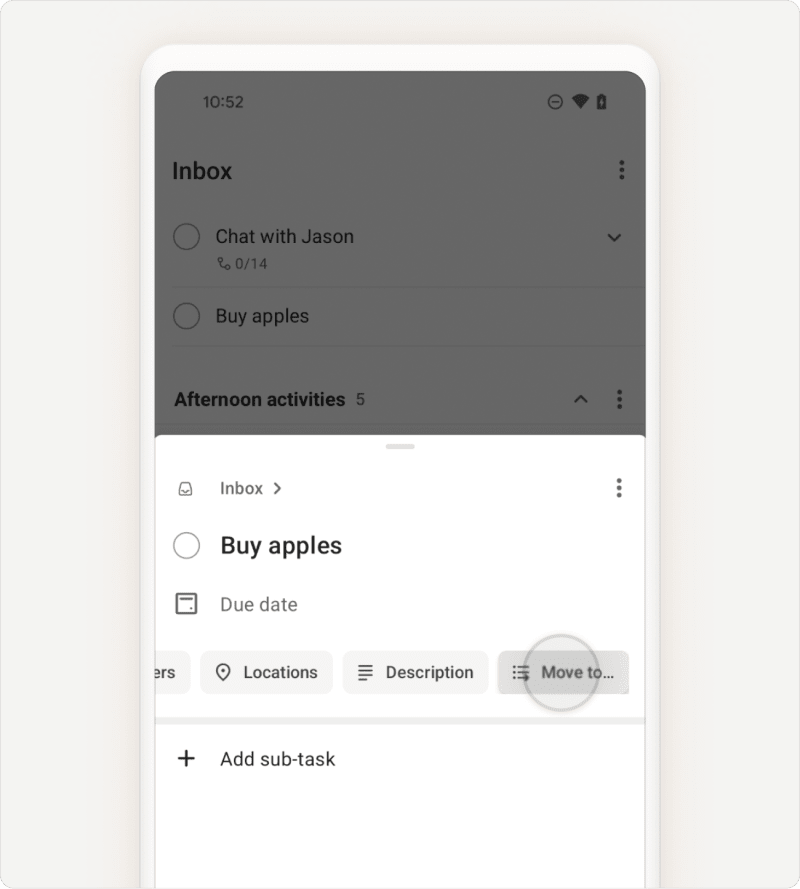
- Abre tu Buzón.
- Toca una tarea para abrir la vista de tarea.
- Toca Mueve a… en la fila de opciones debajo del nombre de la tarea. Puede que tengas que deslizar a la izquierda para encontrarlo.
- Introduce el nombre del proyecto o de la sección.
- Añade una fecha a cada tarea para que recuerdes volver a ella más tarde.
¿No sabes qué poner en un proyecto y qué guardar en el Buzón? Aprende sobre la diferencia entre el Buzón y un proyecto.
Elimina tareas innecesarias
Está bien decidir que una tarea no necesita tu atención. Puedes eliminar la tarea de tu Buzón.
Obtén ayuda
Si tienes problemas para añadir, mover o programar tareas en el Buzón, contáctanos.