Sekcje pozwalają podzielić duży projekt na łatwe do zarządzania fragmenty. Dzięki temu możesz łatwiej się skupić, unikając poczucia przytłoczenia niekończącą się listą zadań. W Todoist możesz utworzyć do 20 sekcji w każdym projekcie, aby kategoryzować zadania lub uporządkować je w podziale na etapy. W ten sposób zawsze będziesz wiedzieć, gdzie przynależy dane zadanie i czym warto zająć się w pierwszej kolejności.
Dodawanie sekcji
Podczas korzystania z układu listy:
- Otwórz Todoist.
- Otwórz projekt z menu bocznego.
- Kliknij ikonę trzech kropek w prawym górnym rogu.
- Wybierz Dodaj sekcję.
- Nazwij swoją sekcję.
- Kliknij ponownie Dodaj sekcję, aby potwierdzić.
Wskazówka
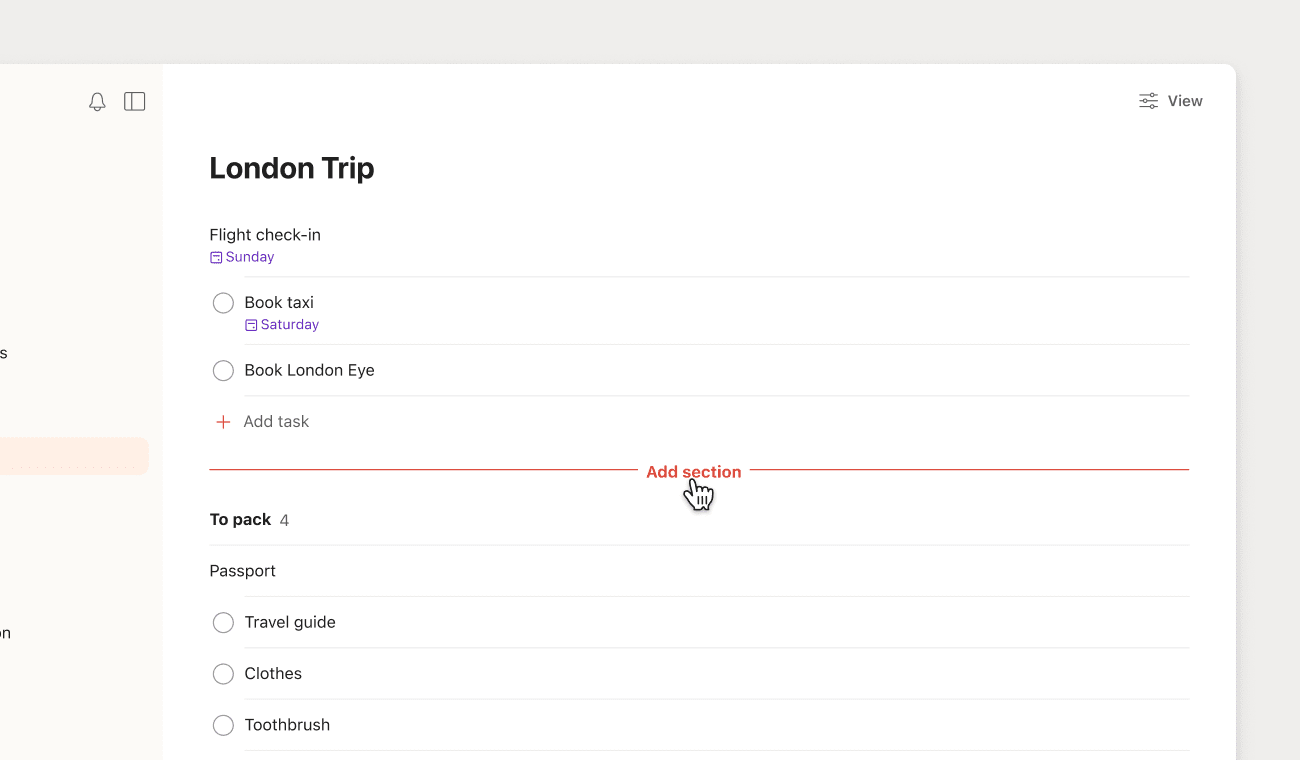
Przesuń kursor na górę lub dół listy zadań, aż zobaczysz linię z napisem Dodaj sekcję, obejmującą cały projekt.
Podczas korzystania z układu tablicy:
- Otwórz Todoist.
- Otwórz projekt z menu bocznego.
- Przewiń w prawo do końca swojej tablicy.
- Kliknij Dodaj sekcję.
- Nazwij swoją sekcję.
- Kliknij ponownie Dodaj sekcję, aby potwierdzić.
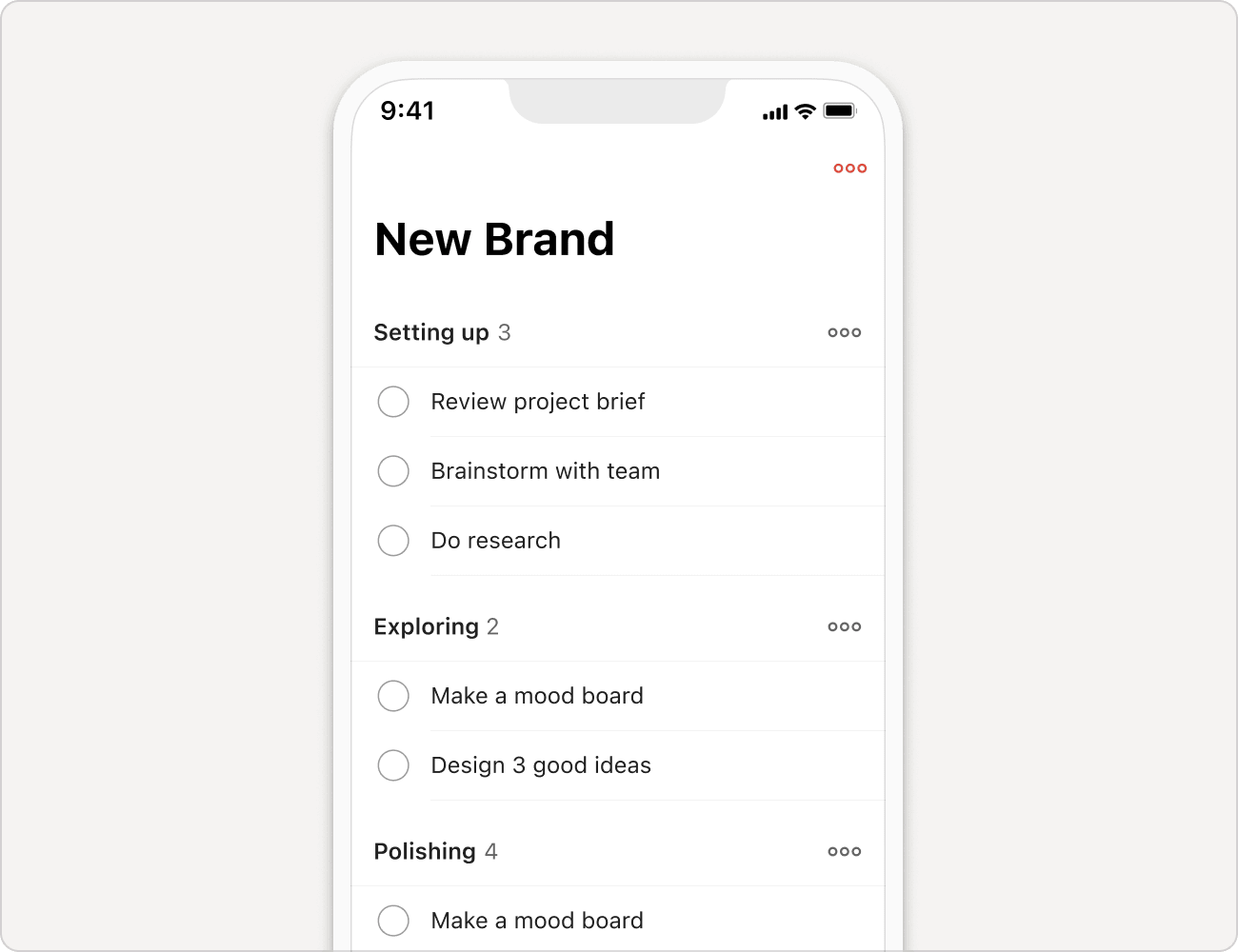
Podczas korzystania z układu listy:
- Otwórz Todoist na urządzeniu z iOS.
- Naciśnij Przeglądaj w prawym dolnym rogu.
- Otwórz projekt z menu nawigacyjnego.
- Naciśnij ikonę trzech kropek w prawym górnym rogu.
- Wybierz Dodaj sekcję.
- Nazwij swoją sekcję.
- Naciśnij czerwoną strzałkę przesyłania, aby potwierdzić.
Wskazówka
Podczas korzystania z układu tablicy:
- Otwórz Todoist na urządzeniu z iOS.
- Naciśnij Przeglądaj w prawym dolnym rogu.
- Otwórz projekt z menu nawigacyjnego.
- Przewiń w lewo do końca swojej tablicy.
- Naciśnij Dodaj sekcję.
- Nazwij swoją sekcję.
- Naciśnij czerwoną strzałkę przesyłania, aby potwierdzić.
Podczas korzystania z układu listy:
- Otwórz aplikację Todoist dla Androida.
- Naciśnij Przeglądaj w prawym dolnym rogu.
- Otwórz projekt z menu nawigacyjnego.
- Naciśnij ikonę trzech kropek po prawej stronie na górze.
- Wybierz Dodaj sekcję.
- Nazwij swoją sekcję.
- Naciśnij ikonkę przesyłania, aby potwierdzić.
Wskazówka
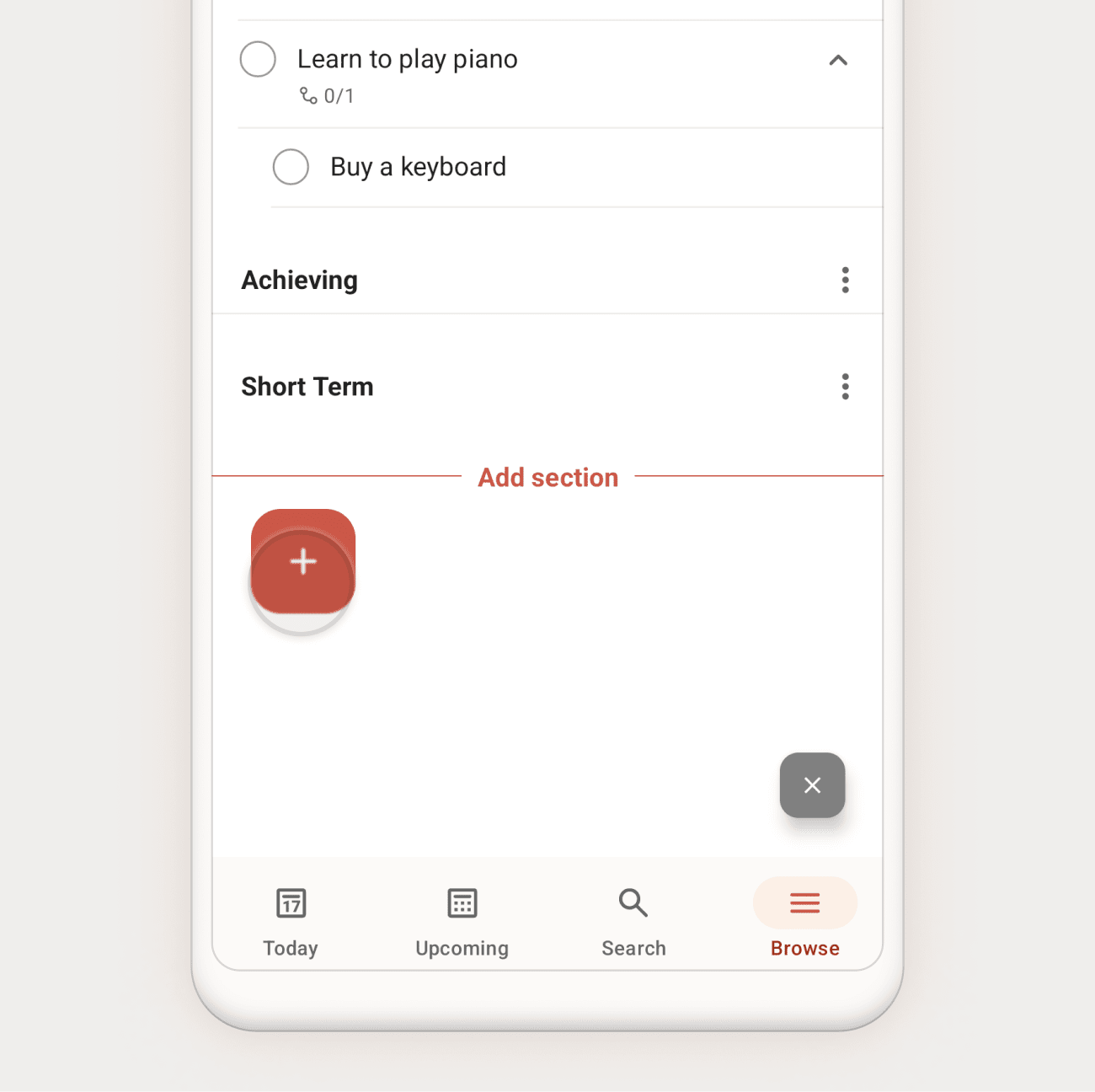
Przeciągnij dynamiczny przycisk dodawania na dół dowolnej listy zadań, przesuwając go maksymalnie w lewo, aż zobaczysz czerwoną linię z napisem Dodaj sekcję, obejmującą cały projekt.
Podczas korzystania z układu tablicy:
- Otwórz aplikację Todoist dla Androida.
- Naciśnij Przeglądaj w prawym dolnym rogu.
- Otwórz projekt z menu nawigacyjnego.
- Przewiń w lewo do końca swojej tablicy.
- Naciśnij DODAJ SEKCJĘ.
- Nazwij swoją sekcję.
- Naciśnij ikonkę wysyłania, aby potwierdzić.
Notatka:
Zmiana nazwy sekcji
W trakcie realizowania projektu może zaistnieć potrzeba zmiany nazwy sekcji. Oto jak to zrobić:
- Kliknij ikonę trzech kropek obok nazwy sekcji.
- Wybierz Edytuj.
- Nadaj sekcji nową nazwę.
- Kliknij Zapisz, aby potwierdzić.
- Naciśnij ikonę trzech kropek obok sekcji.
- Wybierz Edytuj nazwę sekcji.
- Nadaj sekcji nową nazwę.
- Naciśnij czerwoną ikonkę przesyłania, aby potwierdzić.
- Naciśnij ikonę trzech kropek obok sekcji.
- Wybierz Zmień nazwę sekcji.
- Nadaj sekcji nową nazwę.
- Naciśnij ikonkę wysyłania, aby potwierdzić.
Przenoszenie sekcji
Okazało się, że sekcja powinna zostać przeniesiona na dół listy lub do zupełnie innego projektu. Oto jak przenieść sekcję w Todoist:
Przenoszenie sekcji wewnątrz projektu
Jeśli w Twoim projekcie zastosowano układ listy:
- Kliknij ikonkę uchwytu przeciągania po lewej stronie sekcji.
- Przeciągnij sekcję i upuść ją w nowym miejscu.
Jeśli w Twoim projekcie włączony jest układ tablicy:
- Kliknij i przytrzymaj sekcję.
- Przeciągnij sekcję i upuść ją w nowym miejscu.
Przenoszenie sekcji do innego projektu
- Kliknij ikonę trzech kropek po prawej stronie sekcji.
- Wybierz Przenieś do...
- Kliknij projekt, do którego chcesz przenieść sekcję.
Przenoszenie sekcji wewnątrz projektu
Jeśli w Twoim projekcie zastosowano układ listy:
- Naciśnij i przytrzymaj sekcję.
- Przeciągnij ją i upuść w nowym miejscu.
Jeśli w Twoim projekcie włączony jest układ tablicy:
- Naciśnij i przytrzymaj sekcję. Pojawi się okienko Zmień kolejność sekcji.
- Przeciągnij sekcję do wybranego miejsca na liście.
Przenoszenie sekcji do innego projektu
- Naciśnij ikonę trzech kropek obok nazwy sekcji.
- Wybierz Przenieś do...
- Wybierz projekt, do którego chcesz przenieść sekcję.
Przenoszenie sekcji wewnątrz projektu
Jeśli w Twoim projekcie zastosowano układ listy:
- Naciśnij i przytrzymaj sekcję.
- Przeciągnij ją i upuść w nowym miejscu.
Jeśli w Twoim projekcie włączony jest układ tablicy:
- Naciśnij i przytrzymaj sekcję. Pojawi się okienko Zmień kolejność sekcji.
- Naciśnij i przytrzymaj uchwyt.
- Przeciągnij sekcję do wybranego miejsca na liście.
Przenoszenie sekcji do innego projektu
- Naciśnij ikonę trzech kropek obok nazwy sekcji.
- Wybierz Przenieś sekcję.
- Wybierz projekt, do którego chcesz przenieść sekcję.

Rikke · Specjalista ds. Customer Experence
Tworzenie duplikatu sekcji
Jeśli chcesz ponownie wykorzystać w swoim projekcie sekcję ze wszystkimi jej zadaniami, po prostu utwórz jej duplikat.
- Otwórz Todoist.
- Otwórz projekt z menu bocznego.
- Znajdź sekcję w projekcie.
- Kliknij ikonę trzech kropek obok nazwy sekcji.
- Wybierz Duplikuj.
Spowoduje to utworzenie nowej sekcji z tymi samymi zadaniami. Nazwa powstałej sekcji poprzedzona jest słowem „Kopia”.
- Otwórz Todoist na urządzeniu z iOS.
- Naciśnij Przeglądaj w prawym dolnym rogu.
- Otwórz projekt z menu nawigacyjnego.
- Znajdź sekcję w projekcie.
- Naciśnij ikonę trzech kropek obok nazwy sekcji.
- Wybierz Duplikuj sekcję.
Spowoduje to utworzenie nowej sekcji z tymi samymi zadaniami. Nazwa powstałej sekcji poprzedzona jest słowem „Kopia”.
- Otwórz aplikację Todoist dla Androida.
- Naciśnij Przeglądaj w prawym dolnym rogu.
- Otwórz projekt z menu nawigacyjnego.
- Znajdź sekcję w projekcie.
- Naciśnij ikonę trzech kropek obok nazwy sekcji.
- Wybierz Duplikuj sekcję.
Spowoduje to utworzenie nowej sekcji z tymi samymi zadaniami. Nazwa powstałej sekcji poprzedzona jest słowem „Kopia”.
Archiwizowanie sekcji
Nie możesz ukończyć sekcji tak jak kończysz zadania, jednak ich przenoszenie do archiwum przebiega bardzo podobnie. Zarchiwizuj sekcję, aby bezpiecznie zachować wszystkie zawarte w niej informacje. W każdej chwili możesz przywrócić tę sekcję i wszystkie jej zadania.
- Kliknij ikonę trzech kropek obok sekcji.
- Wybierz Archiwizuj.
- Kliknij Archiwizuj, aby potwierdzić.
Odszukaj zarchiwizowaną sekcję
- Otwórz Todoist.
- Otwórz projekt z paska bocznego.
- Kliknij Widok w prawym górnym rogu projektu.
- Włącz Ukończone zadania.
Zarchiwizowane sekcje są wyszarzone, a znajdujące się w nich zadania są wyświetlane jako ukończone.
Przywracanie sekcji z archiwum
- Otwórz Todoist.
- Otwórz projekt z menu bocznego.
- Kliknij Widok w prawym górnym rogu projektu.
- Włącz Ukończone zadania. Zarchiwizowane sekcje są wyszarzone, a znajdujące się w nich zadania są wyświetlane jako ukończone.
- Kliknij ikonę trzech kropek obok nazwy zarchiwizowanej sekcji.
- Wybierz Przywróć z archiwum.
Mimo że sekcja została przywrócona w projekcie, zapisane w niej zadania pozostaną ukończone.
- Naciśnij ikonę trzech kropek obok sekcji.
- Wybierz Archiwizuj sekcję.
- Wybierz Archiwizuj, aby potwierdzić.
Odszukaj zarchiwizowaną sekcję
- Otwórz Todoist na urządzeniu z iOS.
- Naciśnij Przeglądaj w prawym dolnym rogu.
- Otwórz projekt z menu nawigacyjnego.
- Naciśnij ikonę Widoku w prawym górnym rogu.
- Włącz Ukończone zadania.
Zarchiwizowane sekcje są wyszarzone, a znajdujące się w nich zadania są wyświetlane jako ukończone.
Przywracanie sekcji z archiwum
- Otwórz Todoist na urządzeniu z iOS.
- Naciśnij Przeglądaj w prawym dolnym rogu.
- Otwórz projekt z menu nawigacyjnego.
- Naciśnij ikonę Widoku w prawym górnym rogu.
- Włącz Ukończone zadania. Zarchiwizowane sekcje są wyszarzone, a znajdujące się w nich zadania są wyświetlane jako ukończone.
- Naciśnij ikonę trzech kropek obok zarchiwizowanej sekcji.
- Wybierz Przywróć z archiwum.
Mimo że sekcja została przywrócona w projekcie, zapisane w niej zadania pozostaną ukończone.
- Naciśnij ikonę trzech kropek obok sekcji.
- Wybierz Archiwizuj sekcję.
- Naciśnij ARCHIWIZUJ, aby potwierdzić.
Odszukaj zarchiwizowaną sekcję
- Otwórz aplikację Todoist dla Androida.
- Naciśnij Przeglądaj w prawym dolnym rogu.
- Otwórz projekt z menu nawigacyjnego.
- Naciśnij ikonę Widoku w prawym górnym rogu.
- Włącz opcję Ukończone zadania.
- Naciśnij Zapisz, aby potwierdzić.
Zarchiwizowane sekcje są wyszarzone, a znajdujące się w nich zadania są wyświetlane jako ukończone.
Przywracanie sekcji z archiwum
- Otwórz aplikację Todoist dla Androida.
- Naciśnij Przeglądaj w prawym dolnym rogu.
- Otwórz projekt z menu nawigacyjnego.
- Naciśnij ikonę Widoku w prawym górnym rogu.
- Włącz opcję Ukończone zadania.
- Naciśnij Zapisz, aby potwierdzić. Zauważysz, że zarchiwizowane sekcje są wyszarzone, a znajdujące się w nich zadania są wyświetlane jako ukończone.
- Naciśnij ikonę trzech kropek obok zarchiwizowanej sekcji.
- Wybierz Przywróć sekcję z archiwum.
Mimo że sekcja została przywrócona w projekcie, zapisane w niej zadania pozostaną ukończone.
Usuwanie sekcji
Jeśli sekcja przestanie być potrzebna, usuń ją z projektu:
- Kliknij ikonę trzech kropek obok sekcji.
- Wybierz Usuń.
- Kliknij Usuń, aby potwierdzić.
- Naciśnij ikonę trzech kropek obok sekcji.
- Wybierz Usuń sekcję.
- Naciśnij Usuń, by potwierdzić.
- Naciśnij ikonę trzech kropek obok sekcji.
- Wybierz Usuń sekcję.
- Naciśnij USUŃ, aby potwierdzić.
Uwaga
Dobre praktyki dotyczące sekcji
Sekcje pomagają uporządkować projekty w Todoist. Oto kilka dobrych praktyk, o których warto pamiętać podczas korzystania z sekcji.
Zmieniaj kolejność sekcji w projekcie
Przeciągnij sekcję i wszystkie jej zadania we właściwe miejsce w projekcie. Możesz zmieniać kolejność projektów w oparciu o priorytet lub kategorię, alfabetycznie lub chronologicznie. Możliwości są nieograniczone!
Po ukończeniu wszystkich zadań przenieś sekcję do archiwum
Pomyśl o sekcjach jako o etapach lub kamieniach milowych swojego projektu. Po wykonaniu wszystkich zadań w jednej sekcji zarchiwizuj ją, aby zaznaczyć, że ukończyłeś(-aś) ten etap i przechodzisz do następnego.
Korzystaj z emoji i znaków specjalnych
Do sekcji nie można dodawać etykiet, priorytetów ani komentarzy, jednak w nazwie sekcji można korzystać z emoji oraz znaków specjalnych. Użyj emoji, aby dodać odniesienia wizualne, lub znaków specjalnych, takich jak " ( ) | & ! _ - lub , aby zawrzeć dodatkowe informacje.
Przenieś zadania zanim zarchiwizujesz lub usuniesz sekcję
Zanim usuniesz lub zarchiwizujesz sekcję, przenieś zadania, których jeszcze będziesz potrzebować:
- Otwórz projekt z paska bocznego.
- Zaznacz na raz wiele zadań w sekcji.
- Kliknij ikonę Przenieś do...
- Wybierz sekcję lub projekt, do którego chcesz przenieść zadania.
- Otwórz projekt z paska nawigacyjnego.
- Zaznacz na raz wiele zadań w sekcji.
- Naciśnij ikonkę przenoszenia na dole.
- Wybierz sekcję lub projekt, do którego chcesz przenieść zadania.
- Otwórz projekt z paska nawigacyjnego.
- Zaznacz na raz wiele zadań w sekcji.
- Naciśnij ikonkę przenoszenia na dole.
- Wybierz sekcję lub projekt, do którego chcesz przenieść zadania.
Szybki przewodnik
Nie możesz się już doczekać, by wreszcie zająć się z tymi dużymi projektami, które wciąż odkładasz na później? Na pewno! Nasz przewodnik dostarczy Ci kluczowych wskazówek, jak skutecznie podzielić rozbudowane zadania na mniejsze etapy i uzyskać czytelny przegląd rzeczy do zrobienia. Zarówno Ty, jak i Twój zespół, możecie wreszcie ruszyć do przodu ze świadomością, że każdy krok jest dobrze zaplanowany.
Jeśli napotkałeś(-aś) problemy w trakcie tworzenia, archiwizowania lub codziennej pracy z sekcjami, skontaktuj się z nami. Rikke, Stef, Dermot lub którykolwiek z pozostałych członków naszego zespołu z przyjemnością pomoże przywrócić porządek w Twoich projektach.

