Widok „Nadchodzące” pozwala spojrzeć na cały tydzień z nieco szerszej perspektywy, co bardzo ułatwia planowanie. W podobny sposób możesz przejrzeć swoje zadania zaplanowane na dni, tygodnie lub miesiące, nawet 2 lata do przodu!
Przegląd nadchodzących zadań
Zobacz wszystkie zadania zaplanowane na najbliższe 7 dni (lub później), we wszystkich swoich projektach.
Wskazówka
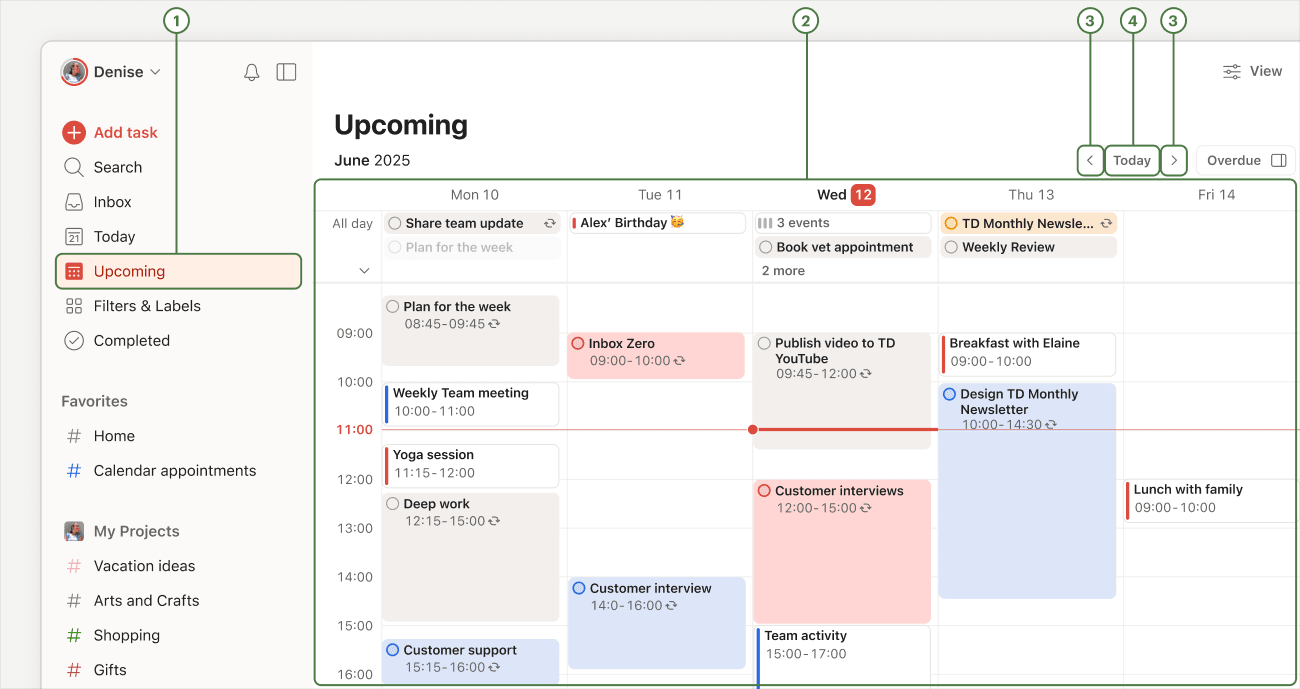
- Kliknij Nadchodzące na pasku bocznym.
- Przewijaj listę, aby zobaczyć zadania zaplanowane na dowolny dzień w przyszłości.
- Kliknij przycisk strzałki w lewo lub w prawo w prawym górnym rogu, aby zobaczyć inny tydzień.
- Kliknij przycisk Dziś w prawym górnym rogu, aby wrócić do bieżącego dnia.
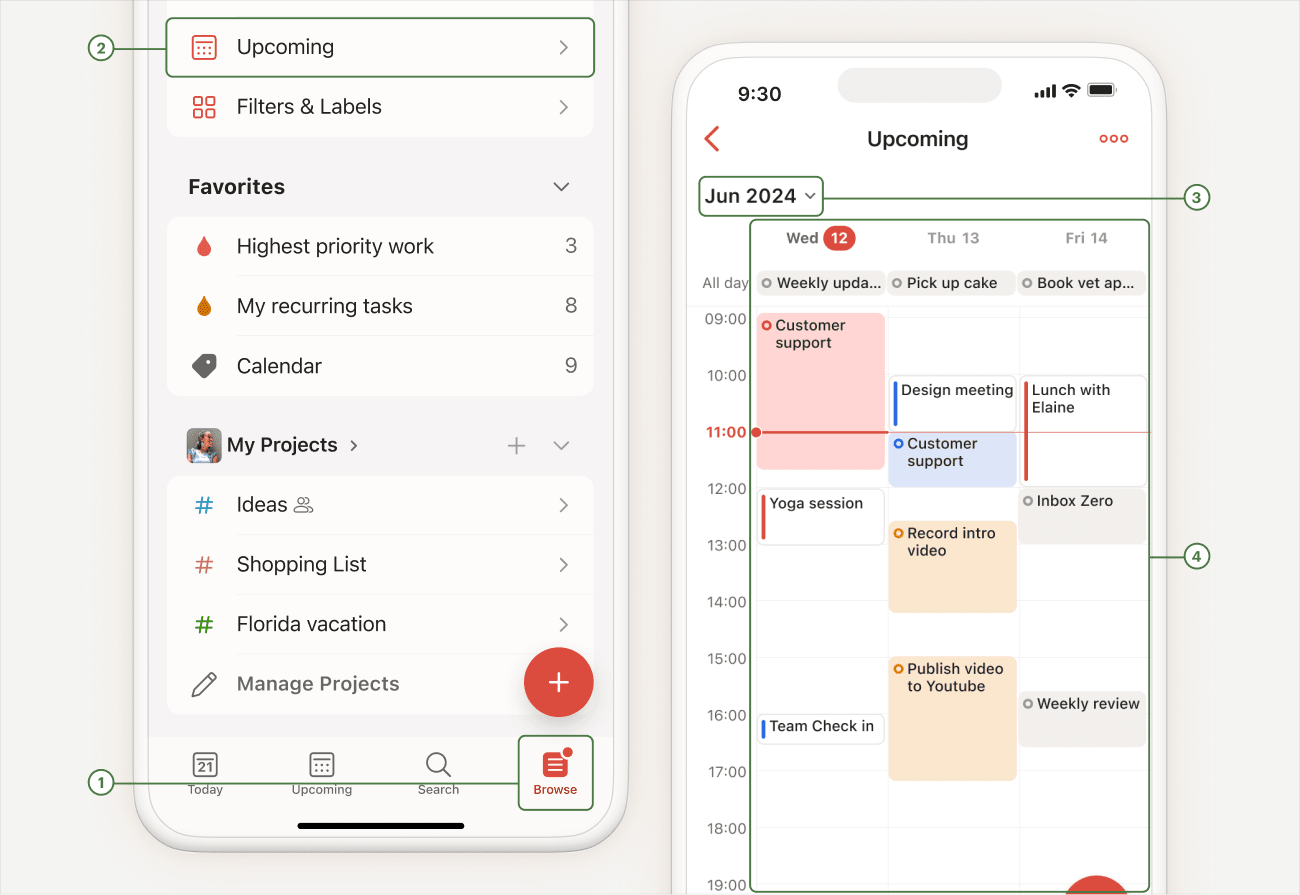
- Naciśnij Przeglądaj na pasku nawigacji.
- Naciśnij Nadchodzące.
- Przewijaj w dół listy, aby zobaczyć zadania zaplanowane na dowolny dzień w przyszłości.
- Przesuń w lewo na polu wyboru tygodnia w górnej części ekranu, aby wyświetlić inny tydzień.
- Naciśnij dowolny dzień tygodnia, aby zobaczyć zaplanowane na ten dzień zadania.
- Naciśnij ikonkę kalendarza w lewym górnym rogu, aby wrócić do bieżącego dnia.
- Kliknij bieżący miesiąc po lewej stronie na górze ekranu, aby wybrać datę w przeszłości lub przyszłości. Zobaczysz wszystkie zadania, które zostały zaplanowane na ten dzień.
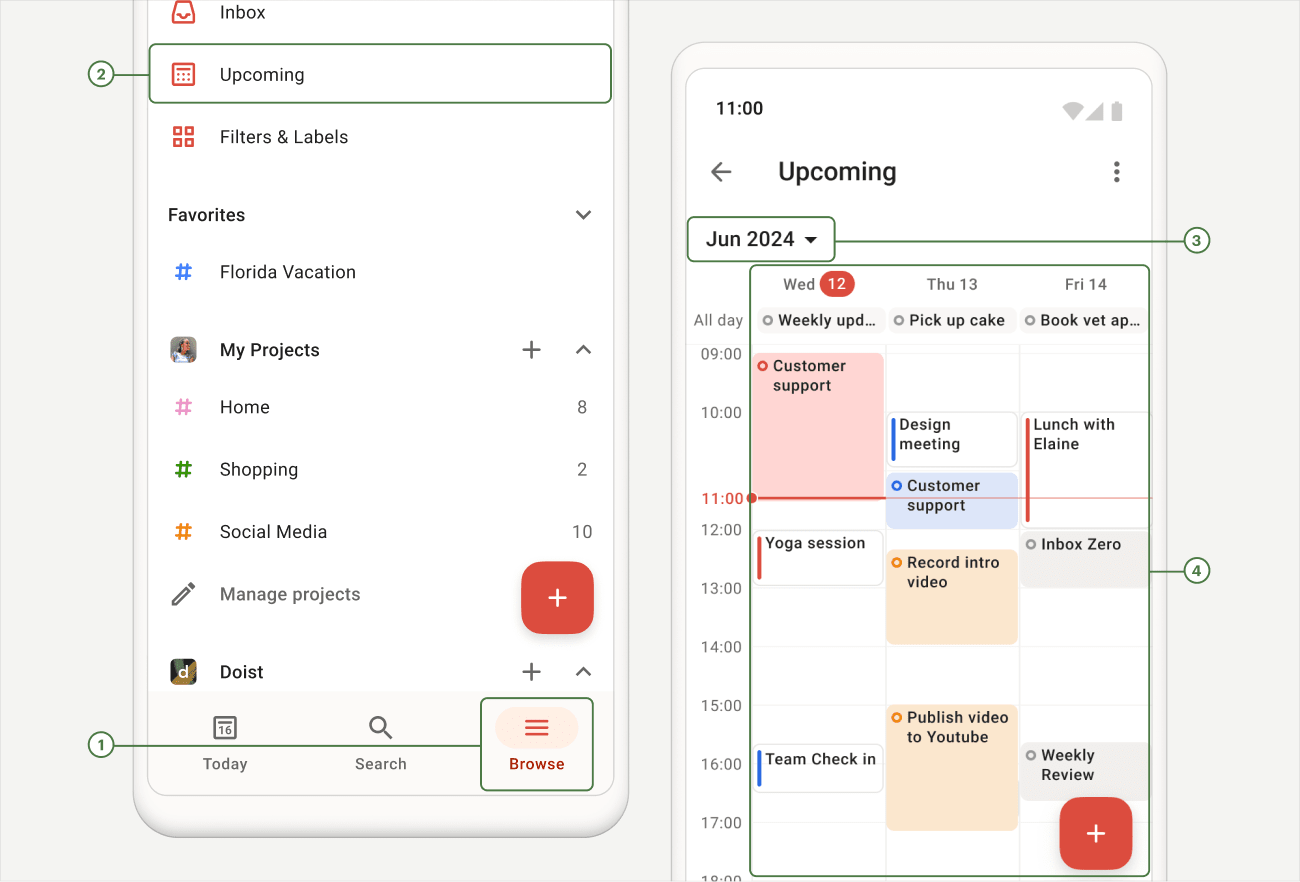
- Naciśnij Przeglądaj na pasku nawigacji.
- Naciśnij Nadchodzące.
- Przewijaj w dół listy, aby zobaczyć zadania zaplanowane na dowolny dzień w przyszłości.
- Przesuń w lewo na polu wyboru tygodnia w górnej części ekranu, aby wyświetlić inny tydzień.
- Naciśnij dowolny dzień tygodnia, aby zobaczyć zaplanowane na ten dzień zadania.
- Naciśnij ikonkę kalendarza w lewym górnym rogu, aby wrócić do bieżącego dnia.
- Kliknij bieżący miesiąc po lewej stronie na górze ekranu, aby wybrać datę w przeszłości lub przyszłości. Zobaczysz wszystkie zadania, które zostały zaplanowane na ten dzień.
Notatka
Planowanie zadań
Zaplanowanie terminów zajmuje tylko kilka chwil. Dzięki temu będziesz dokładnie wiedzieć, czego i kiedy należy się spodziewać.
Kliknij Nadchodzące na pasku bocznym. Zaplanuj zadanie w zależności od używanego układu widoku:
- Lista: przewiń listę zadań w dół lub skorzystaj z paska wyboru tygodnia na górze, aby przeskoczyć do dowolnego dnia w przyszłości. Następnie, kliknij Dodaj zadanie, aby utworzyć zadanie w wybranym dniu.
- Tablica: przewiń kolumny poszczególnych dni lub użyj paska wyboru tygodnia na górze, aby szybko przeskoczyć do dowolnego dnia w przyszłości. Następnie, kliknij Dodaj zadanie na dole wybranej kolumny dnia, aby utworzyć zadanie.
Kalendarz (płatne subskrypcje): kliknij przycisk Plan, aby otworzyć menu boczne Plan. Przeciągnij zadanie na datę w kalendarzu, aby je zaplanować. Rozszerz lub skróć zadanie, aby dodać czas trwania.
Notatka
W menu bocznym Plan znajdziesz zaległe, całodniowe, zablokowane czasowo i niezaplanowane zadania z terminem ostatecznym (do 7 dni naprzód). Kliknij dowolne zadanie lub przeciągnij je i upuść na obszarze kalendarza, aby zmienić jego termin.
- Naciśnij Przeglądaj na pasku nawigacji.
- Naciśnij Nadchodzące.
- Przewiń listę zadań w dół lub użyj paska wyboru tygodnia u góry ekranu, aby przejść do dowolnej daty w przyszłości.
- Przeciągnij dynamiczny przycisk dodawania, a następnie upuść go w miejscu, w którym chcesz utworzyć zadanie lub przenieść istniejące zadanie.
- Naciśnij Przeglądaj na pasku nawigacji.
- Naciśnij Nadchodzące.
- Przewiń listę zadań w dół lub użyj paska wyboru tygodnia u góry ekranu, aby przejść do dowolnej daty w przyszłości.
Przeciągnij dynamiczny przycisk dodawania, a następnie upuść go w miejscu, w którym chcesz utworzyć zadanie lub przenieść istniejące zadanie.
Wskazówka
Naciśnij i przytrzymaj dowolną datę na pasku wyboru tygodnia, aby szybko dodać zadanie zaplanowane na ten dzień.

Evert · Szef zespołu d/s Customer Experience
Przekładanie zadań
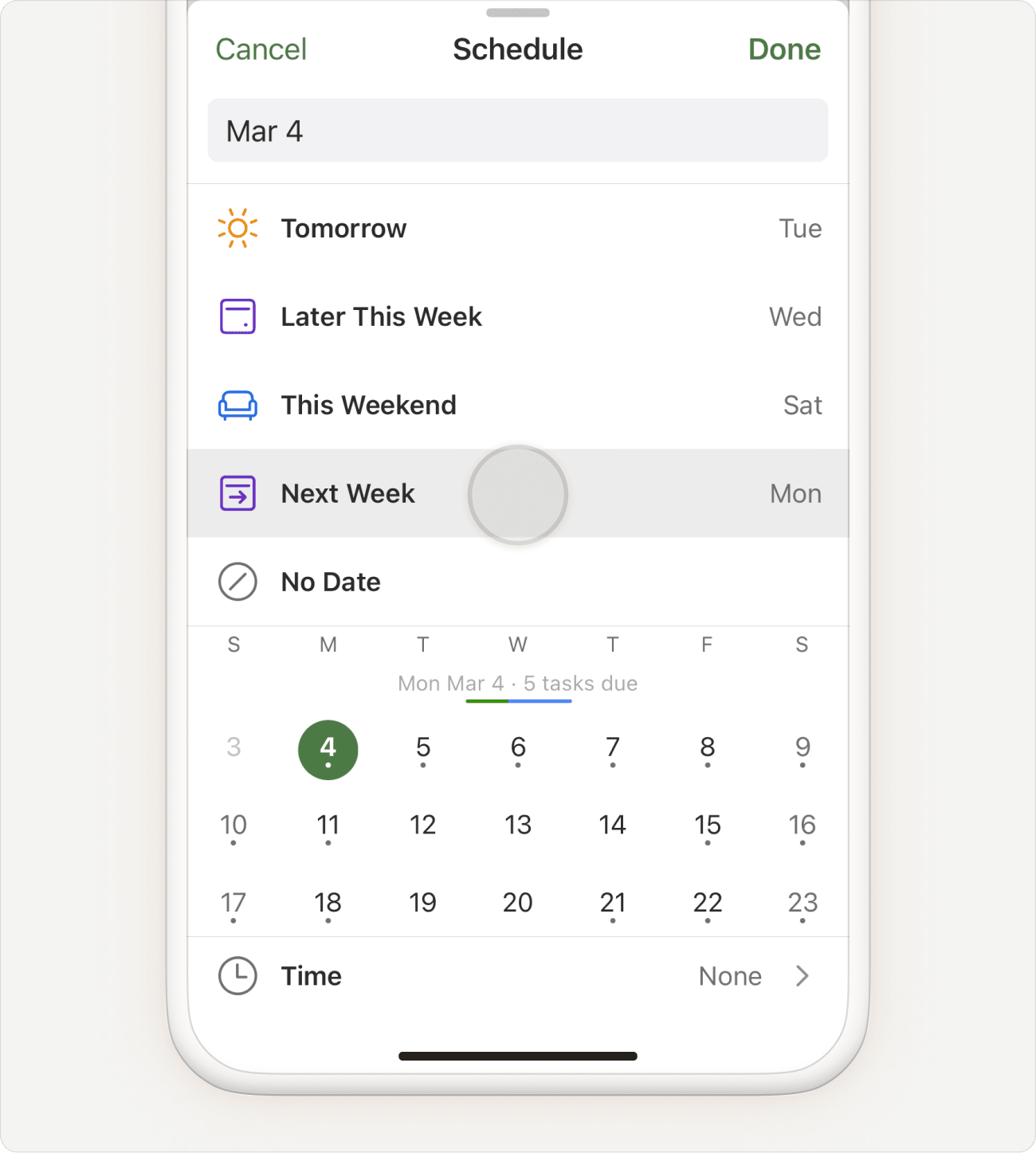
Przekładaj zadania na inny termin, aby uniknąć dni nadmiernego obciążenia pracą. Wystarczy, że przeciągniesz zadanie na inny dzień w widoku „Nadchodzące”. Dzięki temu Twój harmonogram będzie wykonalny i łatwiejszy w zarządzaniu.
Zadania istniejące: przeciągnij zadanie na inny dzień lub umieść kursor na zadaniu. Kliknij ikonkę harmonogramu i wybierz nowy termin.
Zadania zaległe: kliknij Zmień termin w prawym górnym rogu.
Wskazówka
Zadania istniejące: przeciągnij zadanie na inny dzień lub otwórz terminarz dla wybranego zadania i wskaż nowy termin.
Zadania zaległe: naciśnij Zmień termin w prawym górnym rogu.
Wskazówka
Zadania istniejące: przeciągnij zadanie na inny dzień lub otwórz terminarz dla wybranego zadania i wskaż nowy termin.
Zadania zaległe: naciśnij Zmień termin w prawym górnym rogu.
Wskazówka
Wyświetlanie/ukrywanie kolejnych wystąpień zadania
Jeśli masz subskrypcję Todoist Pro lub Business, dostęp do układu kalendarza uzyskasz w widoku Nadchodzące. Z tego miejsca możesz wybrać, czy chcesz wyświetlać, czy ukrywać w kalendarzu wszystkie przyszłe wystąpienia swoich zadań cyklicznych.
W przeglądarce (web) lub aplikacji na komputerze stacjonarnym kliknij Widok w prawym górnym rogu. Następnie włącz lub wyłącz Przyszłe wystąpienia. Ta opcja nie jest obecnie dostępna w aplikacjach dla urządzeń mobilnych.
Najlepsze praktyki dotyczące widoku „Nadchodzące”
Kiedy już opanujesz planowanie tygodnia z wyprzedzeniem, widok Nadchodzące stanie się doskonałym narzędziem pozwalającym spojrzeć wstecz na wszystko, co udało Ci się osiągnąć, a także proaktywnie planować zadania na następny tydzień. Oto kilka wskazówek i najlepszych praktyk, które warto wypróbować:
Blokowanie czasu na zadania
Zaplanuj bloki czasowe na przestrzeni dnia, aby zapewnić sobie czas na ważne zadania w Todoist. Jeśli masz subskrypcję Todoist Pro lub Business, możesz włączyć układ kalendarza i szybko przeciągnąć zadanie do kalendarza, aby utworzyć blok czasowy. Spowoduje to dodanie do zadania godziny rozpoczęcia oraz czasu trwania. W ten sposób ułatwisz sobie wizualizację i stworzenie racjonalnego planu, którego będziesz się trzymać.
Przekładaj zadania, których wykonanie zajmie więcej czasu
Jeśli zadanie okaże się bardziej skomplikowane, niż sądziłeś(-aś), po prostu przenieś je na następny tydzień, używając opcji Przełóż w terminarzu.
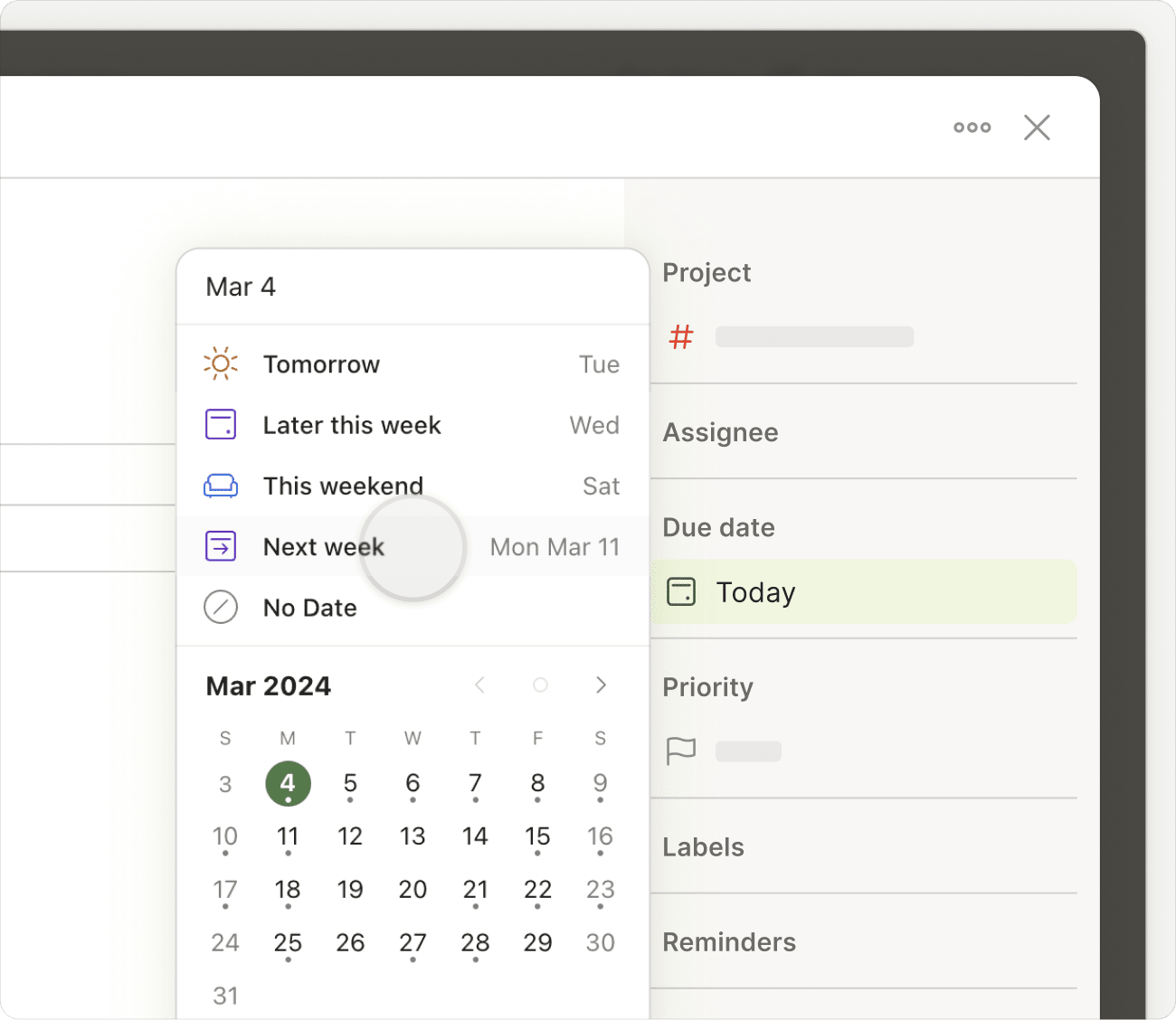
Jeśli masz subskrypcję Todoist Pro lub Business i korzystasz z widoku kalendarza w aplikacjach Todoist na komputerze stacjonarnym lub w przeglądarce, listę zaległych zadań znajdziesz w menu bocznym Plan. Dzięki temu łatwo przełożysz ich wykonanie na później.

Przeglądanie nadchodzących spotkań
Ta opcja jest szczególnie przydatna, aby nie pogubić się w nadchodzących spotkaniach i dzięki temu lepiej planować tydzień. Może okazać się szczególnie przydatna, jeśli włączyłeś(-aś) synchronizację Todoist ze swoim kalendarzem.
Dodaj datę i godzinę realizacji do dowolnego zadania, którego nie możesz przeoczyć. Jeśli korzystasz z płatnego planu, skonfiguruj dodatkowe przypomnienia, aby mieć pewność, że o niczym nie zapomnisz.
Tworzenie zadań cyklicznych, aby lepiej rozplanować pracę na cały tydzień
Lubisz sprawdzać postępy swojej pracy w piątkowe wieczory lub planować zadania na nadchodzący tydzień w niedzielne poranki? Utwórz cotygodniowe zadanie cykliczne pod nazwą „Zaplanuj mój tydzień”. Dzięki temu z czasem stanie się to nawykiem.
Pozostańmy w kontakcie
Jeśli zdarzyło Ci się napotkać problemy podczas korzystania z widoku Nadchodzące do tworzenia lub planowania zadań, skontaktuj się z nami. Stacey, Sergio, Stef lub któryś z pozostałych członków naszego 14-osobowego zespołu z przyjemnością Ci pomoże!


