Spośród setek zadań do ukończenia ciężko Ci ocenić, którymi z nich należy zająć się w pierwszej kolejności? Czas na Priorytety! Nie wszystkie zadania są tak samo pilne. Odpowiednio przypisane priorytety w czytelny sposób sygnalizują, które z Twoich zadań są najważniejsze.
Poziomy priorytetu
Każdemu z zadań możesz przypisać jeden z czterech poziomów priorytetu:
| Kolor | Priorytet | Opis |
|---|---|---|
| 🔴 | 1 | Najważniejsze, pilne, do zrobienia w pierwszej kolejności |
| 🟠 | 2 | Ważne, zaplanuj to |
| 🔵 | 3 | Mniej ważne, można nad tym popracować później |
| ⚪ | 4 | Najmniej ważne, niepilne |

Carol · Specjalista ds. Customer Experience
Pracując w widoku Dziś lub Widok Nadchodzące, zadania o najwyższym priorytecie zawsze będą wyświetlane na górze listy, poniżej zadań z określoną datą i godziną wykonania. Dzięki temu zawsze będziesz wiedzieć, od czego zacząć.
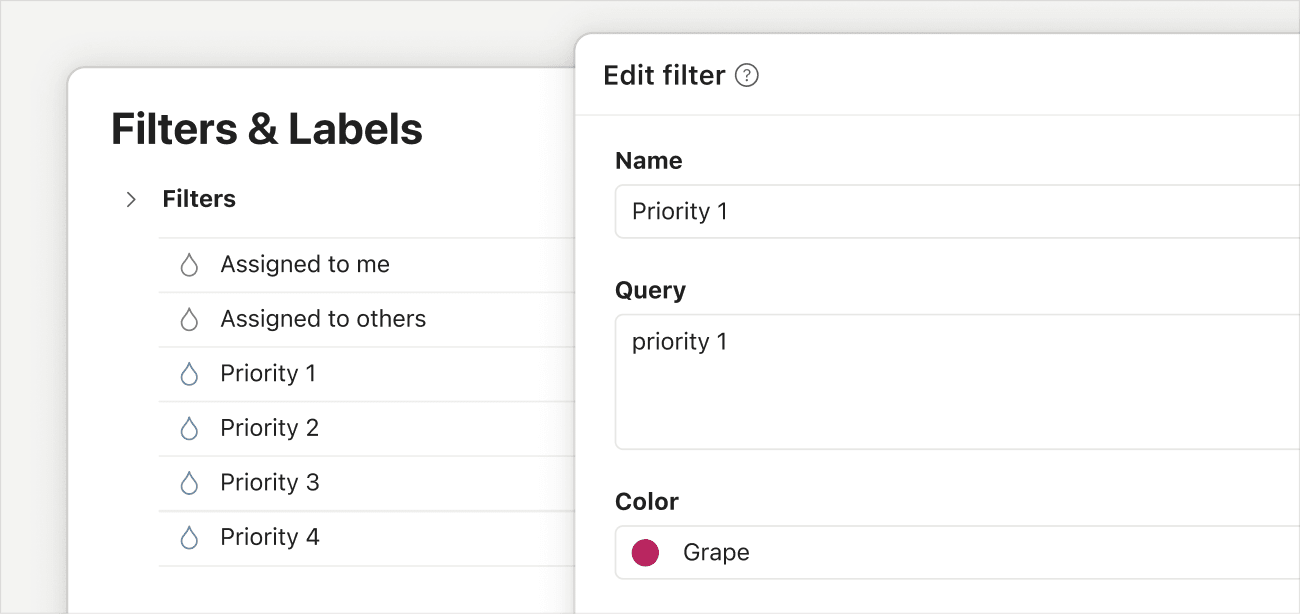
Jeśli chcesz zobaczyć zadania o tym samym poziomie priorytetu we wszystkich swoich projektach, kliknij Filtry i etykiety w menu bocznym i wybierz filtrowanie według poziomu priorytetu. Korzystając z tych filtrów, możesz przeglądać swoje zadania w formie listy, tablicy lub kalendarza (widok kalendarza dostępny jest tylko dla użytkowników Todoist Pro i Business).
Określanie priorytetu
Zacznijmy od ustawienia priorytetu dla zadania:
Korzystając z widoku zadania
- Kliknij zadanie, aby otworzyć widok zadania.
- Kliknij Priorytet w prawym menu bocznym. Domyślnie wybrany jest Priorytet 4.
- Wybierz poziom priorytetu zadania.
Korzystając ze skrótów klawiaturowych
Aby szybko ustawić priorytet zadania, użyj skrótów p1, p2 lub p3, wpisując je bezpośrednio w polu nazwy zadania. Todoist automatycznie rozpoznaje i przypisuje poziom priorytetu po dodaniu zadania do Twojego projektu lub widoku.
Korzystając z menu zadania
- Otwórz projekt w Todoist.
- Kliknij ikonę trzech kropek obok nazwy zadania. Otworzy się menu zadania.
- Wybierz poziom priorytetu zadania z sekcji Priorytet.
Korzystając z widoku zadania
- Naciśnij dowolne zadanie, aby otworzyć widok zadania.
- Naciśnij chip Priorytet. Domyślnie wybrany jest priorytet 4.
- Wybierz poziom priorytetu zadania.
Korzystając ze skrótów klawiaturowych
Aby szybko ustawić priorytet zadania, użyj skrótów p1, p2 lub p3, wpisując je bezpośrednio w polu nazwy zadania. Todoist automatycznie rozpoznaje i przypisuje poziom priorytetu po dodaniu zadania do Twojego projektu lub widoku.
Korzystając z widoku zadania
- Naciśnij dowolne zadanie, aby otworzyć widok zadania.
- Naciśnij chip Priorytet. Domyślnie wybrany jest priorytet 4.
- Wybierz poziom priorytetu zadania.
Korzystając ze skrótów klawiaturowych
Aby szybko ustawić priorytet zadania, użyj skrótów p1, p2 lub p3, wpisując je bezpośrednio w polu nazwy zadania. Todoist automatycznie rozpoznaje i przypisuje poziom priorytetu po dodaniu zadania do Twojego projektu lub widoku.
Sortowanie projektu według priorytetu
Skup się na najpilniejszych zadaniach, sortując projekt według priorytetu:
- Otwórz projekt, w którym chcesz użyć sortowania.
- Kliknij ikonkę Widok w prawym górnym rogu.
- Kliknij Sortowanie.
- Wybierz Priorytet.
- Naciśnij Przeglądaj w prawym dolnym rogu.
- Naciśnij dowolny projekt z menu bocznego.
- Naciśnij ikonkę Widok.
- Naciśnij Sortowanie.
- Wybierz Priorytet.
- Naciśnij Przeglądaj w prawym dolnym rogu.
- Naciśnij dowolny projekt z menu bocznego.
- Naciśnij ikonkę Widok.
- Naciśnij Sortowanie.
- Wybierz Priorytet.

Marco · Specjalista ds. Customer Experience
Bądźmy w kontakcie
Jeśli napotkałeś(-aś) problemy dotyczące określania poziomu priorytetu w Todoist, skontaktuj się z nami. Carol, Marco, Galina lub którykolwiek z pozostałych członków naszego zespołu chętnie Ci pomoże!
