Todoist to menadżer zadań nr 1 na świecie, dzięki któremu zorganizujesz swoją pracę i życie. Dowiedz się więcej
Czy zdarza Ci się spędzać więcej czasu na myśleniu o swoich obowiązkach, niż na ich faktycznym wykonywaniu? Zamartwianie się wszystkim, co masz na liście, może być wyczerpujące, szczególnie gdy z każdą chwilą przybywają na niej nowe pozycje. Kiedy w Twojej głowie kłębi się zbyt wiele myśli, pojawia się napięcie, chaos i niepokój.
Getting Things Done (w skrócie GTD), co można przetłumaczyć jako „doprowadzenie rzeczy do końca”, to popularny system zarządzania zadaniami stworzony przez konsultanta ds. produktywności, Davida Allena. Technika ta oparta jest na prostej obserwacji: im więcej informacji krąży w Twojej głowie, tym trudniej zdecydować, co zrobić najpierw.
Allen zauważył, że nasz mózg jest znacznie lepszy w przetwarzaniu informacji niż w ich przechowywaniu („Twoja głowa to kiepskie archiwum”). Metoda GTD oferuje przepływ pracy, w którym możesz przenieść cały ten mentalny bałagan do zewnętrznego systemu i uporządkować go tak, aby bez zastanowienia odpowiedzieć na pytanie: „Nad czym powinienem teraz pracować?”, bez obaw, że zapomnisz o czymś istotnym, co musisz zrobić później.
Wypróbuj GTD, jeśli...
Worry about forgetting small details
Wear lots of hats in your job and life
Get stressed by an unorganized workload
Start lots of projects but have trouble finishing them
Feel overwhelmed by the amount of things you need to keep track of
Seek a sense of control over personal and professional commitments
Have never GTD'd before (everyone should GTD at least once in their lives 😉)
Dzięki temu przewodnikowi poznasz metodę Getting Things Done: od podstawowych zasad po tworzenie i wdrażanie odpowiednich przepływów pracy. Skupimy się na tym, jak używać GTD z Todoist, tworząc potężny duet, który może ułatwić Ci życie. Zasady GTD możesz jednak stosować niezależnie od używanej aplikacji.
Prefer watching over reading? We've got you covered with a companion video for Getting Things Done. Check out the video below. Or, if you enjoy the quiet solitude of reading, keep going for a deeper dive.

Na czym polega metoda Getting Things Done (GTD)?
Metoda Getting Things Done to system opracowany przez konsultanta ds. produktywności, Davida Allena. Jego główną zasadą jest gromadzenie zadań i pomysłów w zewnętrznym systemie, dzięki czemu możesz uporządkować swoje myśli i skoncentrować się na wykonaniu, a nie zapamiętywaniu wszystkiego.
Uwielbiamy metodologię GTD, ponieważ:
Supports stress-free productivity
Increases a sense of control
Encourages planning
Provides a structured approach to managing tasks
Manages daily routines and long-term goals
Na czym to tak naprawdę polega?
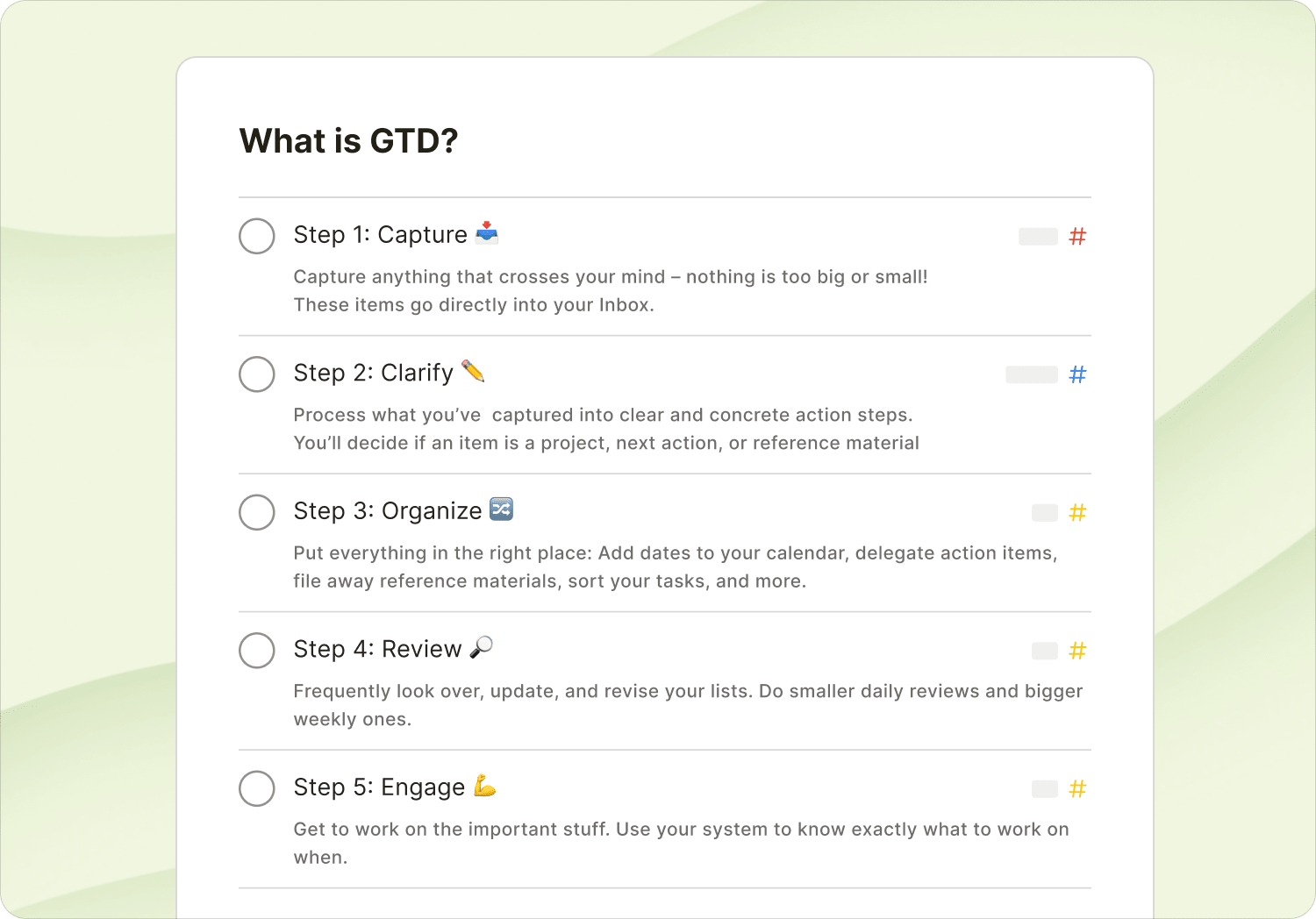
Metoda ta obejmuje pięć prostych praktyk, dzięki którym uporządkujesz chaos w Twoim umyśle. Oto przegląd podstawowych zasad wraz z prostym przewodnikiem krok po kroku:
Capture tasks and ideas: Capture anything that crosses your mind. Nothing is too big or small! These items go directly into your inboxes.
Clarify actions: Process what you’ve captured into clear and concrete action steps. Decide if an item is a project, next action, or reference.
Organize and schedule: Put everything in its place. Schedule your tasks on your calendar, delegate projects to others, file away reference material, and sort your to-do list.
Review your system: Frequently look over, update, and review your lists for improvement opportunities.
Engage in today’s tasks: Focus on the tasks you’ve scheduled for today and get to work on the important stuff.
GTD nie wymaga użycia konkretnego narzędzia, aplikacji czy produktu. Allen nie opowiada się nawet za przewagą cyfrowych rozwiązań w stosunku do analogowych. Kluczem do każdego trwałego systemu produktywności jest utrzymanie go jak najprostszym i używanie go jak najczęściej.
Twoje narzędzie powinno być na tyle wszechstronne, aby obsłużyć najbardziej złożone projekty, a jednocześnie na tyle proste, aby korzystanie z niego nie pochłaniało zbyt wiele Twojej energii.
Teraz szczegółowo omówimy pięć kroków metody GTD.
1. Zgromadź
Zapisuj wszystko, co przychodzi Ci do głowy — zadania, wydarzenia, pomysły, rekomendacje książek itp. Aby nie obciążać swojej pamięci, przechowuj to wszystko w skrzynce odbiorczej. W metodzie GTD skrzynka odbiorcza może być dowolną fizyczną lub cyfrową przestrzenią, gdzie gromadzisz chaos ze swojej głowy (zadania i myśli), aby później go uporządkować.
Szybkie wskazówki GTD dotyczące zbierania informacji:
Don’t worry about organizing the information, just free your mind first.
Use a visual system to understand your tasks and projects at a glance.
Stick to one reliable tool to avoid scattering information across too many places.
Don’t limit yourself to tasks — capture ideas, reminders, references, or commitments.
Have your notebook, Todoist app ready to capture ideas anytime, anywhere.
W Todoist Twoja Skrzynka będzie domyślnym miejscem na wszystkie zadania i pomysły, dopóki ich nie uporządkujesz.
Aby dodać zadanie do Skrzynki w wersji na przeglądarkę lub aplikacji na komputerze stacjonarnym, kliknij przycisk „+ Dodaj zadanie”, znajdujący się w lewym rogu lub naciśnij klawisz „q” na klawiaturze. Todoist domyślnie doda Twoje zadanie do Skrzynki, chyba że wskażesz inny projekt.
If you're having trouble identifying tasks or the things you need to do, start with the following steps.
Postaraj się oczyścić swój umysł
Start with a full mind sweep of all the "open loops" you can think of — anything you might need to take action on in the future. This includes personal projects, work tasks, commitments, or things you want to do someday.
Dodawaj te zadania do swojej Skrzynki w Todoist, kiedy tylko przyjdą Ci do głowy. Jeśli po dodaniu kilku zadań masz problem z wymyśleniem ich większej liczby, poświęć tydzień na notowanie zadań lub zobowiązań, które zwykle wykonujesz — zarówno tych związanych z pracą, jak i osobistych. Skorzystaj z listy wyzwalaczy GTD, aby przypomnieć sobie o zobowiązaniach, o których mogłeś(-aś) zapomnieć.
Od razu zapisuj nowe zadania
Postaraj się wypracować nawyk dodawania zadań do skrzynki odbiorczej w momencie, gdy tylko przyjdą Ci one do głowy. Czas na ich uporządkowanie przyjdzie później. Aby jak najszybciej zapisywać zadania, gdziekolwiek jesteś, zalecamy zainstalowanie Todoist lub podobnej aplikacji:
As an app on your computer
As an app on your phone
As an extension for the web browser you use (for adding websites as tasks)
As a plugin for the email client you use (for adding emails as tasks)
Todoist synchronizuje się na różnych platformach, takich jak komputer stacjonarny, telefon, przeglądarka internetowa, klient poczty e-mail, smartwatch lub inteligentny asystent domowy. Możesz więc wprowadzać zadania w dowolnym momencie i z dowolnego miejsca.
Połącz swoje skrzynki odbiorcze
Jeśli korzystasz z wielu skrzynek odbiorczych, takich jak e-mail, narzędzie do komunikacji w pracy lub aplikacje do przechowywania notatek i materiałów referencyjnych, możesz użyć Todoist do połączenia ich w jednym miejscu.
Pamiętaj: Twoim celem jest utrzymanie systemu GTD tak prostym, jak to możliwe. Posiadanie zadań lub notatek w wielu skrzynkach odbiorczych może prowadzić do częstego przełączania kontekstu, co tylko zwiększa bałagan, zamiast go porządkować.
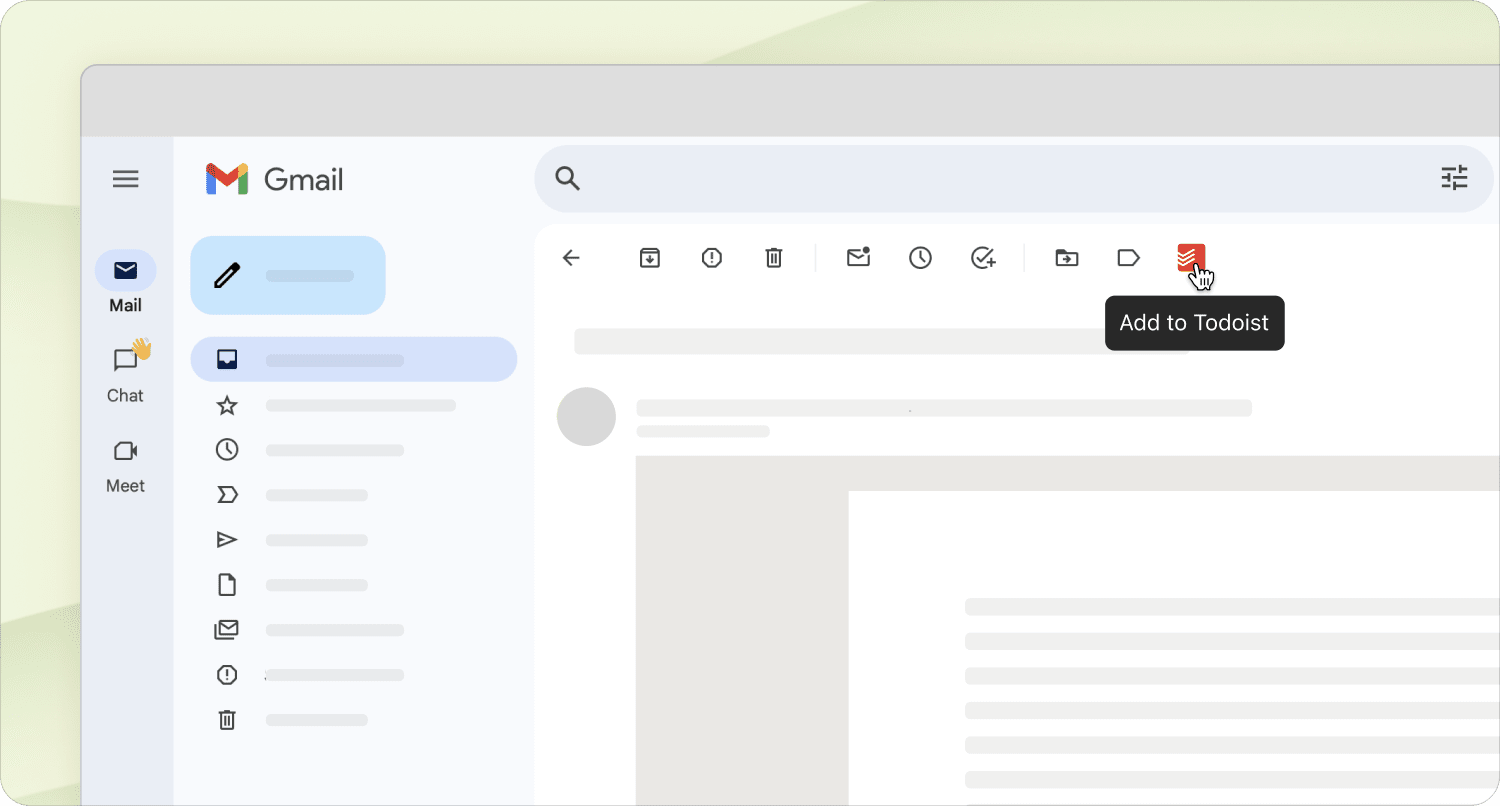
Integruj Todoist z e-mailem i narzędziami do komunikacji:
Use Todoist's plugins for Gmail and Outlook to quickly add emails as tasks
Forward emails directly to your Todoist inbox using your project forwarding address.
Turn messages into tasks from your team messaging tools like Twist or Slack.
Zbieraj teksty do przeczytania i materiały referencyjne:
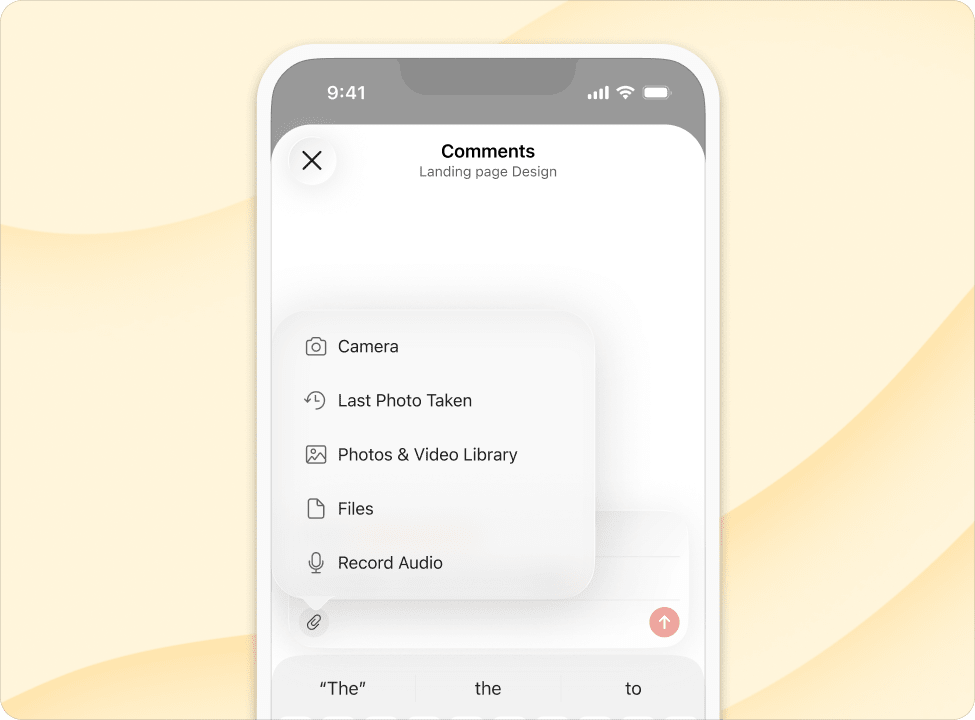
Take photos of business cards or event reminders and attach them to the relevant task’s comments.
Attach files from Dropbox, Google Drive, or your computer to any task to read or work on later.
Connect a reading app like Pocket with Todoist via our IFTTT integration and have a Todoist task automatically created every time you add an article to Pocket.
Download Todoist for Chrome, Safari, or Firefox to save any URL to access later.
Use the Todoist share extensions on Android or iOS to share pages from mobile apps as tasks.
2. Analizuj
Przeanalizuj wszystko, co zebrałeś(-aś) i przekształć to w konkretne, wykonalne kroki. Twoja skrzynka odbiorcza jest pełna zadań, pomysłów, notatek, zobowiązań itp., Nadszedł więc czas, aby na spokojnie przejrzeć każdy element, dopracować go i dodać tyle informacji, ile potrzebujesz, aby później nie tracić czasu na wątpliwości.
Na przykład, zamiast:
“Call mom,” type “Call mom to discuss birthday dinner” and attach a list of ingredients to go over with her.
“Taxes,” type “Discuss tax documents with Mary” and attach Mary’s contact number.
“Project Ryan,” type “Email Ryan with project updates and next steps” and include pointers to cover in the email.
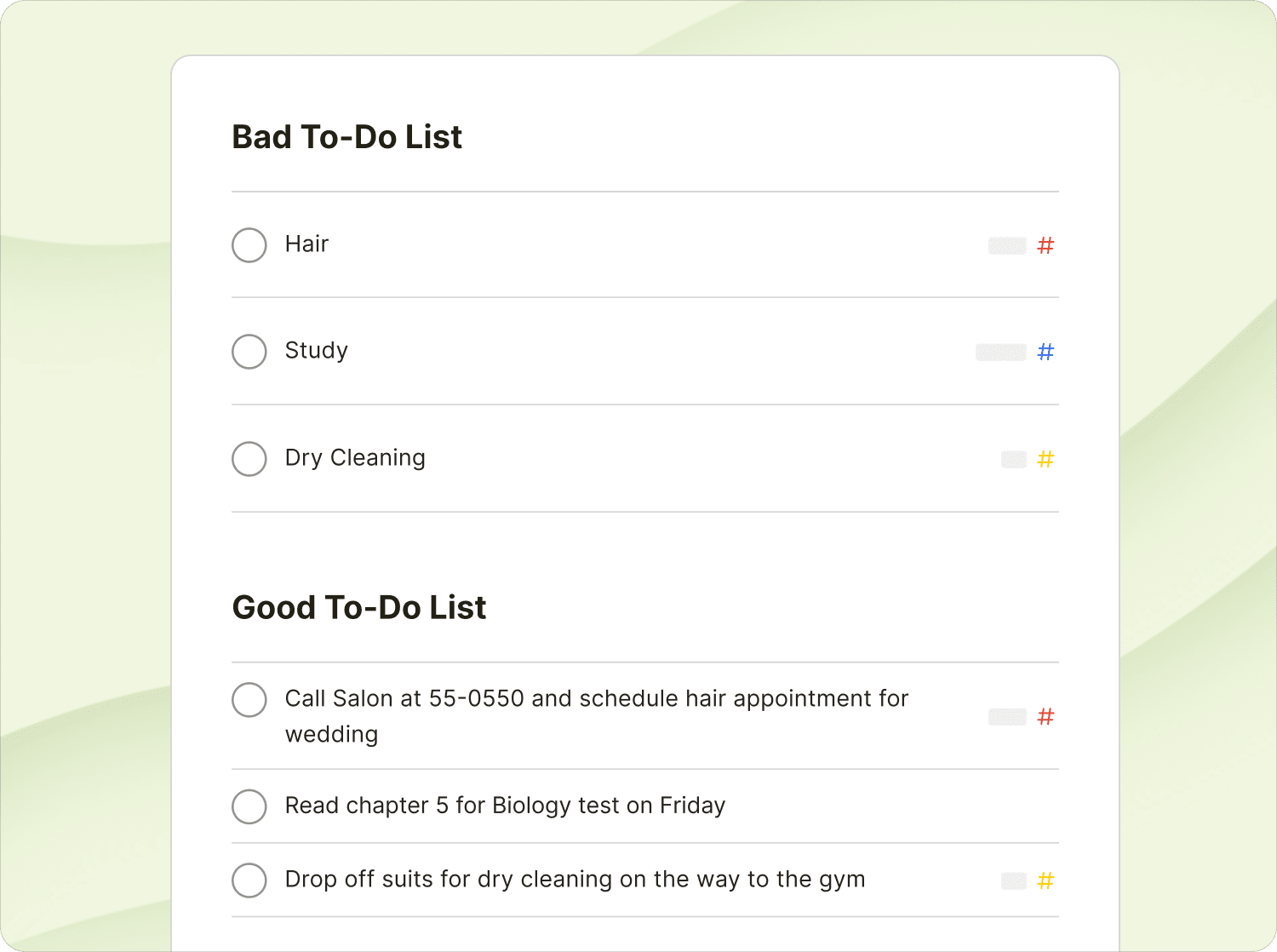
W Todoist możesz wpisać nazwę zadania, podać szczegółowy opis, ustawić przypomnienia, określić priorytet, dodać etykiety, ustawić termin wykonania, załączyć pliki, określić lokalizację lub przypisać zadanie innej osobie.
3. Uporządkuj
Porządkuj swoje zadania według kategorii, ustalaj priorytety i terminy wykonania oraz sortuj je w wybranym porządku. W wielu sytuacjach kroki Analizy i Porządkowania mogą odbywać się jednocześnie podczas przeglądu skrzynki odbiorczej. Warto jednak traktować je jako oddzielne działania.
Aby uporządkować swoje zadania, wykonaj jedną z następujących czynności (szczegóły dotyczące wykonania każdego kroku zostaną omówione dalej):
Use the two-minute rule, when a task takes less than two minutes, complete it right away.
Delegate tasks to someone else, if possible.
Delete tasks that are no longer actionable.
Assign a due date to items that need to be done at a specific date and/or time.
Create a project for tasks that require more than one step to house all of its sub-tasks. Then identify the next action you can take to move the project forward.
File away non-actionable reference items (e.g., a file, document, article, contact information, etc.) in a separate reference project or attach them to the comments of the relevant task or project.
Możesz skorzystać z naszego schematu blokowego Getting Things Done, aby zdecydować, co zrobić z wykonalnymi zadaniami – wykonać je natychmiast, odłożyć na później, czy delegować innym osobom.
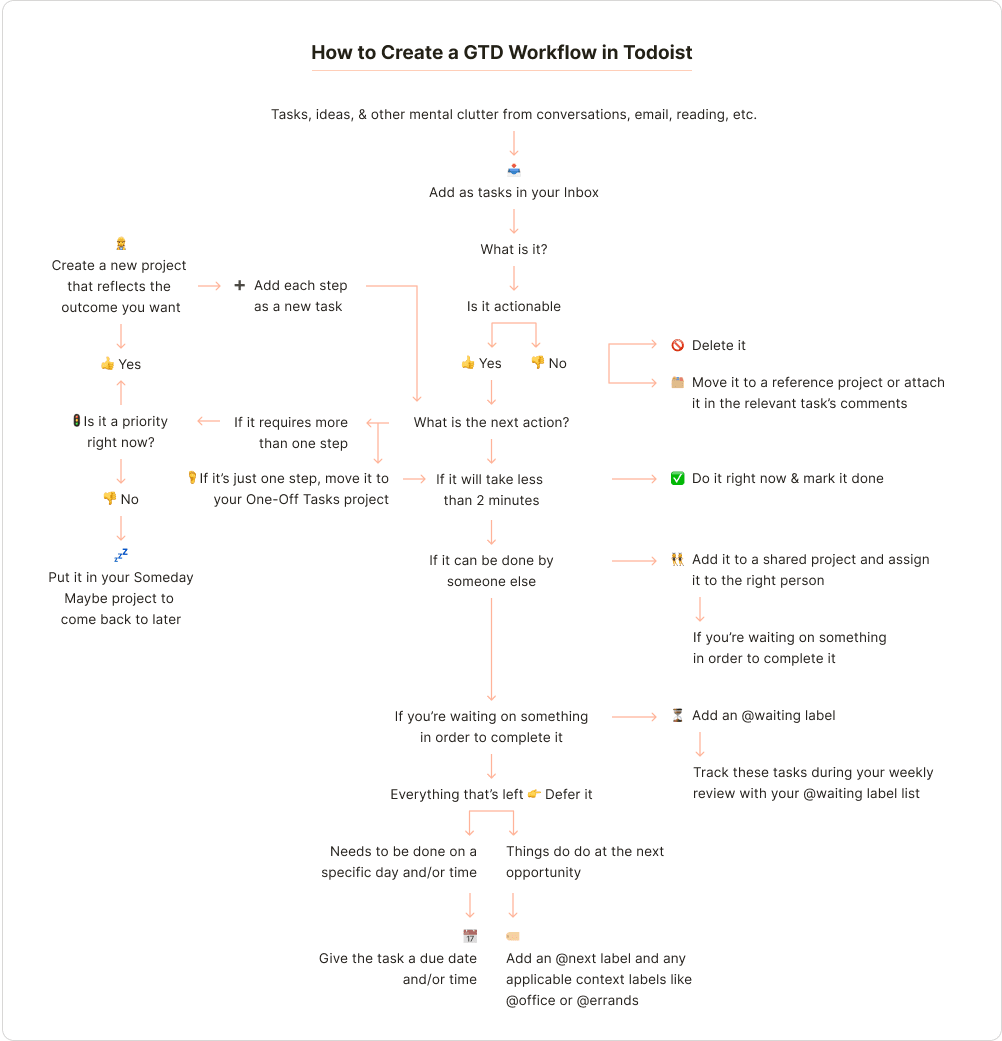
Istnieje wiele różnych sposobów organizowania zadań za pomocą metodologii Getting Things Done, jednak zalecamy korzystanie z kombinacji projektów i etykiet.
Zadania jednorazowe
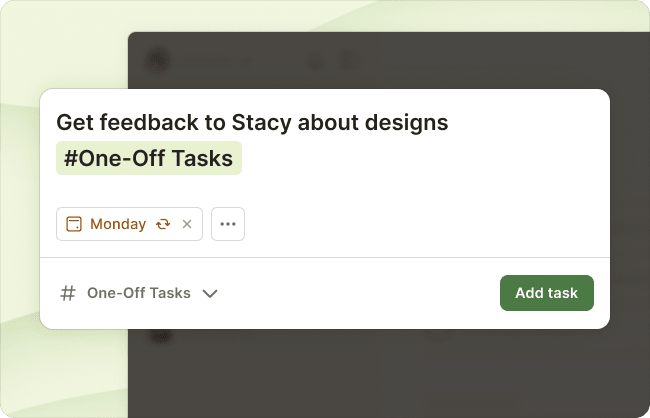
Są to zadania, które zajmują więcej niż 2 minuty, jednak wymagają tylko jednego kroku. Na przykład „odpowiedzieć na e-mail Jana dotyczący cen projektu” lub „załatwić przegląd samochodu”. Z jednej strony, nie chcesz, aby zaśmiecały Twoją skrzynkę odbiorczą, z drugiej, zadania takie nie należą do żadnego innego projektu.
Aby zarządzać jednorazowymi zadaniami w Todoist, utwórz projekt o nazwie „Zadania jednorazowe”. Następnie, przenieś je ze Skrzynki do tego projektu.
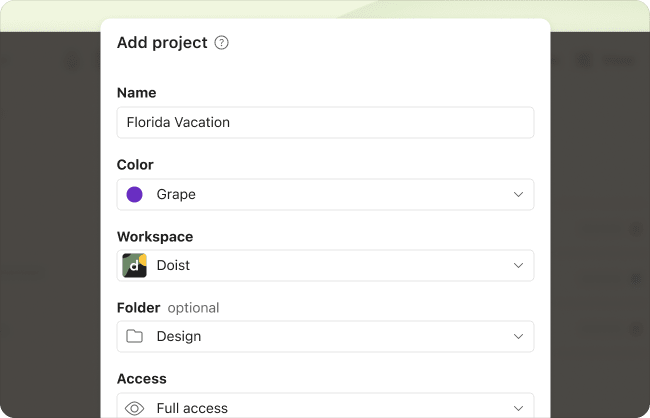
Aby przenieść zadania ze skrzynki odbiorczej do innego projektu w Todoist, możesz:
Drag and drop your task from the inbox to the project by clicking on the grey "handle" to the left of the task name and dragging it to the project name in the left-hand menu.
Type "#" into the task name field to pull up a list of all your projects. Then, select your project from the list or type the project name to narrow down the results.
Projekty
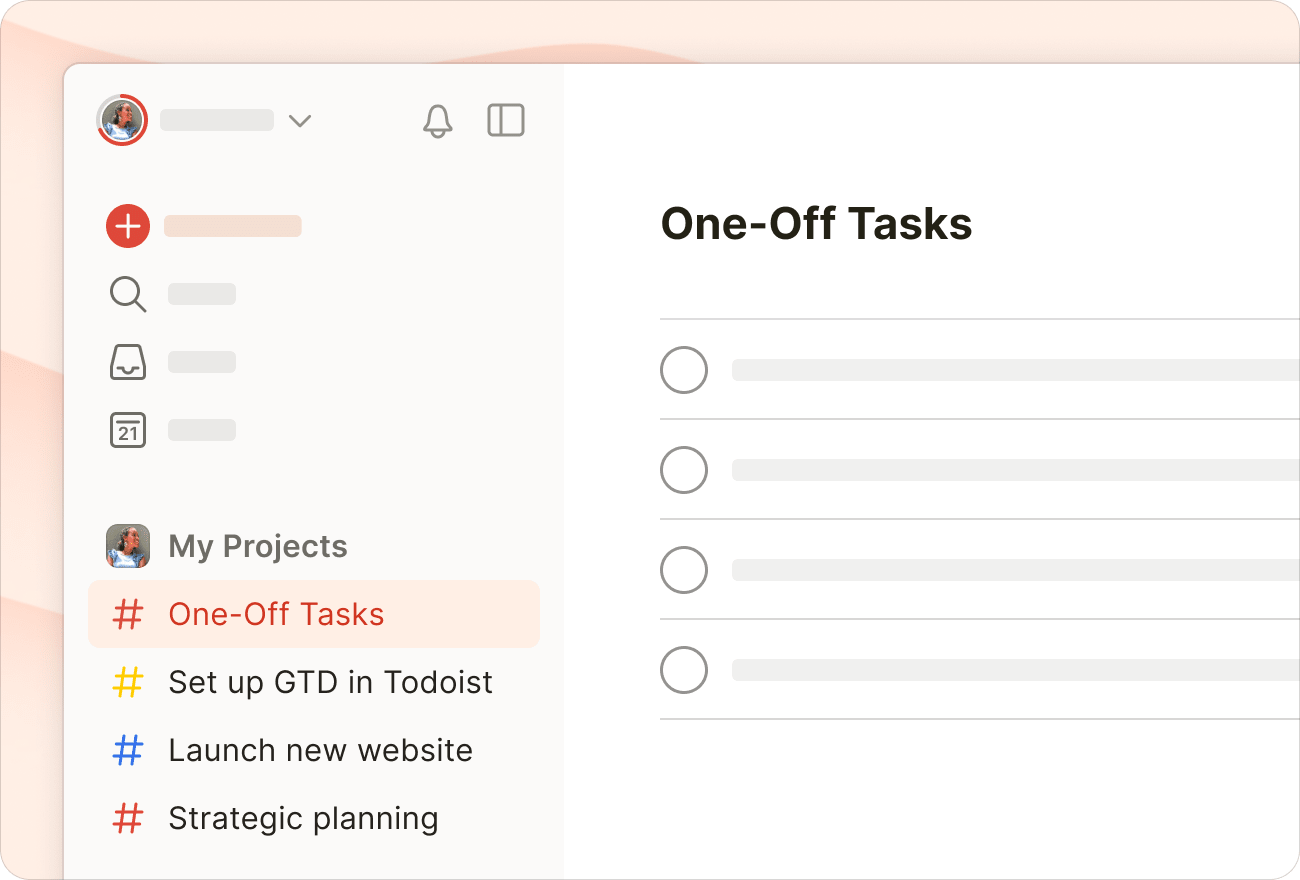
Może się okazać, że wiele zadań, które zapisałeś(-aś), to tak naprawdę projekty. Zgodnie z filozofią GTD projektami są wszystkie elementy, których ukończenie wymaga wykonania więcej niż jednego kroku. Na przykład „Malowanie sypialni” to projekt, ponieważ obejmuje inne zadania, takie jak wybór koloru, kupowanie materiałów, przygotowanie ścian itp.
Here's how to handle projects in Todoist:
Create a new project for each multi-step item you identified as you were clarifying your tasks.
Move the associated tasks from your Inbox to the appropriate project.
If you think of other steps, add them as new tasks inside the projects.
Obszary skupienia
W GTD obszary skupienia to grupy projektów związane z różnorodnymi zakresami odpowiedzialności w Twoim życiu. Równie dobrze możesz jednak podzielić swoje projekty tylko na dwie grupy: „Praca” i „Osobiste”. Jeśli okaże się, że któreś zadanie nie pasuje do żadnego z Twoich obszarów skupienia, być może warto ocenić, czy na pewno chcesz poświęcać im swój czas.
Oto, jak pogrupować projekty według obszarów skupienia za pomocą pod-projektów w Todoist:
Create a project for each area of focus. This project won’t have any tasks in it; it’s just for visual organization.
Drag and indent your projects underneath the high-level “Folders” you just created to turn them into sub-projects.
(Optional) To create even more visual separation between your areas of focus, assign a different project color for each area.
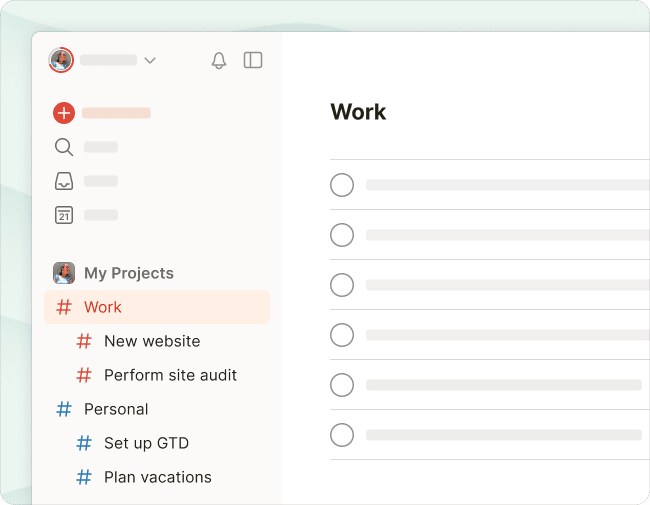
Utrzymuj porządek na liście swoich projektów, zwijając pod-projekty pod ich projektami nadrzędnym. Na przykład, kiedy jesteś w pracy, możesz zachować widoczność projektów związanych z pracą, podczas gdy projekty osobiste będą ukryte, i na odwrót.
Najpierw skup się na pełnym skonfigurowaniu GTD – dopiero potem przejdź do tworzenia pod-projektów. To pozwoli Ci lepiej uchwycić całość przepływu pracy. Możliwe, że z czasem wrócisz do tego kroku, by jeszcze lepiej uporządkować swoje projekty.
Następne działania
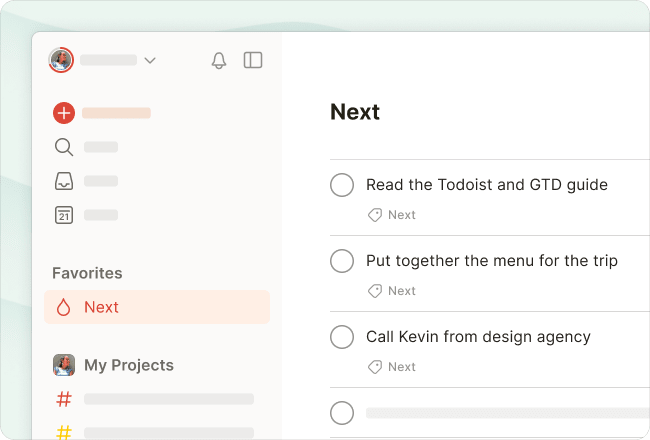
Są to zadania niebudzące wątpliwości, wymagające konkretnego działania, które wykonasz przy najbliższej okazji (np. „Wysłać Jakubowi e-mailem budżet imprezy firmowej”). Z kolei tzw. przyszłe działania odnoszą się do kroków, które podejmiesz w przyszłości; w tej chwili nie wymagają one Twojej uwagi.
Zidentyfikuj następne działanie dla każdego projektu, oznaczając je etykietą „@następne”. Aby dodać etykietę, wystarczy w polu zadania wpisać jej nazwę poprzedzoną symbolem „@”.
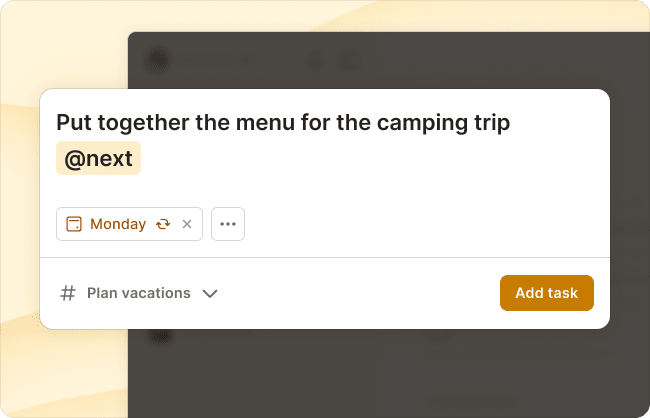
To see an overview of all your next actions, go to "Filters & Labels" in the left-hand menu and click on the “@next” label to view all of your items.
Zadania z datą i/lub godziną wykonania
Zadania, które muszą być wykonane w określonym dniu lub o określonej godzinie. Gdy Twoje zadanie ma określoną datę lub godzinę wykonania, zaplanuj je. Staraj się jednak pozostawić sobie margines. Metoda GTD zaleca, aby nie polegać zbytnio na terminach wykonania. Często łatwo jest być zbyt optymistycznym co do tego, co możesz osiągnąć, i w rezultacie odczuwać stres wynikający z niedotrzymania terminów.
Przypisuj terminy tylko do tych zadań, które na pewno ich potrzebują. W przypadku pozostałych, zaufaj swojej liście następnych działań. Wykonuj cotygodniowy przegląd wszystkich swoich zadań, aby ułatwić sobie zarządzanie czasem.
Aby dodać termin w Todoist, możesz:
Click on the Schedule field and select a date and time from the calendar.
Type the due date and/or time into the task field using natural language. For example, you can type "next Monday at 8 am" and Todoist's Smart Date Recognition feature will automatically recognize and highlight the due date. You can even type in recurring due dates, like “every other Wednesday”, for tasks that repeat.
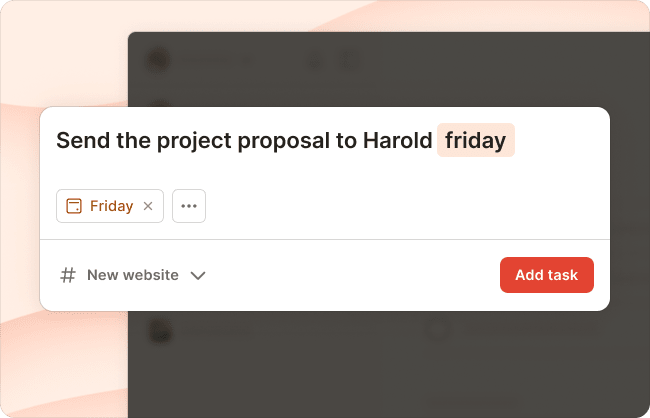
Możesz przenosić elementy z terminami wykonania ze Skrzynki do odpowiedniego projektu lub do projektu Zadania jednorazowe, jeśli nie są powiązane z żadnym wieloetapowym projektem.
Agendy spotkań
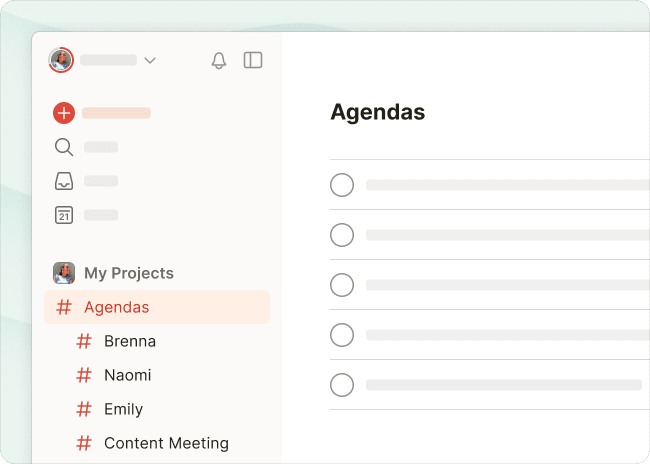
Niektóre z elementów, które zapisujesz w Skrzynce, będą przypomnieniami o sprawach, które chcesz przedyskutować z kimś innym, a nie następnymi działaniami do wykonania. Aby śledzić te elementy agendy:
Create a new project called Agendas.
Create a new sub-project underneath Agendas for each person you need to touch base with on a regular basis. For example, your boss and any direct reports. You may also want to create sub-projects for each regular team or project meeting you have, like Marketing Weekly.
Add the items you need to bring up as tasks in the relevant agenda sub-project.
When you meet with that person or come to the meeting, pull up the relevant project to see a list of all of the items you need to cover.
(Optional) Share your agenda projects with the relevant people so everyone can see, add, and even assign items to discuss.
Materiały referencyjne
Materiały referencyjne to niewykonalne elementy, które musisz zapisać (np. dokumenty podatkowe, materiały do przeczytania, arkusze kalkulacyjne, dokumenty Word lub numery telefonów). Chociaż same w sobie nie są zadaniami, często są one potrzebne do późniejszego wykonania zadania.
Możesz organizować tego rodzaju materiały pomocnicze w Todoist, dołączając je do odpowiedniego zadania lub projektu w komentarzach:
Task-specific reference materials can be attached to the relevant task's comments.
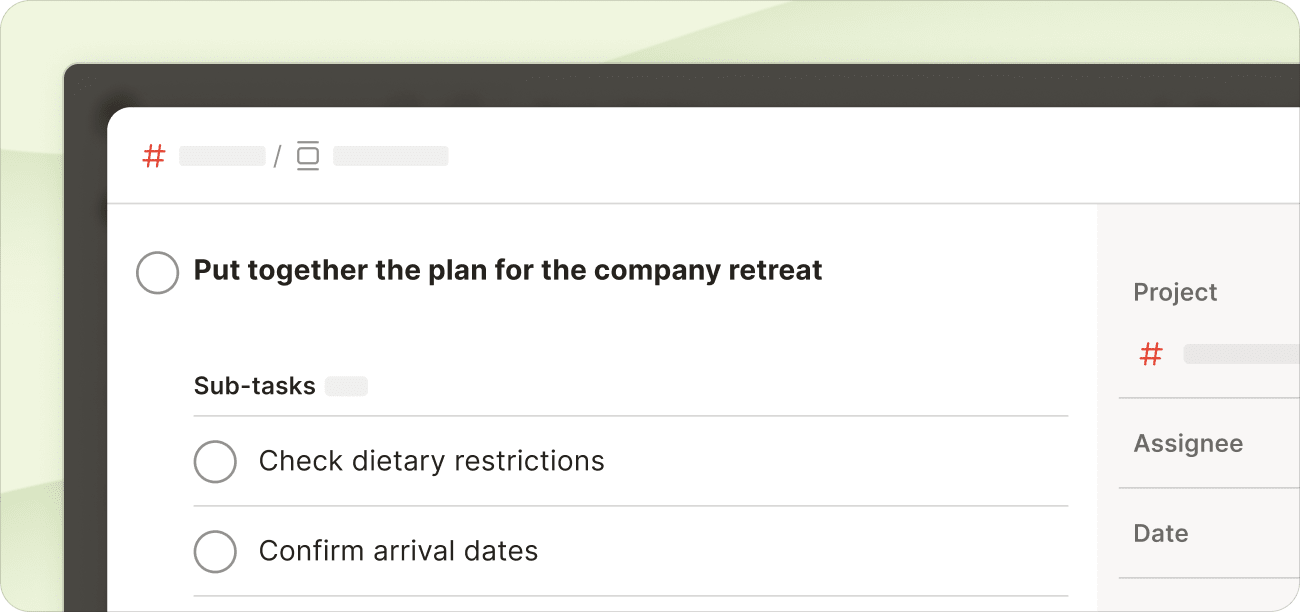
Higher-level project materials (design specs, drafts, shared folders) can be attached or linked to in the project comments.
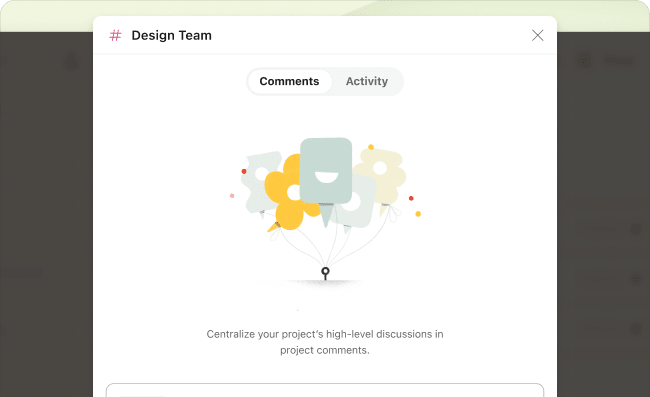
When you're ready to start the task or project, you'll have all of the information you need close at hand.
You'll likely also have reference materials not associated with a specific task or project. For example, an article you saved from the web for later, a file with important information, or a gift idea for your partner's next birthday.
You can keep track of these in Todoist. Here's how:
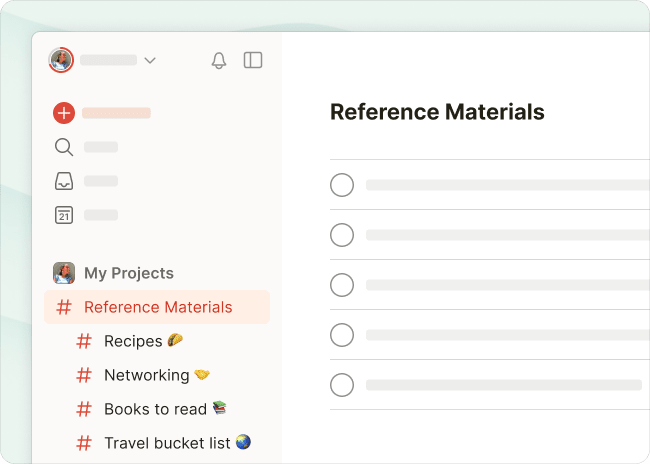
Create a new Reference project.
Create new sub-projects underneath the Reference project for each type of reference list. For example, Gift Ideas, Birthdays, Contact Information, Recipes, etc.
Move your reference material tasks to the appropriate project by dragging and dropping them from your Inbox or typing "#" into the task name field followed by the project name.
To collapse your reference sub-projects, click on the grey arrow to the left of your Reference parent project. This helps remove visual clutter from your list.
Oczekujące
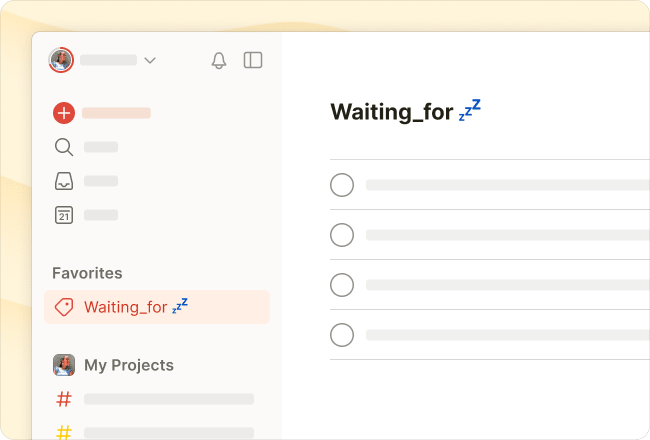
Są to elementy, które zostały delegowane lub oczekują na działanie kogoś innego. Na przykład, jeśli musisz zakończyć wpis na blogu, ale czekasz, aż redaktor prześle Ci informację zwrotną na temat ostatniego szkicu.
Identify these tasks by tagging them with the label "@waiting_for." Keep @waiting_for tasks organized inside the projects they're related to or inside the One-Off Tasks project if they're unrelated to other tasks.
Kiedyś/Może
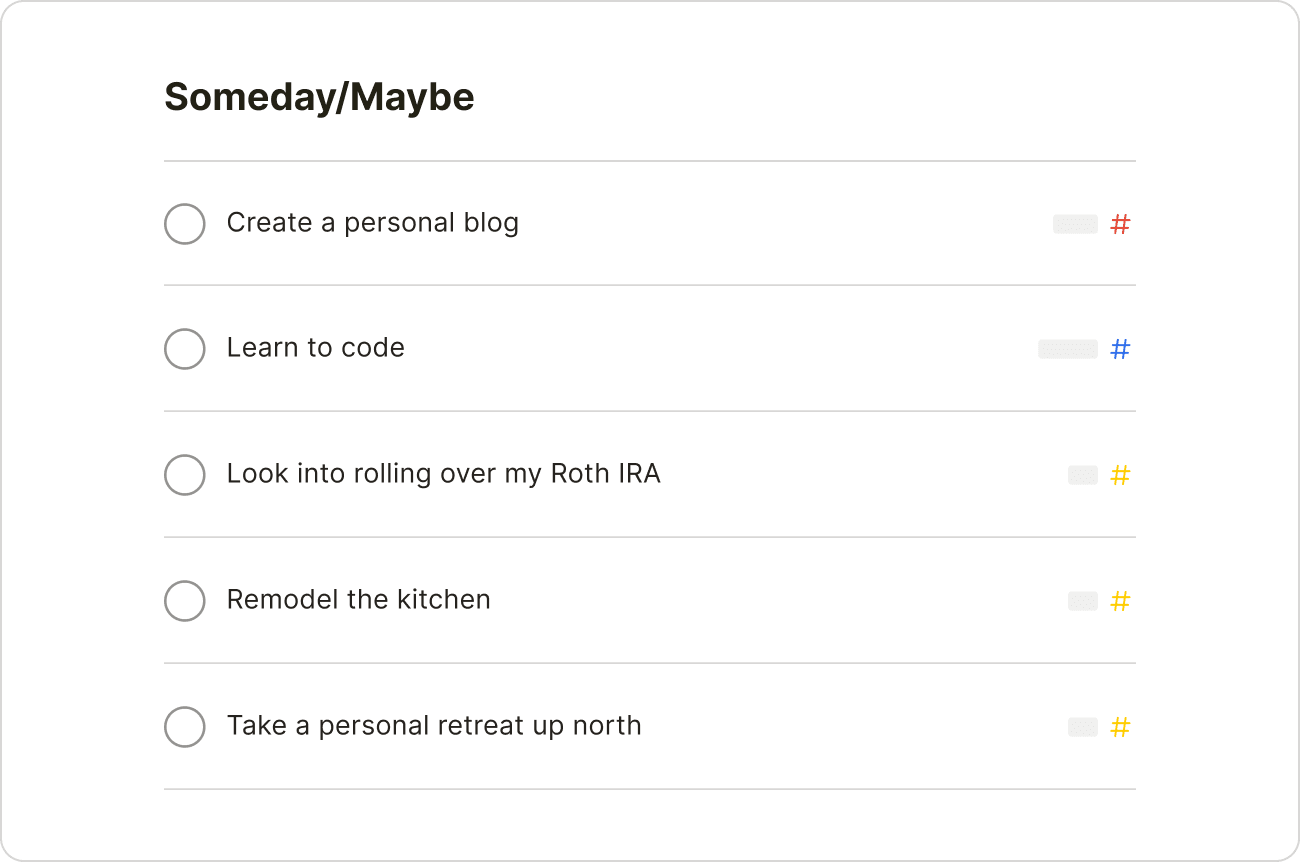
These items are ideas for things you want to do in the future but don't have the bandwidth to work on now (e.g., places you may want to travel, books to read, new projects you may want to try, ideas for blog posts, etc.).
You want to be able to review these tasks later, but you don't want them gumming up your system now. Here’s how to organize the someday/maybe tasks:
Create a new Someday/Maybe project.
Add all of the tasks and/or things you want to do in the future but aren't actively working on.
(Optional) Add sub-projects for specific types of "Someday/Maybe" tasks. For example, you may want to separate Someday/Maybe — Personal and Someday/Maybe — Work projects
Review your someday/maybe projects when time and energy open up to take on new work
Zadania, które można delegować
Jeśli tylko możesz delegować zadanie, warto to zrobić, aby zachować własny czas i energię. W Todoist możesz udostępniać projekty innym osobom, przydzielać im zadania z terminami wykonania i współpracować w komentarzach.
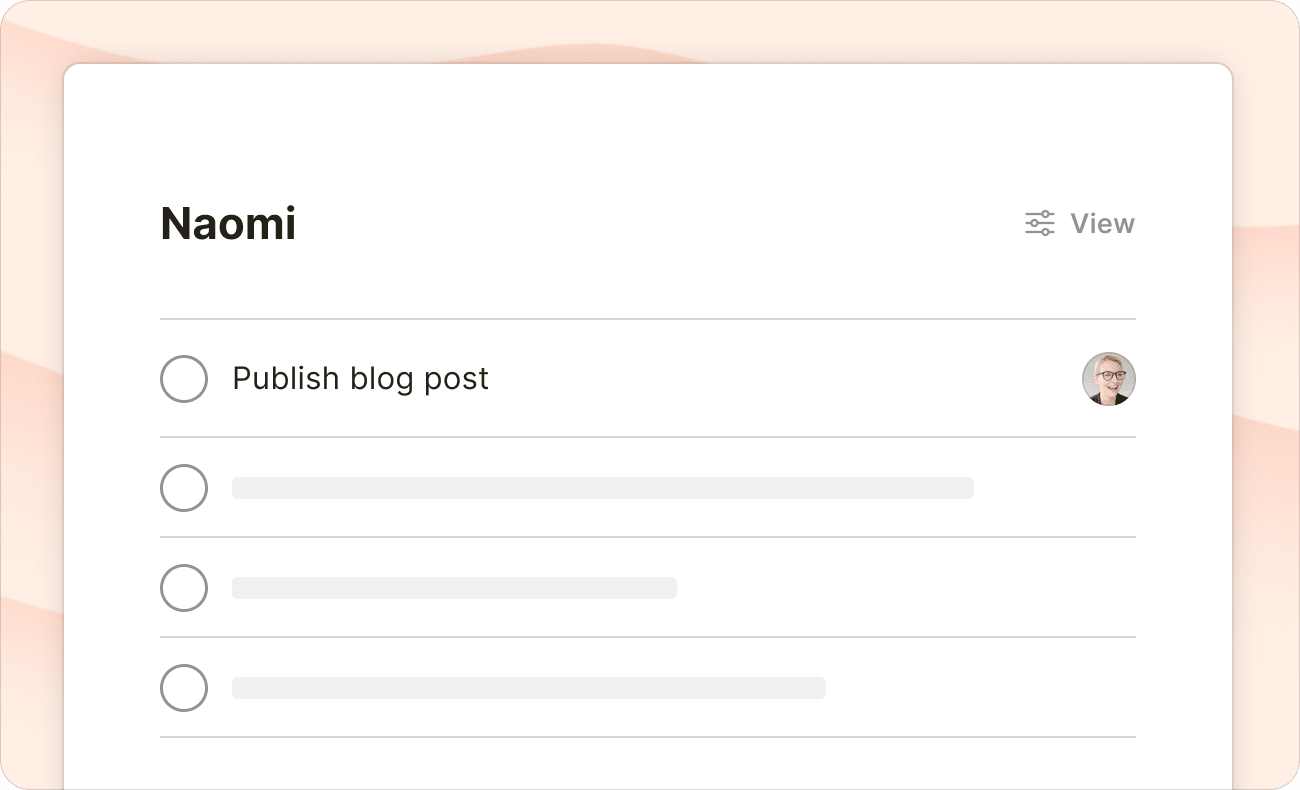
Twoja konfiguracja udostępniania będzie różna w zależności od okoliczności. Oto 3 sposoby, w jakie możesz to skonfigurować:
Create a separate shared project for each person you collaborate with (you could even reuse your Agendas sub-projects for this purpose).
Create a workspace dedicated to your team.
Share existing projects that involve heavy collaboration ad hoc.
Możesz też stosować kombinację wszystkich trzech podejść.
Quick Tip: You can search for all of the tasks you've delegated using the query "assigned by: me". It's a handy list to reference during your weekly review.
Konteksty
Konteksty odnoszą się do grup działań, jakie możesz faktycznie wykonać, biorąc pod uwagę swoje obecne okoliczności. Jeśli jesteś w biurze, prawdopodobnie nie chcesz tracić czasu na sortowanie wszystkich następnych działań, które masz do wykonania w domu. Dzięki kontekstom możesz identyfikować narzędzia, miejsca lub osoby niezbędne do wykonania danego zadania.
Postępując zgodnie z podejściem projektowym, które omówiliśmy powyżej, najłatwiejszym sposobem dodania kontekstów jest użycie etykiet. GTD zaleca następujące konteksty:
Computer/internet
Home
Office
Errands
Calls
Anywhere
Możesz również dodać inne kategorie, które pomogą Ci szybko posortować zadania na podstawie bieżącego kontekstu. Niektórzy lubią dodawać kontekst E-mail, pomagający zająć się wszystkimi e-mailami naraz. Inni dodają etykiety dla czasu, jakiego może wymagać realizacja zadania.
For example, if you have just 15 minutes before your next meeting, it's helpful to be able to identify all the tasks you could do quickly with a @15_min label. For most people, it's more useful to create an "Offline" label rather than an "Internet" one for tasks you can do when you don't have an Internet connection.
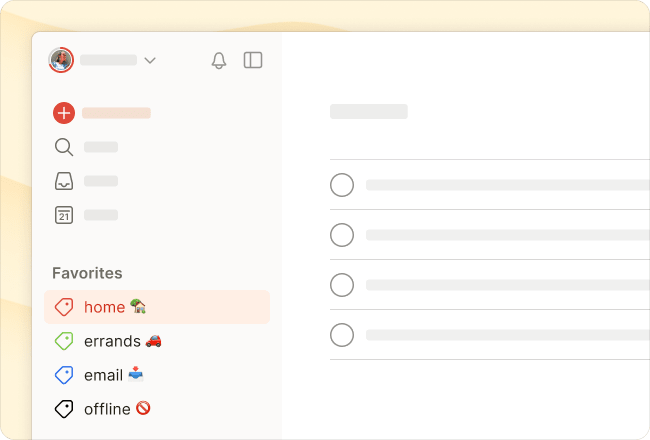
Szybka wskazówka: nie dawaj się ponieść i nie twórz etykiet dla wszystkiego. Aby Twój system GTD działał, powinien być jak najprostszy i umożliwiać dodawanie odpowiednich etykiet do każdego zadania. Okaże się to tym łatwiejsze, im mniej etykiet będziesz mieć do dyspozycji.
4. Działaj
Oto moment, kiedy czas spędzony na analizowaniu i porządkowaniu zadań przynosi korzyści. Twój system GTD jest teraz w pełni gotowy; zawiera wykonalne elementy zorganizowane w logiczne kategorie, gotowe do zrealizowania!
Gdy nadchodzi czas na rozpoczęcie pracy, masz mniej decyzji do podjęcia i mniej materiałów do przeszukania. Aby szybko sprawdzić, co należy zrobić, możesz przeglądać nadchodzące zadania z terminami, sortować zadania według etykiet lub tworzyć filtry, dzięki którym zobaczysz swoje następne działania w zależności od kontekstu.
Przyjrzyjmy się kilku sposobom sprawdzania, co należy zrobić w Todoist, w zależności od preferowanej metody sortowania.
Widoki Dziś i Nadchodzące
When you're ready to sit down to work, click on Today in the left-hand navigation menu to see any tasks that you must complete today. Open Upcoming to see what's coming down the pipeline this week and any week in the future.
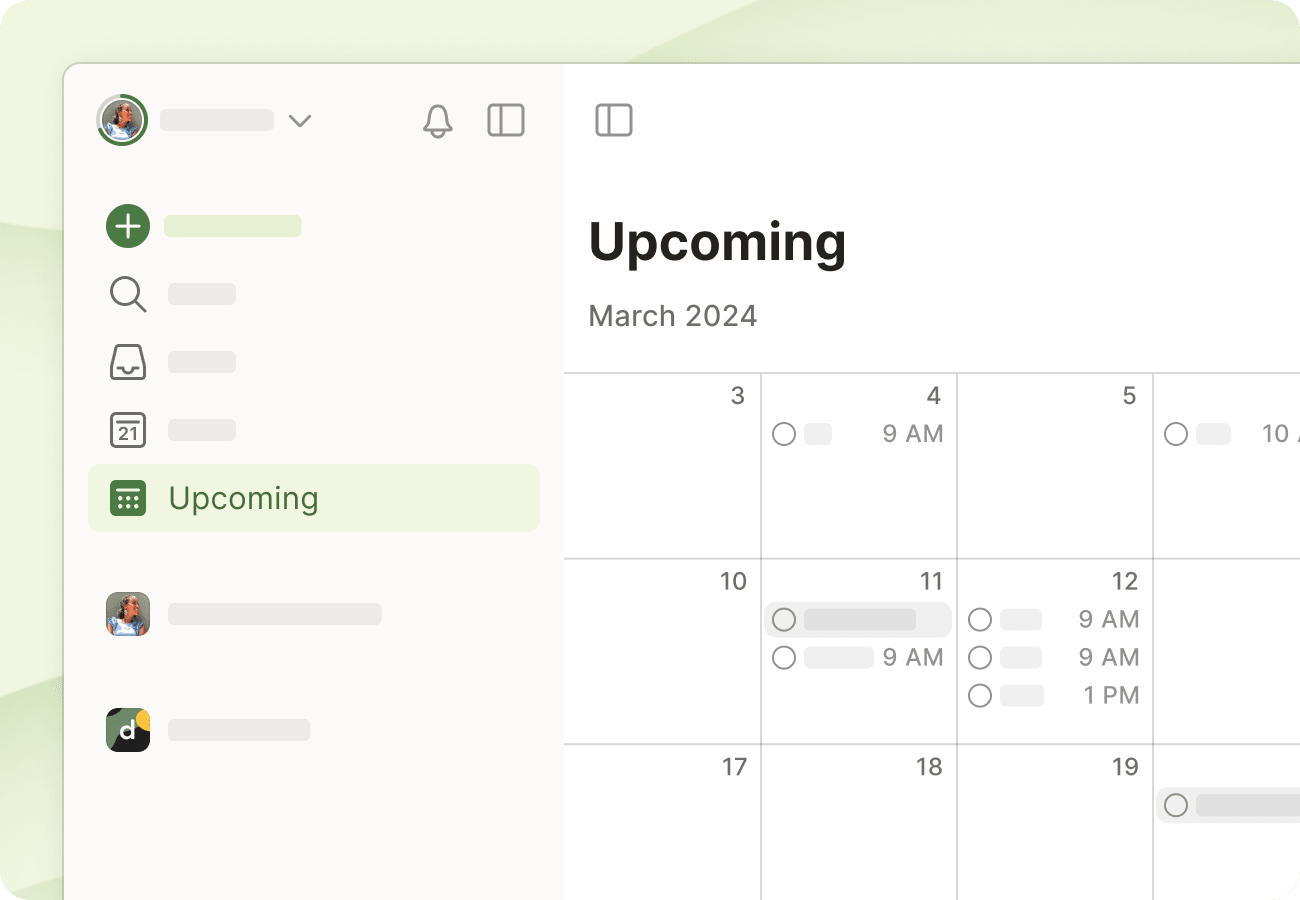
Przeglądaj Następne działania i Konteksty za pomocą etykiet
To view a full list of next actions across all your projects, type "@next" into the Search bar at the top of your Todoist app.
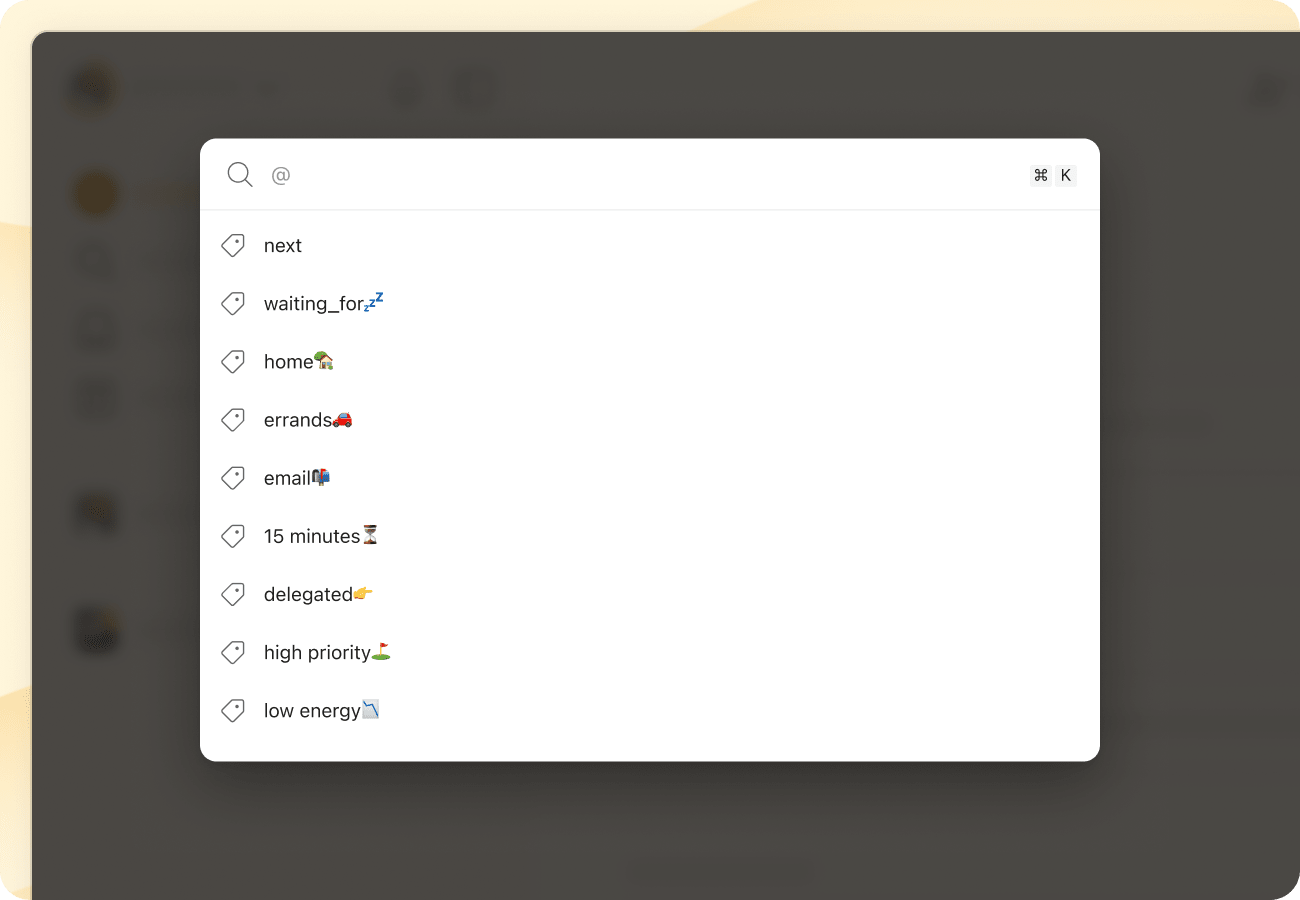
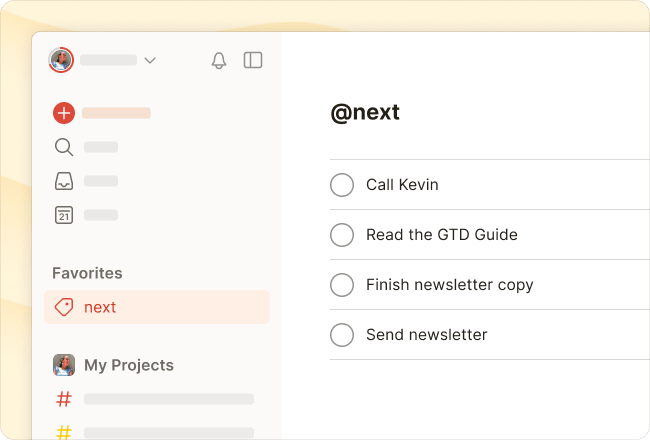
Możesz sortować zadania według kontekstu, robiąc to samo. Na przykład, jeśli wyszukasz @sprawy_na_mieście, zobaczysz listę zadań z etykietą @sprawy_na_mieście, które można wykonać, gdy już jesteś poza domem.
Alternatywnie, możesz przejść do sekcji „Filtry i etykiety” i wybrać etykietę, aby zobaczyć wszystkie powiązane zadania.
Twórz dodatkowe, niestandardowe widoki zadań za pomocą filtrów
Prawdziwa magia GTD zaczyna działać wtedy, gdy tworzysz własne niestandardowe widoki zadań w Todoist za pomocą filtrów. Filtry to tak naprawdę zapisane wyszukiwania, pozwalające sortować Twoją listę za pomocą jednego kliknięcia. Używaj filtrów do wyszukiwania zadań na podstawie:
Due date
Label
Priority
Project
Date a task was created
Assignee
Keywords
Or a combination of some or all of the above
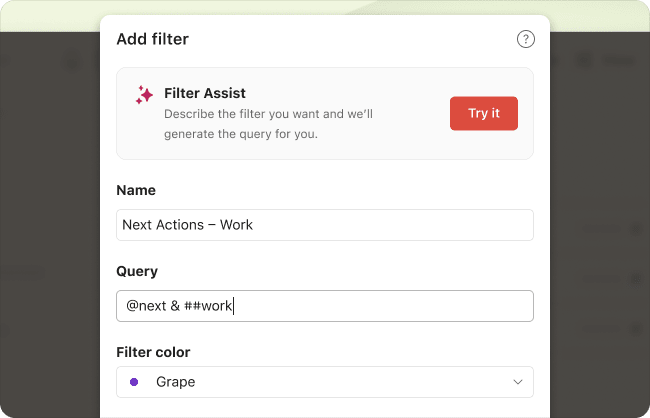
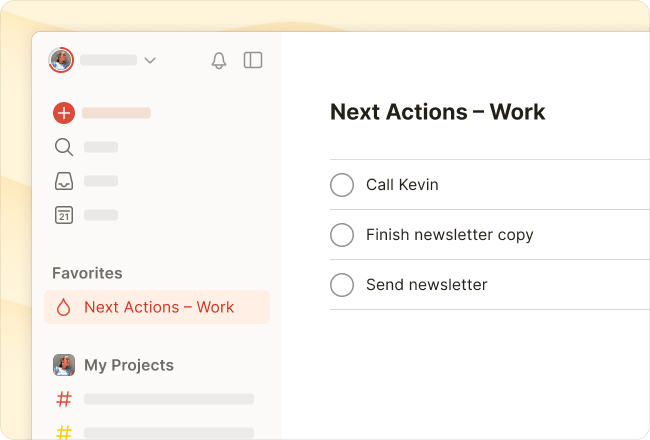
For GTD, the most relevant labels will likely combine "@next_action" with an area of focus or a context. For example, to set up a filter for all the next actions you can do at work, use the query "##Work & @next_action." This filter shows all tasks in your Work project and associated sub-projects with the @next_action label.
To, które widoki zadań okażą się najbardziej przydatne, zależy od Twoich konkretnych potrzeb i sposobu pracy. Oto kilka najczęściej używanych:
| Filter Query | Shows you a list of: |
|---|---|
| @next_actions & today | wszystkie następne działania oraz zadania zaplanowane na dziś ze wszystkich Twoich projektów |
| @next_actions & ##Work | All next actions in your Work project and all of your work sub-projects |
| @next_actions & @Home | wszystkie następne działania, którymi możesz się zająć przebywając w domu |
| @oczekujące | All tasks you're waiting on something to complete across all your projects |
| wszystkie zadania, które polegają na wysłaniu komuś e-maila; możesz to zrobić wykonując pojedynczą czynność i w ten sposób ograniczyć czas, jaki poświęcasz na przeglądanie poczty |
Aby zachować łatwy dostęp do najważniejszych widoków zadań, dodaj je do ulubionych, aby pojawiały się na górze menu nawigacyjnego powyżej listy Projektów. Przejdź do sekcji „Filtry i etykiety” i kliknij ikonkę w kształcie serca obok filtra, który chcesz dodać. Spowoduje to umieszczenie filtra w panelu nawigacyjnym co zapewni łatwiejszy dostęp.
5. Oceniaj
W każdym tygodniu zarezerwuj czas na przegląd swoich list, porządkowanie zadań i zapewnienie płynnego działania systemu. Przegląd pomaga dostosować plany do rzeczywistości, przekierować uwagę na sprawy, które tego wymagają, zidentyfikować następne działania i zastanowić się nad swoim przepływem pracy.
David Allen has called this weekly review a "critical factor for success" because frequent review of your system ensures you aren’t just doing things, but that you’re doing the right things.
To get started, import Todoist’s GTD Weekly Review template into your projects list. This template includes all the steps you need to complete your review each week. Customize the template by adding sub-tasks or task comments to hold the lists of all your inboxes and your current areas of focus or to track reflections on your week.
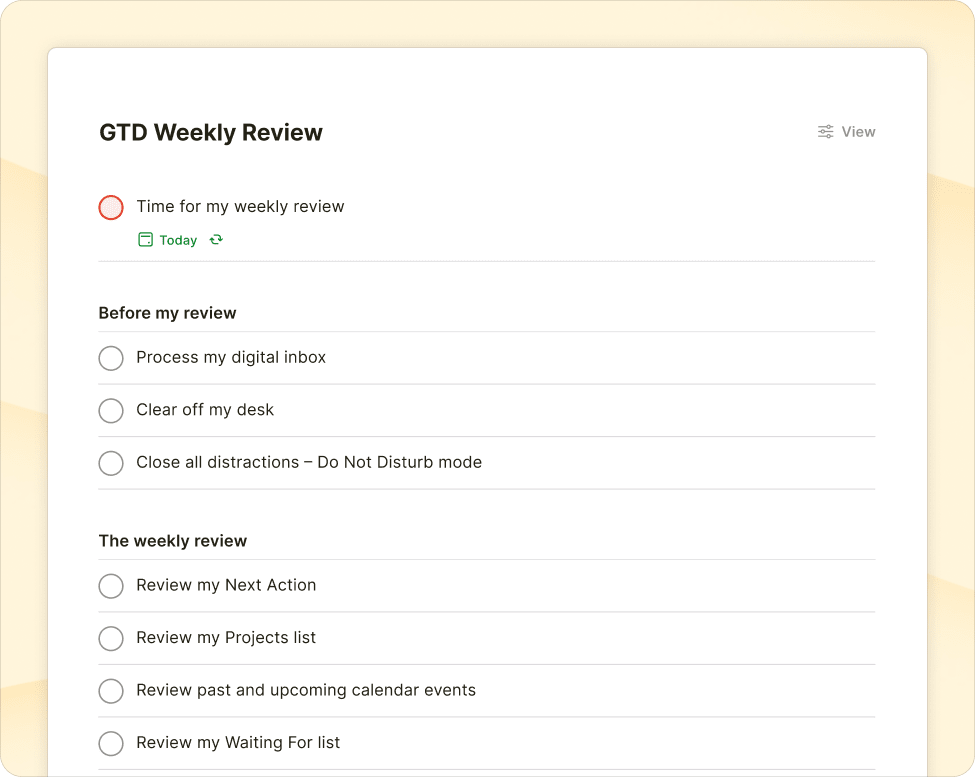
Zaplanuj cotygodniowy przegląd, ustawiając termin cykliczny w polu nazwy dowolnego zadania. Wystarczy podać datę używając naturalnego języka, np. „każda niedziela o 17:00”, a Todoist automatycznie ją rozpozna i ustawi w momencie, gdy zapiszesz zadanie.
There's a reason why millions of people around the world swear that Getting Things Done has changed their lives. This system not only helps you check off tasks from your to-do list but also enables you to plan effectively for the future.
Niezawodny system, na którym możesz polegać, by prowadził Cię przez zadania, znacząco zmniejsza obciążenie psychiczne. Uwalnia umysł od nieustannego zastanawiania się, co trzeba zrobić, umożliwiając pełne skupienie na realizacji zadań.
While strict GTD isn't for everyone, you're bound to pick up a habit or two that will help you worry less and do more. Everyone interested in having control over work and personal commitments should try it at least once.
Spróbuj i przekonaj się, które aspekty GTD sprawdzą się w Twoim przypadku!

Laura Scroggs
Laura is a freelance writer, PhD candidate, and pug mom living in Minneapolis, MN.