介绍子任务


您是否一直在拖延撰写季度销售报告,或为下周的考试而烦恼?将这些大任务分解成小块,并创建子任务。在 Todoist 中创建、分配和安排子任务,这样您就可以规划何时以及如何完成工作。您会惊讶于自己能如此迅速地减轻压力,并最终取得进展。

添加一个子任务

我们从创建第一个子任务开始:
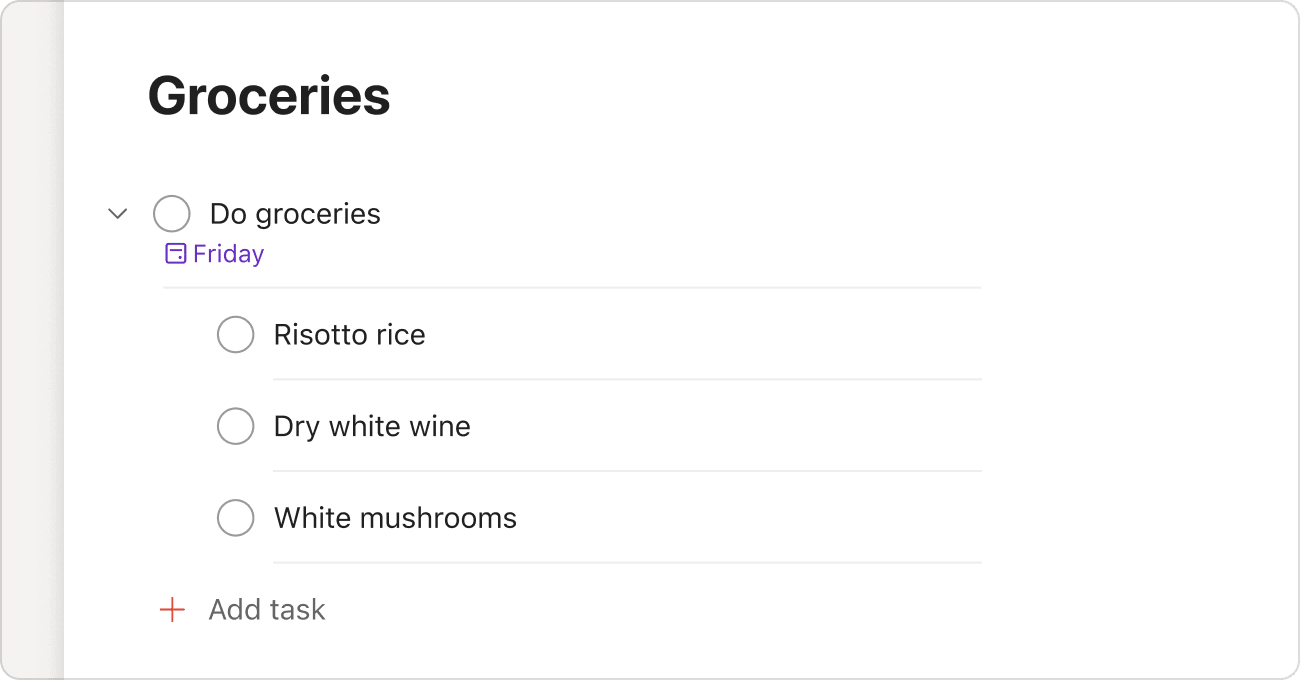
subtasks-help-center-2.png

  1. 点击您想要添加子任务的任务,这将会打开任务视图
  2. 选择添加子任务
  3. 输入任务名称和您想要添加的任务细节。
  4. 点击添加任务或者按下Enter来保存任务。

使用任务视图

  1. 轻触一个任务,这将会打开任务视图
  2. 轻触 添加子任务
  3. 输入任务名称和您想要添加的任何信息。
  4. 轻触 提交按钮

使用动态添加键

  1. 动态添加键拖到任务下方,并稍微向右移动。
  2. 输入任务名称和您想要添加的任何信息。
  3. 轻触 提交按钮

使用任务视图

  1. 轻触一个任务,这将会打开任务视图
  2. 轻触 添加子任务
  3. 输入任务名称和您想要添加的任何信息。
  4. 轻触 提交按钮

使用动态添加键

  1. 动态添加键拖到任务下方,并稍微向右移动。
  2. 输入任务名称和您想要添加的任何信息。
  3. 轻触 提交按钮

Marija · 客户体验专家

您只能在使用列表布局的项目内添加子任务。如果您在今天视图、预览视图、过滤器或标签中查看主任务,请在任务视图中打开主任务并创建子任务。

编辑子任务

您可能需要添加更多上下文或更改子任务的一些信息,尤其是在与他人协作时。以下是编辑子任务的方法:

  1. 点击父任务。这将会打开任务视图
  2. 点击子任务名称旁边的 编辑任务图标
  3. 对任务进行必要的更改。
  4. 点击保存来进行确认。
  1. 轻触父任务。这将会打开任务视图
  2. 轻触子任务。
  3. 轻触右上方的 省略符号图标
  4. 选择 编辑任务
  5. 对任务进行必要的更改。
  6. 轻触 勾选图标来进行确认。
  1. 轻触父任务。这将会打开任务视图
  2. 轻触子任务。
  3. 轻触右上方的 省略符号图标
  4. 选择 编辑任务
  5. 对任务进行必要的更改。
  6. 轻触保存来进行确认。

请注意

如果您将主任务和子任务都安排在今天,它们将以相同的缩进等级显示在今天视图中。

复制子任务链接

您可能需要复制子任务链接以供自己参考,或与协作者分享子任务。以下是复制子任务链接的方法:

  1. 点击一个子任务。这将会打开任务视图
  2. 点击右上方的省略符号图标
  3. 选择复制任务链接

子任务链接已自动复制到您的剪贴板。

快速提示

查看主任务信息时,将光标悬停在子任务上,然后点击子任务名称右侧的 省略符号图标。接着,选择 复制任务链接
  1. 轻触一个子任务。这将会打开任务视图
  2. 轻触右上方的 省略符号图标
  3. 选择 复制任务链接

子任务链接已自动复制到您的剪贴板。

  1. 轻触一个子任务。这将会打开任务视图
  2. 轻触右上方的 省略符号图标
  3. 选择 复制任务链接

子任务链接已自动复制到您的剪贴板。

复制子任务

如果多个人处理同一子任务,您可以快速复制子任务,避免从头开始编写每个副本。但是,复制的子任务将不包括原始子任务的评论、附件或自定义提醒。如果需要保留信息,请在复制前将其添加到任务描述中。

  1. 点击父任务。这将会打开任务视图
  2. 点击子任务名称右侧的 省略符号图标
  3. 选择 复制

复制的子任务将显示在列表中原始子任务的下方。

复制两个或多个子任务

如果您需要复制两个或更多子任务,请按住 Shift ⇧ 键,然后点击列表中的第一个和最后一个子任务。这将选中列表中的所有子任务,并显示底部的多选工具栏。点击 省略符号图标,然后选择 复制

  1. 轻触子任务。这将会打开任务视图
  2. 轻触右上方的 省略符号图标
  3. 选择 复制任务

复制的子任务将显示在列表中原始子任务的下方。

复制两个或多个子任务

  1. 检查项目是否正在使用 列表布局
  2. 在子任务上向右滑动以选择它。
  3. 轻触下方其余的子任务。这会选择所有子任务并在底部显示多选工具栏。
  4. 轻触 省略符号图标
  5. 选择 复制 X 任务,其中X是所选任务的数量。
  1. 轻触子任务。这将会打开任务视图
  2. 轻触右上方的 省略符号图标
  3. 选择 复制任务

复制的子任务将显示在列表中原始子任务的下方。

复制两个或多个子任务

  1. 检查项目是否正在使用 列表布局
  2. 在子任务上向右滑动以选择它。
  3. 轻触下方其余的子任务。这将选择所有子任务,并在底部显示多选工具栏。
  4. 轻触 省略符号图标
  5. 选择 复制 X 个任务,其中 X 是所选任务的数量。

快速提示

如果你在 Todoist 中使用重复的主任务来培养习惯,你可以重置子任务,从而省去反复创建相同子任务的时间和精力。

将现有任务变成子任务

拖放子任务

  1. 将鼠标悬停在任务上。
  2. 点击并按住任务旁边的 拖动把手
  3. 向右拖动来调整子任务的缩进等级。

使用键盘快捷键

  1. 打开项目并检查是否使用列表布局。
  2. 使用JK,或向上 ↑向下 ↓键,选择任务。
  3. 使用Control ⌃ + 右方括号 ]来增加缩进,将任务变成子任务。
  1. 轻触并按住任务。
  2. 向右拖动来调整子任务的缩进等级。

请注意

Todoist支持四种缩进等级。例如,子任务的缩进等级是1而子子子子任务的缩进等级是4。

您无法在任务视图中或项目应用排序时更改任务的缩进。不过,您可以手动拖动子任务在任务视图中重新排列它们。

将子任务变成主任务

拖放子任务

  1. 将鼠标悬停在子任务上。
  2. 点击并按住任务旁边的 拖动把手
  3. 拖动子任务到主任务的上方或者下方以及任务列表的左侧。

使用键盘快捷键

  1. 打开项目并检查是否使用列表布局。
  2. 使用JK,或向上 ↑向下 ↓键,选择子任务。
  3. 使用Control ⌃ + 左方括号 [ 来减少缩进并将其转换为主任务。

移动到同一项目

  1. 打开主任务。
  2. 点击子任务旁边的 省略符号图标
  3. 点击 移动到... 并选择其所属项目。

子任务将从主任务中移出,并出现在列表底部。

  1. 轻触并按住任务。
  2. 向右拖动来调整子任务的缩进等级。

查看已完成的子任务

在使用任务视图时,您可以查看任务已完成的子任务。点击主任务打开任务视图,然后点击显示已完成

  1. 轻触主任务。这将会打开任务视图
  2. 轻触右上方的 省略符号图标
  3. 选择 显示已完成的子任务
  1. 轻触主任务。这将会打开任务视图
  2. 轻触右上方的 省略符号图标
  3. 选择 显示已完成的子任务

取消完成子任务

如果您不小心完成了某个子任务,可以按照以下步骤将其取消完成并重新添加到任务列表中:

  1. 点击主任务。这将会打开任务视图
  2. 点击显示已完成。已完成的子任务列表将出现。
  3. 点击已完成子任务旁边的 检查图标
  1. 轻触主任务。这将会打开任务视图
  2. 轻触右上方的 省略符号图标
  3. 选择显示已完成的子任务
  4. 轻触已完成子任务旁的 勾选图标
  1. 轻触主任务。这将会打开任务视图
  2. 轻触右上方的 省略符号图标
  3. 选择显示已完成的子任务
  4. 轻触已完成子任务旁边的 检查图标

删除子任务

如果您不再需要某个子任务,可以将其从主任务列表删除。子任务一旦删除,将无法恢复。

  1. 点击父任务。这将会打开任务视图
  2. 点击子任务名称右侧的 省略符号图标
  3. 选择 删除

删除两个或更多子任务

如果您需要删除两个或更多子任务,请按住 Shift ⇧ 键,然后点击列表中的第一个和最后一个子任务。这将选择列表中的所有子任务,并显示多选工具栏的底部。点击 省略符号图标并选择 删除

  1. 轻触子任务。这将会打开任务视图
  2. 轻触右上方的 省略符号图标
  3. 选择 删除任务

删除两个或更多子任务

  1. 检查项目是否正在使用 列表布局
  2. 在子任务上向右滑动以选择它。
  3. 轻触下方其余的子任务。这会选择所有子任务并在底部显示多选工具栏。
  4. 轻触 省略符号图标
  5. 选择 删除 X 个任务,其中X是所选任务的数量。
  1. 轻触子任务。这将会打开任务视图
  2. 轻触右上方的 省略符号图标
  3. 选择 删除任务

删除两个或更多子任务

  1. 检查项目是否正在使用 列表布局
  2. 在子任务上向右滑动以选择它。
  3. 轻触下方其余的子任务。这会选择所有子任务并在底部显示多选工具栏。
  4. 轻触 省略符号图标
  5. 选择 删除 X 个任务,其中 X 是所选任务的数量。

子任务最佳范例

子任务能将庞大、令人望而生畏的任务分解成易于管理的小部分。我们整理了一些最佳范例,帮助您充分利用 Todoist 中的子任务:

子任务可以看作是完成主任务的步骤。

如果目标是完成季度销售报告的撰写,请为报告的每个版块创建子任务:引言、数据呈现、解读和可操作的。

将子任务分配给您的委托人

如果你正在与他人合作完成一项大型任务,你可以创建子任务来描述每个人的核心任务或重点。然后,将其分配给负责该子任务的人,这样每个人都能清楚地知道自己应该做什么。

为子任务分配提醒

通过创建并分配自定义提醒给合适的人,确保每个人都能及时了解截止期限。这能确保万无一失,尤其是在截止期限临近时!

为所有子任务添加日期

为每个子任务安排日期,所有子任务的截止日期都将提醒您提交报告。如果您已升级到付费方案,您可以使用日历布局的周或月视图来检查子任务的截止日期,以及完成每个子任务所需的时间

保留子任务的顺序

当您完成一个循环主任务并且重置它的子任务或者完成后又取消完成子任务时,Todoist不会保留原始的子任务顺序。您可以通过拖放子任务到原来的位置来手动排序。

联系我们

如果您在创建子任务,或将现有任务转换为子任务(反之亦然)时遇到问题,请联系我们。我们 – Stacey、Sergio、Rachel或我们的任何其他团队成员 – 都会确保您重回正轨。

我们保护您的隐私

我们使用cookies来优化我们的网站以及宣传Todoist。选择您的偏好,我们将会记住您的选择。