Rozvržení kalendáře v Todoistu pomůže vám a vašemu týmu vizualizovat si nadcházející práci a shodnout se na důležitých datech. Zobrazením úkolů v týdenní nebo měsíční mřížce můžete identifikovat nesrovnalosti v plánu, předcházet překrývání a udržovat projekty organizované.
Aktivace rozvržení kalendáře v Todoistu
Aktivace rozvržení při vytváření projektu
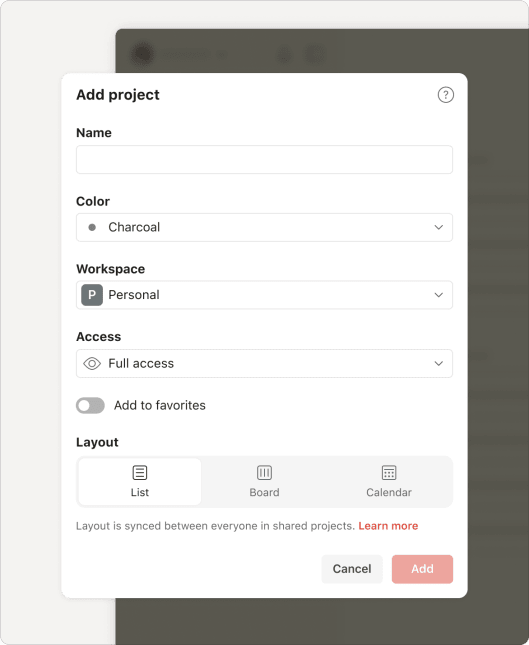
Při vytváření nového projektu vyberte v nabídce Rozvržení možnost Kalendář.
Změna rozvržení zobrazení nebo stávajícího projektu
- Z bočního projektu otevřete zobrazení nebo projekt.
- Vpravo nahoře klikněte na Zobrazení.
- Zvolte Kalendář.
- Vyberte si mezi rozvržením Týden, Třídenní a Měsíc.
Pokud už rozvržení kalendáře nepotřebujete, přepněte na rozvržení nástěnky, seznamu nebo tabulky.
Aktivace rozvržení při vytváření projektu
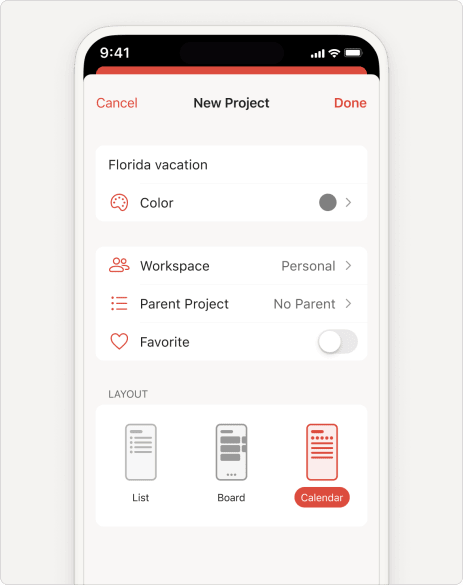
Při vytváření nového projektu vyberte v nabídce Rozvržení možnost Kalendář.
Změna rozvržení zobrazení nebo stávajícího projektu
- V navigační nabídce klepněte na projekt.
- Klepněte na ikonu se třemi tečkami.
- Klepněte na Zobrazení.
- Zvolte Kalendář.
- Klepněte na Rozvržení.
- Vyberte si mezi rozvržením Agenda a Týden. Týden v orientaci na výšku zobrazuje tři dny, v orientaci na šířku sedm dní.
Pokud už rozvržení kalendáře nepotřebujete, v nabídce Zobrazení přepněte na rozvržení nástěnky nebo seznamu. Pak klepněte na Hotovo.
Aktivace rozvržení při vytváření projektu
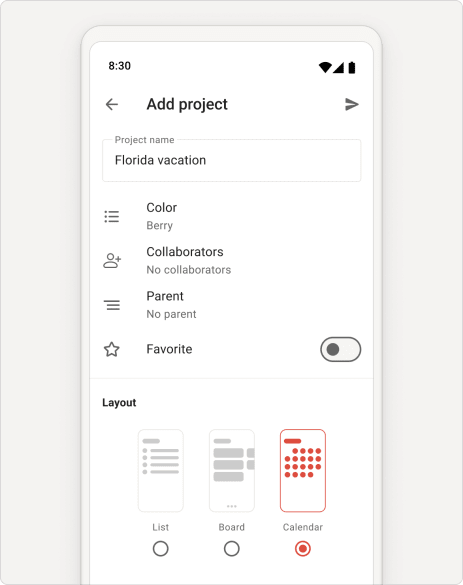
Při vytváření nového projektu vyberte v nabídce Rozvržení možnost Kalendář.
Změna rozvržení zobrazení nebo stávajícího projektu
- V navigační nabídce klepněte na projekt.
- Klepněte na ikonu se třemi tečkami.
- Klepněte na Zobrazení.
- Zvolte Kalendář.
- Klepněte na Rozvržení.
- Vyberte Agendu nebo Třídenní. V závislosti na orientaci zařízení můžete místo volby Třídenní vidět Týden.
- Potvrďte klepnutím na Uložit.
Pokud už rozvržení kalendáře nepotřebujete, přepněte v nabídce Zobrazení na rozvržení nástěnky nebo seznamu.

Olivia · Specialista na zákaznickou zkušenost
Aktivace rozvržení kalendáře ve filtru nebo štítku
- Na bočním panelu klikněte na Filtry a štítky.
- Vyberte filtr nebo štítek, kde chcete rozvržení aktivovat.
- Vpravo nahoře klikněte na Zobrazení.
- Zvolte Kalendář.
- Vyberte si mezi rozvržením Týden, Třídenní a Měsíc.
- Vpravo dole klepněte na Procházet.
- Klepněte na Filtry a štítky.
- Otevřete filtr nebo štítek, kde chcete rozvržení aktivovat.
- Vpravo nahoře klepněte na ikonu se třemi tečkami.
- Klepněte na Zobrazení.
- Zvolte Kalendář.
- Klepněte na Rozvržení.
- Vyberte Agendu nebo Týden. V Androidu podle orientace zařízení uvidíte Třídenní nebo Týden.
Vytváření úkolů v rozvržení kalendáře
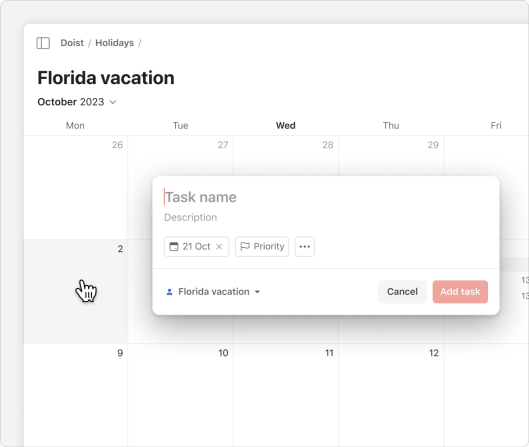
- Kliknutím na den v kalendáři začněte plánovat úkol.
- Zadejte název úkolu a doplňte podrobnosti.
- (Volitelné) Přidejte termín dokončení, ať se vám zobrazí v kalendáři.
- Klikněte na Přidat úkol.
Rychlý tip
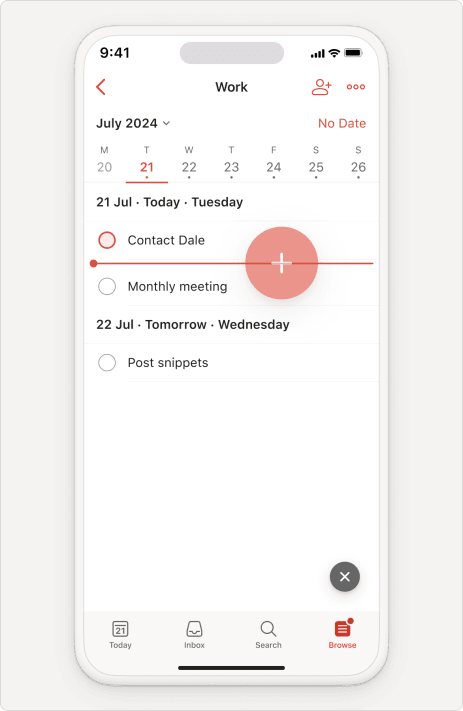
- Tlačítko dynamického přidání přetáhněte na den, na který chcete úkol naplánovat.
- Zadejte název úkolu a doplňte podrobnosti.
- (Volitelné) Přidejte termín dokončení, ať se vám zobrazí v kalendáři.
- Klepněte na tlačítko odeslání.
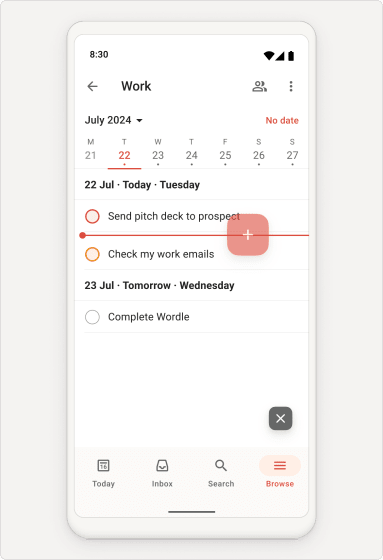
- Tlačítko dynamického přidání přetáhněte na den, na který chcete úkol naplánovat.
- Zadejte název úkolu a doplňte podrobnosti.
- (Volitelné) Přidejte termín dokončení, ať se vám zobrazí v kalendáři.
- Klepněte na tlačítko odeslání.

Rachel · Specialista zákaznické zkušenosti
Plánování úkolů v rozvržení kalendáře
Plánování úkolů bez data
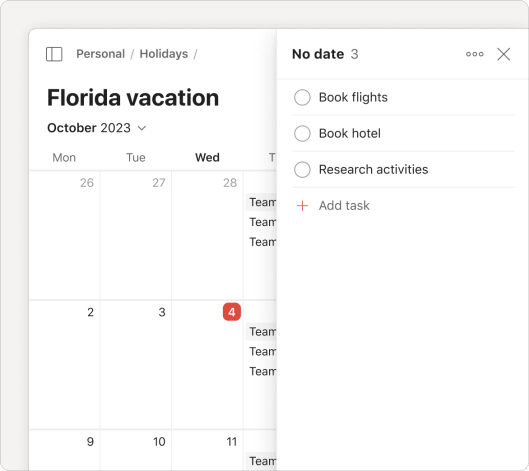
- Z bočního panelu otevřete projekt.
- Vpravo nahoře klikněte na Bez data. Otevře se boční panel a zobrazí se vaše úkoly bez data.
Přetažením úkolu na příslušné datum v kalendáři přiřadíte úkolu toto datum.
Pokud chcete místo toho použít plánovač, klikněte na ikonu se třemi tečkami vedle úkolu a vyberte vhodné datum.
Přeplánování úkolů
Přetáhněte úkol na jiný den v kalendáři.
Přeplánování několika úkolů
- Podržte
Cmd/Ctrla klikněte na jednotlivé úkoly, které chcete vybrat. - Přetáhněte jeden z vybraných úkolů na jiný den v kalendáři. Všechny vybrané úkoly se přesunou na tenhle den a každý úkol si zachová svůj čas.
Pokud chcete vybrat rozsah úkolů, podržte Cmd/Ctrl a klikněte na první úkol. Pak podržte Shift a klikněte na poslední úkol. Todoist vybere všechny úkoly mezi nimi.
Vybrané úkoly můžete přetáhnout taky na:
- Projekt na bočním panelu, do kterého je chcete přesunout
- Boční panel Bez data, pokud z nich chcete odebrat data
Pokud chcete provést další změny u všech vybraných úkolů, použijte panel nástrojů pro několikanásobný výběr nebo klikněte pravým tlačítkem na vybraný úkol. Více se dozvíte v článku Přidání nebo správa více úkolů v Todoistu najednou.
Úkoly v kalendáři a na bočním panelu Bez data nelze vybrat současně. Nelze vybrat tlačítka termínů dokončení a minulé výskyty opakujících se úkolů.
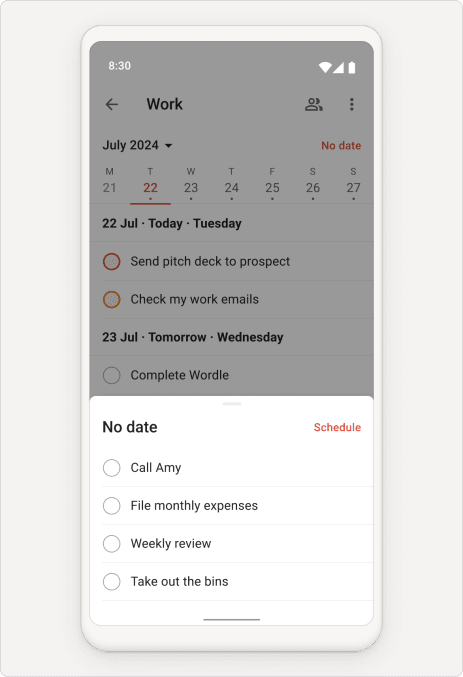
Plánování úkolů bez data
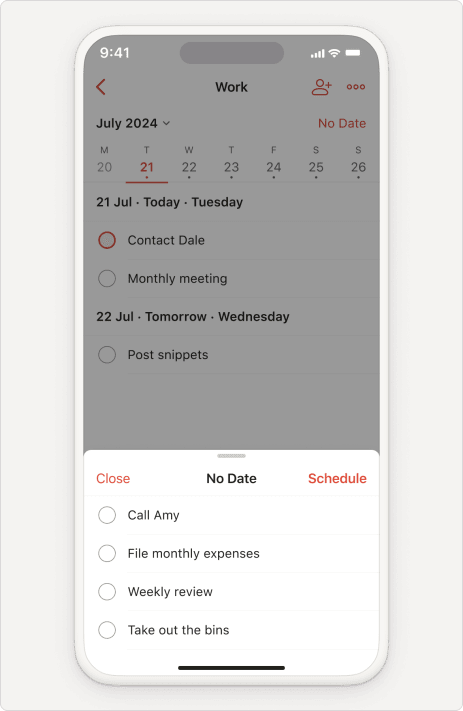
- Vpravo nahoře v projektu klepněte na Bez data.
- V seznamu vyberte úkol.
- Klepněte na Plánovač.
- Přiřaďte datum.
Přeplánování úkolů
Přetáhněte úkol na jiný den v kalendáři.
Plánování úkolů bez data
- Vpravo nahoře v projektu klepněte na Bez data.
- V seznamu vyberte úkol.
- Klepněte na Plánovač.
- Přiřaďte datum.
Přeplánování úkolů
Přetáhněte úkol na jiný den v kalendáři.
Poznámka
Zobrazení budoucích výskytů
Opakované úkoly ve výchozím nastavení zobrazují pouze svůj další výskyt. Pokud chcete vidět všechny budoucí výskyty, použijte rozvržení kalendáře na zobrazení Nadcházející, projekt, filtr nebo štítek. Potom zapněte Budoucí výskyty.
- Vpravo nahoře klikněte na Zobrazení.
- Zapněte Budoucí výskyty.
- Vpravo nahoře klepněte na Zobrazení.
- Zapněte Budoucí výskyty.
- Klepněte na Hotovo.
- Vpravo nahoře klepněte na Zobrazení. Na menších obrazovkách je to v nabídce se třemi tečkami.
- Zapněte Budoucí výskyty.
Poznámka
Zobrazení dokončených opakujících se úkolů
V projektech se dokončené opakované úkoly zobrazují pouze v rozvržení kalendáře. Ve webové a počítačové aplikaci se zobrazují taky ve filtrech a štítcích, které používají rozvržení kalendáře. Více se dozvíte v článku Zobrazení dokončených úkolů v Todoistu.
Barevné rozlišení úkolů v rozvržení kalendáře
Úkoly v rozvržení kalendáře jsou ve výchozím stavu barevně rozlišené podle priority. Můžete je místo toho barevně rozlišit podle štítku nebo projektu, aby bylo na první pohled vidět, jaký druh práce vás daný den čeká. Tohle nastavení se vztahuje na projekty, Schránku, Dnes, Nadcházející a Filtry a štítky. Synchronizuje se napříč platformami, na kterých Todoist používáte.
- Otevřete projekt, Schránku, Dnes, Nadcházející nebo filtr či štítek v sekci Filtry a štítky.
- Vpravo nahoře klikněte na Zobrazení.
- Zvolte Kalendář.
- Vyber Barvy.
- Zvolte Prioritu, Štítek nebo Projekt.
Poznámka
- Otevřete projekt, Schránku, Dnes, Nadcházející nebo filtr či štítek v sekci Filtry a štítky.
- Vpravo nahoře klepněte na Zobrazení.
- Zvolte Kalendář.
- Klepněte na Barvy.
- Zvolte Prioritu, Štítek nebo Projekt.
Poznámka
- Otevřete projekt, Schránku, Dnes, Nadcházející nebo filtr či štítek v sekci Filtry a štítky.
- Vpravo nahoře klepněte na Zobrazení.
- Zvolte Kalendář.
- Klepněte na Barvy.
- Zvolte Prioritu, Štítek nebo Projekt.
Poznámka
Ozvěte se nám
Pokud máte s používáním rozvržení kalendáře potíže, ozvěte se nám.