Do Schránky se v Todoistu ukládá každý nový úkol, který nepřidáte do projektu. Hodí se k rychlému zachycování nápadů, aby se daly pustit z hlavy. Každý den nebo týden si pak vyhraďte pár minut na zpracování Schránky: přesuňte úkoly do patřičných projektů, doplňte data a smažte, co nepotřebujete.
Přidání úkolu
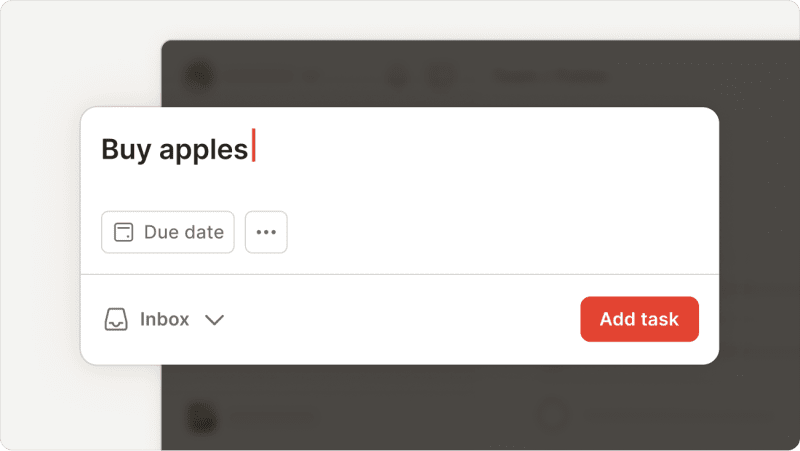
- V navigační nabídce klikněte na Přidat úkol.
- Zadejte název úkolu.
- Kliknutím na volbu Přidat úkol uložte úkol.
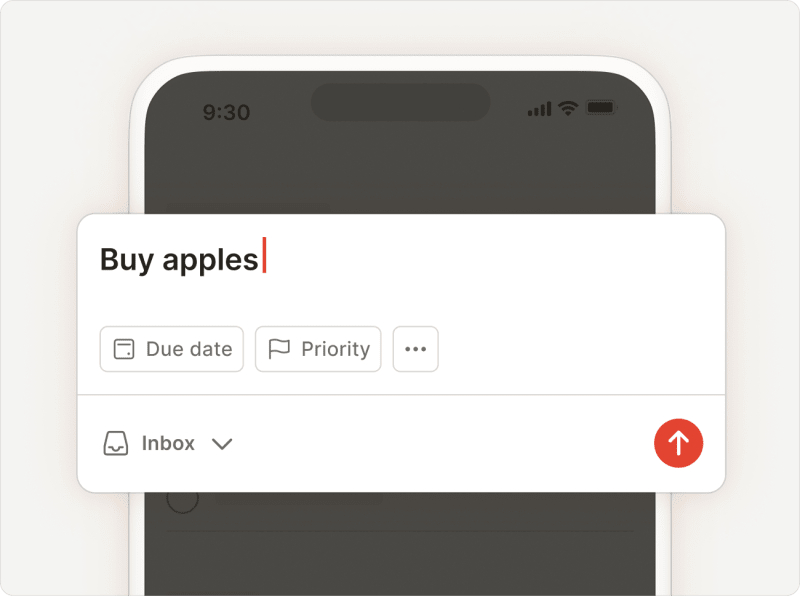
- Klepněte na červené tlačítko dynamického přidání vpravo dole.
- Zadejte název úkolu.
- Úkol uložte klepnutím na tlačítko potvrzení.
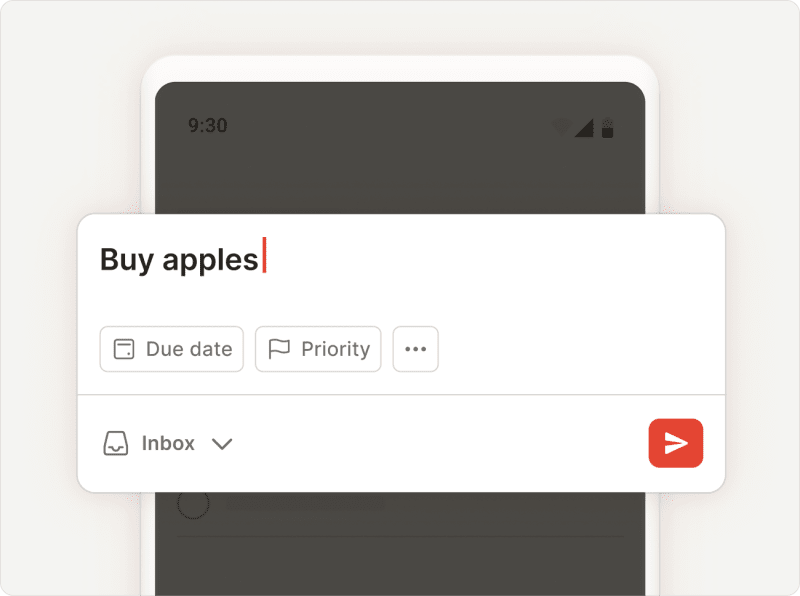
- Klepněte na červené tlačítko dynamického přidání vpravo dole.
- Zadejte název úkolu.
- Klepnutím na ikonu odeslání úkol uložte.
Jakýkoli úkol, který nepřidáte do určitého projektu, vám standardně přistane ve Schránce.
Naléhavé úkoly mají přednost
Nejdůležitější úkoly ve složce Schránka označte pomocí priorit, abyste je nezapomněli dokončit jako první. Úkoly můžete taky řadit nebo seskupovat podle priorit, ať máte lepší přehled o těch nejnaléhavějších.
Pravidelně úkoly ve Schránce zpracovávejte
Vyhraďte si každý den nebo týden pár minut na zpracování všech úkolů, které se vám ve Schránce nahromadily. Přesuňte úkoly do příslušných projektů a pak ke každému doplňte datum.
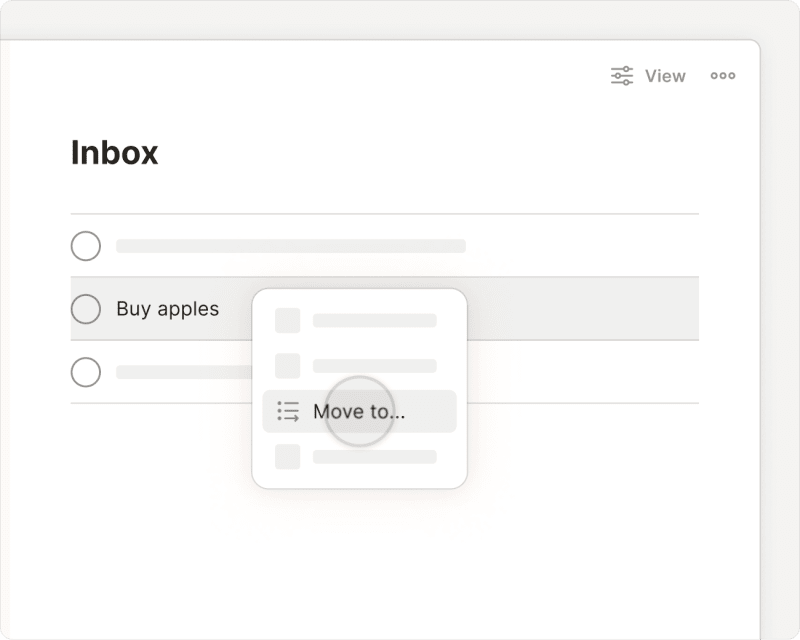
- Otevřete svou Schránku.
- Vedle názvu úkolu klikněte na ikonu se třemi tečkami.
- Vyberte Přesunout do….
- Zadejte název projektu nebo oddílu.
- Ke každému úkolu Doplňte datum, abyste se k němu nezapomněli později vrátit.
Rachel · Specialista zákaznické zkušenosti
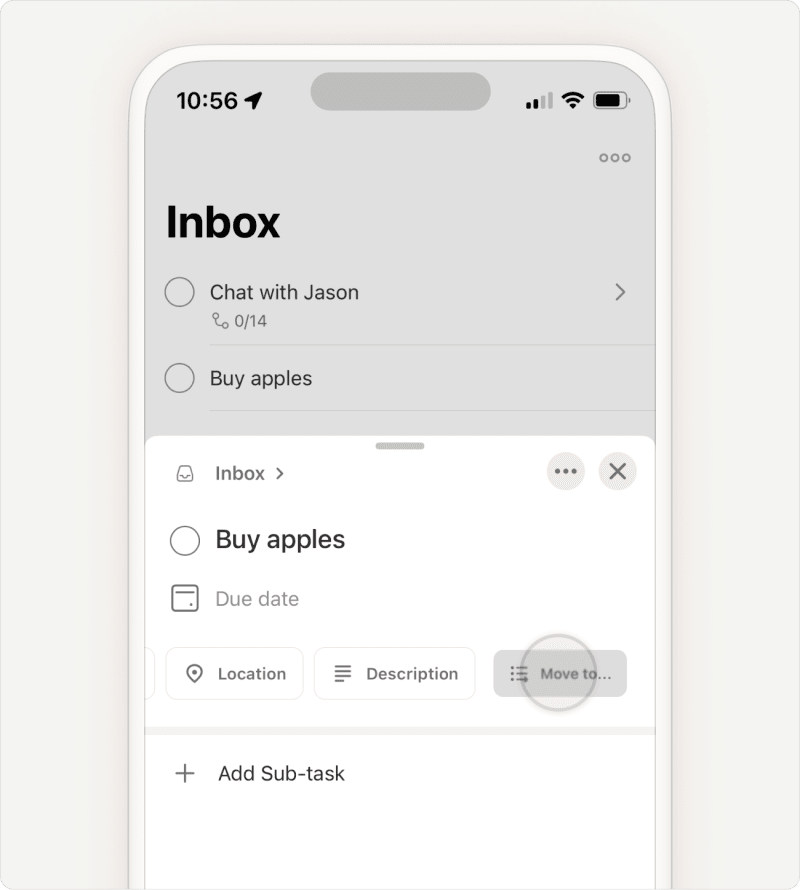
- Otevřete svou Schránku.
- Klepnutím úkol zobrazte.
- Klepněte na Přesunout do… na řádku s volbami pod názvem úkolu. Možná se k volbě dostanete přejetím doleva.
- Zadejte název projektu nebo oddílu.
- Ke každému úkolu Doplňte datum, abyste se k němu nezapomněli později vrátit.
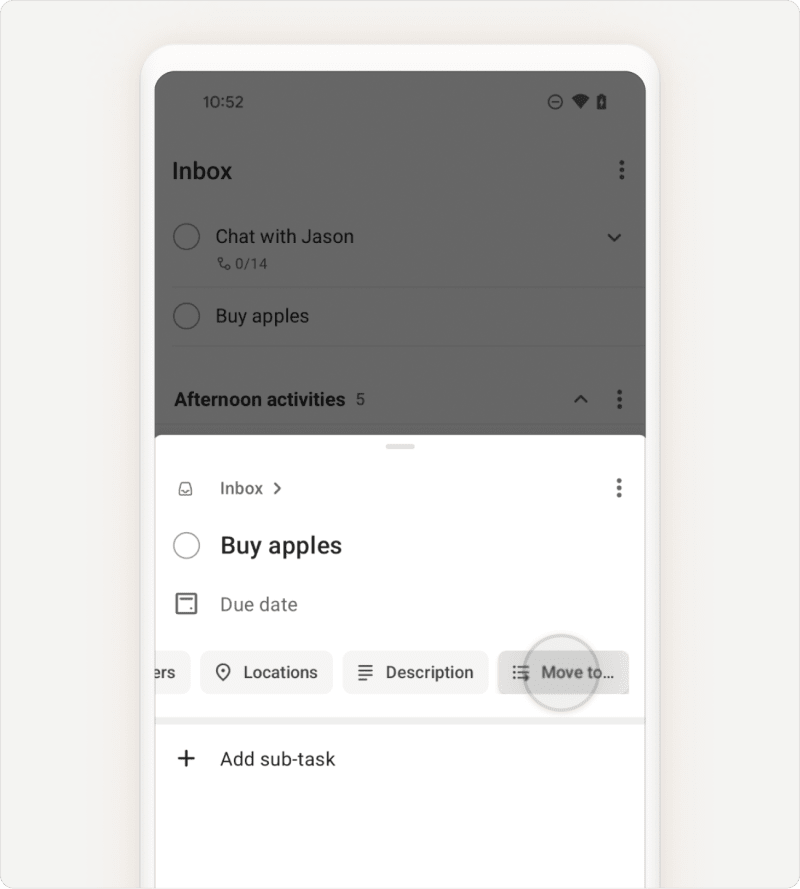
- Otevřete svou Schránku.
- Klepnutím úkol zobrazte.
- Klepněte na Přesunout do… na řádku s volbami pod názvem úkolu. Možná se k volbě dostanete přejetím doleva.
- Zadejte název projektu nebo oddílu.
- Ke každému úkolu Doplňte datum, abyste se k němu nezapomněli později vrátit.
Nevíte, co zařadit do projektů, a co nechat ve Schránce? Přečtěte si, jaký je rozdíl mezi Schránkou a projektem.
Organizace Schránky pomocí oddílů
Schránka může stejně jako projekt obsahovat oddíly. Jejich pomocí můžete seskupovat související úkoly, než se rozhodnete, kam patří. Vytvoříte je podle postupu pro přidání oddílu, ale místo projektu otevřete Schránku. Pokud už nějaký oddíl nepotřebujete, můžete ho smazat.
Nepotřebné úkoly smažte
Je v pořádku se rozhodnout, že úkol nepotřebuje vaši pozornost. Takový úkol můžete ze Schránky smazat.
Ozvěte se nám
Pokud s přidáváním, přesouváním nebo plánováním úkolů ve Schránce máte potíže, ozvěte se nám.