For at få en kopi af dine personlige data skal du kontakte Todoists support-team. Når din eksport er klar, modtager du en e-mail med et link til at downloade den som en ZIP-fil. Indeni finder du JSON-filer med dine opgaver, kommentarer, projekter og konto-detaljer. Du kan åbne dem i en browser, en editor eller Microsoft Excel.
Bemærk
Download og unzip dine data
- Åbn e-mailen med emnet "Dine Todoist-data er klar til download."
- Klik på Download dine data. Linket er tilgængeligt i 14 dage.
- Gem ZIP-filen et sikkert sted, f.eks. på din computer eller som lagring i skyen.
- Pak filen ud.
Behold den originale ZIP-fil, selv efter du har pakket den ud. På den måde har du altid en komplet kopi af dine data.
Filer i din dataeksport
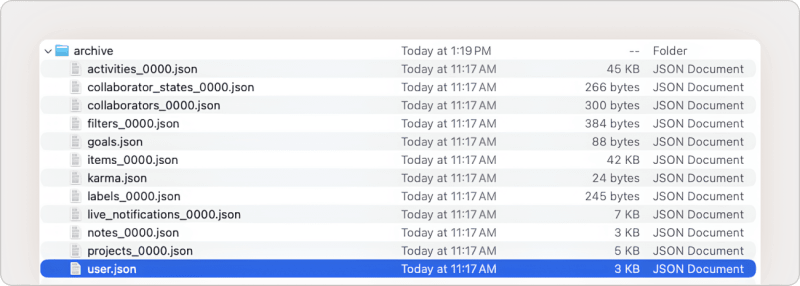
Den udpakkede mappe indeholder en arkivmappe med en separat fil for hver datatype. Afhængigt af hvad der er på din konto, vil du se filer som disse:
- elementer: dine opgaver
- noter og projektnoter: dine kommentarer til opgaver og projekter
- projekter: dine projekter
- aktiviteter: din aktivitetshistorik
- etiketter, filtre, påmindelser og lokaliteter: dine etiketter, filtre, påmindelser og de steder, der bruges i lokalitetspåmindelser
- samarbejdspartnere og samarbejdspartneres_status: de personer, du deler projekter med, og deres adgang
- live_notifications: dine notifikationer
- karma: din Karma-historik
- bruger og godkendelser: dine kontodetaljer og forbundne apps
Større lister opdeles i nummererede filer på op til 10.000 elementer hver, f.eks. items_0000.json, items_0001.json osv.
Åbn en fil i Firefox
Firefox viser JSON-filer i et læsevenligt, søgbart layout.
- Åbn Firefox.
- Træk en JSON-fil fra mappen arkiv ind i Firefox-vinduet.
Åbn en fil i en teksteditor
Enhver tekst-editor, som Notepad, TextEdit eller VS Code, åbner JSON-filer som almindelig tekst. Dette fungerer godt, hvis du kun skal søge efter noget specifikt.
- Åbn din teksteditor.
- Åbn en JSON-fil fra mappen arkiv.
Åbn en fil i Microsoft Excel
Excel kan omdanne en JSON-fil til et regneark med en kolonne for hvert felt.
- Åbn en blank projektmappe i Excel.
- Klik på fanen Data.
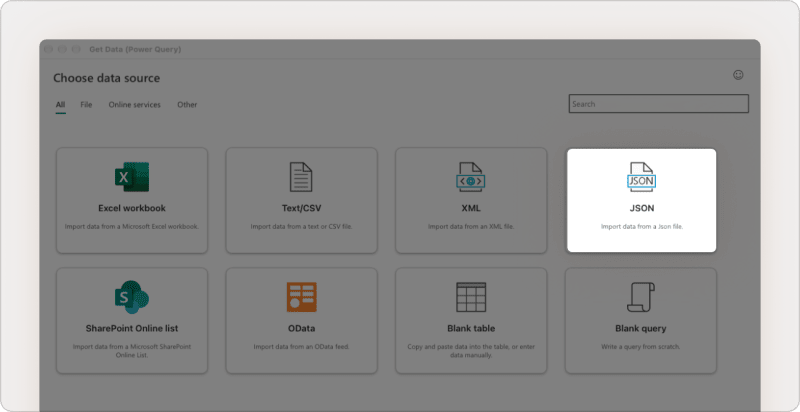
- Klik på Hent data (Power Query).
- Vælg JSON.
- Vælg den JSON-fil, du vil åbne.
- Åbn en blank projektmappe i Excel.
- Klik på fanen Data.
- Klik på Hent data.
- Vælg Fra fil > Fra JSON.
- Vælg den JSON-fil, du vil åbne.
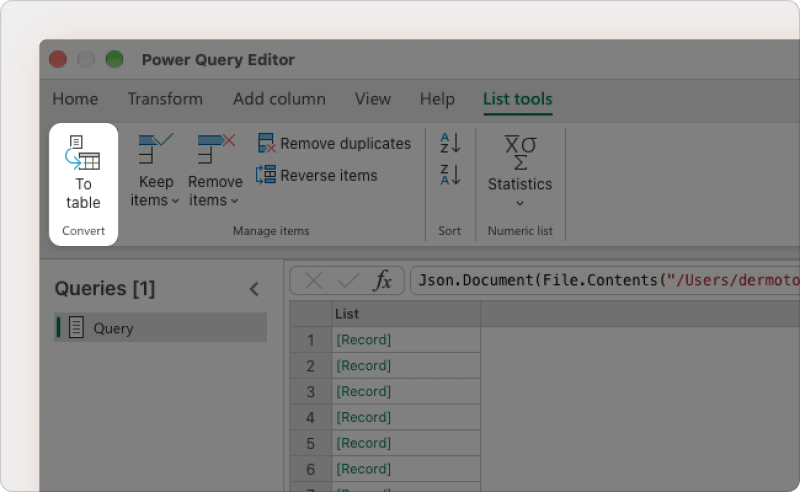
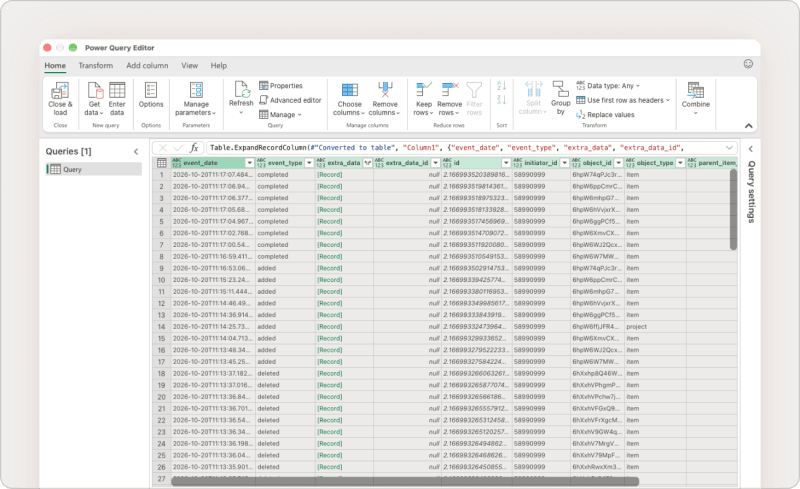
Power Query-editoren åbnes med dine data på en liste. Sådan omdanner du den til en tabel:
- Klik på Til tabel.
- Klik på OK i Konverter til tabel-vinduet for at beholde standardindstillingerne.
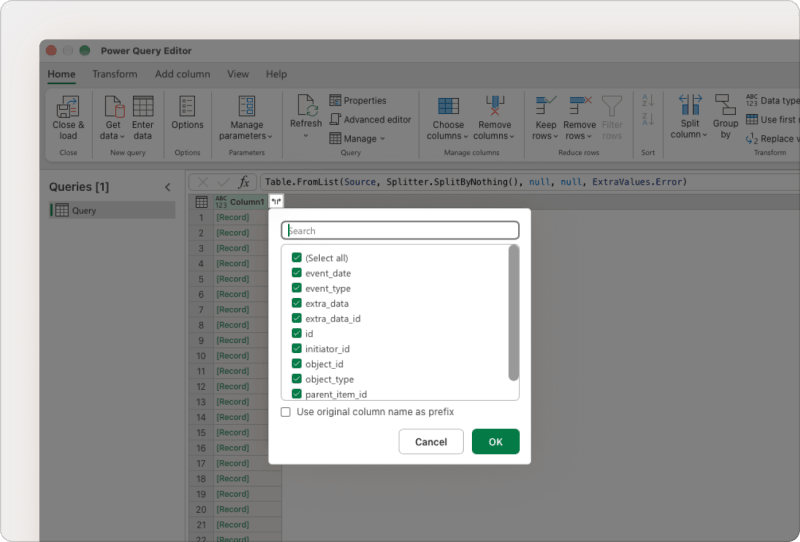
- Klik på udvidelsesikonet i overskriften for Kolonne1.
- Vælg de felter, du vil se som kolonner.
- Klik på OK.
- Klik på udvidelsesikonet på enhver kolonne, der stadig viser "[Record]", f.eks. extra_data.
- Vælg de felter, du vil have fra den kolonne.
- Klik på Luk & indlæs.
Kvik-tip
Kontakt os
Hvis du har problemer med at åbne filerne i din Todoist-dataeksport, så kontakt os.