Innsikt viser automatisk hvordan prosjektene dine ligger an basert på det faktiske arbeidet ditt, uten behov for statusmøter eller manuelle oppdateringer. Den er tilgjengelig med Pro- og Business-abonnementene, og gir deg en klar oversikt over hvor mye arbeid som er gjort og hva som gjenstår.
Se hvordan prosjektene dine utvikler seg uten å måtte sjonglere med regneark eller jage etter oppdateringer. Du har full oversikt over hva som går fremover, hva som trenger oppmerksomhet, og hva du bør fokusere på fremover.
Slik får du tilgang til Innsikt
Med Pro-abonnementet er innsikt tilgjengelig for prosjektene dine. Med Business-abonnementet kan administratorer og medlemmer vise innsikt, mens gjester ikke har tilgang.
Advarsel
- Åpne et prosjekt.
- Trykk på Innsikt.
Obs
- Åpne et prosjekt.
- Trykk på de tre prikkene øverst til høyre.
- Trykk på Innsikt.
Obs
Dette ser du i Innsikt
Innsikt består av widgeter. Hver widget fremhever et annet aspekt av prosjektet ditt: Helse, I fare, Fremdrift, Fullført og Tildelt. Widgetene Helse og Tildelt er tilgjengelige med Business-abonnementet.
Helsestatus
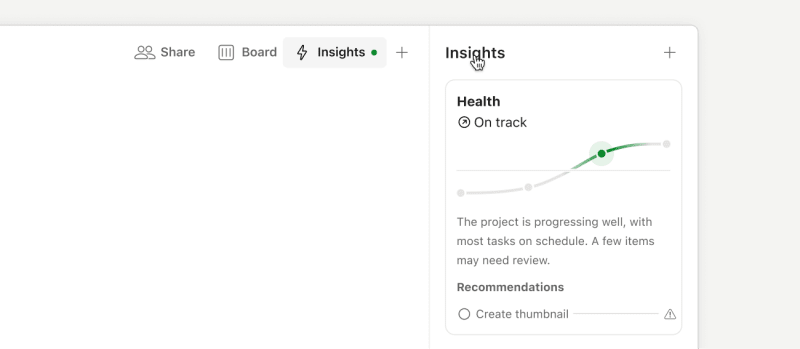
Prosjektstatus er tilgjengelig med Business-abonnementet, og viser deg hvordan prosjektet ditt ligger an med et øyekast – ingen manuelle oppdateringer er nødvendig. Todoist beregner det automatisk basert på noen få signaler:
- Fullførte oppgaver, forfalte elementer og samlet fremdrift
- Hvor ofte oppgaver utsettes
- Prosjektbeskrivelsen din, hvis du har lagt til en
- Seksjonsbeskrivelsene dine, hvis du har lagt dem til
Du vil se én av følgende statuser:
- Utmerket: Oppgavene blir fullført før tidsfristen, og teamet ditt gjør jevn fremgang.
- I rute: Arbeidet går fremover uten store forsinkelser.
- I fare: Noen oppgaver kan være forsinket eller nærme seg fristene.
- Kritisk – Flere forsinkede oppgaver eller betydelige forsinkelser bremser fremdriften.
- Venter – Todoist samler fortsatt inn aktivitetsdata til å kunne generere en helsestatus.
Sammen med statusen ser du en kort forklaring på hvorfor prosjektet havnet der.
Prosjektstatus oppdateres automatisk én gang om dagen mens teamet ditt jobber. Du kan også oppdatere den manuelt ved å klikke på «Oppdatert for ... siden».
I fare
I fare-widgeten fremhever potensielle faresignaler i prosjektet. Den viser indikatorer som antyder at fremdriften kan avta eller at prosjektet kan bli forsinket.
Fremdrift

Se hvor mye av prosjektet ditt som er fullført med et øyekast. Fremdriftslinjen fylles opp etter hvert som oppgaver blir sjekket av.
Fremdriften beregnes basert på det totale antallet oppgaver i prosjektet ditt. Etter hvert som oppgaver fullføres, fylles fremdriftslinjen opp for å vise hvor stor prosentandel av arbeidet som er gjort. Du ser også en oversikt over fullførte oppgaver versus åpne oppgaver.
Todoist oppdaterer fremdrift i sanntid. Hvis du nylig har lagt til mange nye oppgaver, kan fremdriftslinjen se ut til å stå stille eller til og med bevege seg bakover, selv om du fullfører arbeid. Dette er normalt – det betyr bare at prosjektomfanget ditt har vokst.
Fullførte oppgaver
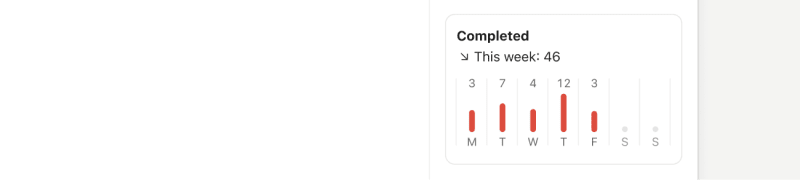
Spore fremdriften din over tid med en visning av nylig fullførte oppgaver. Det er overraskende motiverende å se alt du allerede har oppnådd.
Tildelte oppgaver
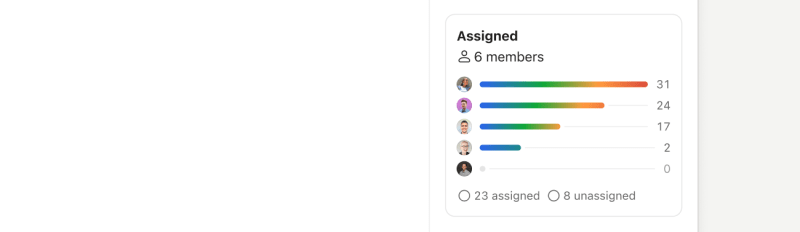
Med Tildelt-widgeten, som er tilgjengelig med Business-abonnementet, kan du se hvem som jobber med hva, og oppdage om noens arbeidsmengde blir for stor.
Du kan:
- Se hvor mange aktive oppgaver hver person har
- Identifisere personer uten tildelte oppgaver
- Få oversikt over arbeidsmengden med et øyekast
Obs
Vise innsikt på tvers av alle prosjekter
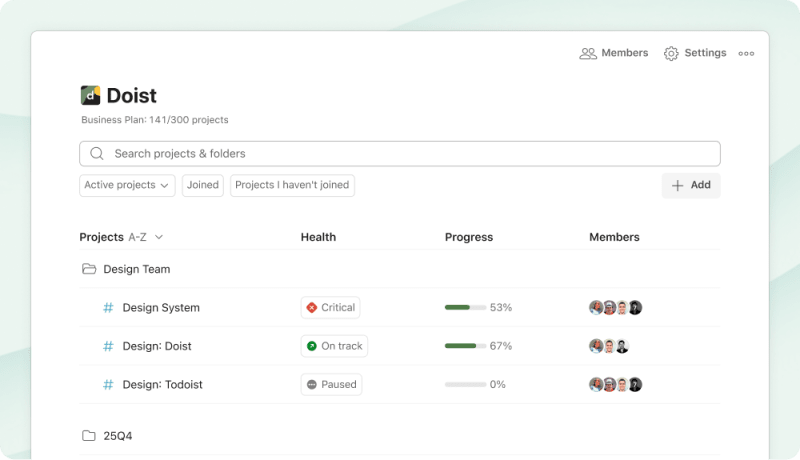
Arbeidsområdeoversikten viser hvordan prosjektene dine ligger an, alt på ett sted. Når noe fanger oppmerksomheten din, klikk deg videre for å se fullstendig innsikt for det prosjektet.
Hvor du finner det, avhenger av abonnementet ditt:
- Pro: Klikk på Mine prosjekter i sidestolpen for å se fullførte, åpne og pågående prosjekter.
- Business: Klikk på teamnavnet ditt i sidestolpen for å se fullstendige helse- og fremdriftsindikatorer for alle teamprosjektene dine.

Sergio · Spesialist på kundeopplevelser
Gode rutiner for Innsikt
Innsikt fungerer best når prosjektene dine har et solid rammeverk på plass:
Etablere milepæler og mål
Definer prosjektmilepæler og mål, og legg disse til som Todoist-oppgaver med høy prioritet og tydelige frister. En annen tilnærming er å opprette seksjoner, merke dem som milepæler, og legge til relaterte oppgaver under hver milepæl.
Angi realistiske datoer og frister
Legg til rimelige datoer og frister for oppgaver, slik at alle på teamet vet når arbeidet må være ferdig.
Fullfører oppgaver jevnlig
Jo mer konsekvent teamet ditt merker fullført arbeid som fullført, desto mer nøyaktig blir fremdriftssporingen din.
Tilordne oppgaver umiddelbart
Hvis du samarbeider med andre, hjelper det å tildele oppgaver alle med å se hvem som er ansvarlig for hva og forhindrer at arbeid blir glemt. Hvis du har satt mål eller milepæloppgaver i prosjektet, tildeler du disse til de som er ansvarlige for teamets fremdrift.
Prioritere oppgaver som haster
Øk prioriteten til oppgavene som haster mest, så de får den oppmerksomheten de trenger. I et stort prosjekt kan du sortere eller gruppere oppgaver etter prioritet for en tydeligere oversikt over hva som er mest kritisk.
Samarbeid med kontekst og tydelighet
Definer omfanget av arbeidet direkte i oppgavebeskrivelsen eller ved å legge til en kommentar. Oppgavekommentarer er en flott måte å holde kommunikasjonen tydelig og sentralisert på; du kan enkelt dele filer og tagge teammedlemmer direkte.
Dette oppsettet hjelper deg med å spore viktige resultater, samordne teamet ditt og identifisere hindringer tidlig uten å legge til kompleksitet.
Ta kontakt
Hvis du har spørsmål eller tilbakemeldinger om Innsikt, kan du fylle ut dette skjemaet for å sende tilbakemeldingen din direkte til produktteamet. Hvis du har problemer med en spesifikk innsikt, kan du kontakte oss.