For å få en kopi av personopplysningene dine, kan du kontakte Todoists supportteam. Når eksporten er klar, får du en e-post med en lenke for å laste ned den som en ZIP-fil. Inne i filen finner du JSON-filer med oppgavene dine, kommentarer, prosjekter og kontodetaljer. Du kan åpne dem i en nettleser, en tekstbehandler eller Microsoft Excel.
Obs
Last ned og pakk ut dataene dine
- Åpne e-posten med emnet «Todoist-dataene dine er klare til nedlasting».
- Klikk på Last ned dataene dine. Lenken er tilgjengelig i 14 dager.
- Lagre ZIP-filen et trygt sted, for eksempel på datamaskinen din eller i en skylagringsmappe.
- Pakk ut filen.
Behold den originale ZIP-filen selv etter at du har pakket den ut. På den måten har du alltid en komplett kopi av dataene dine.
Filer i dataeksporten din
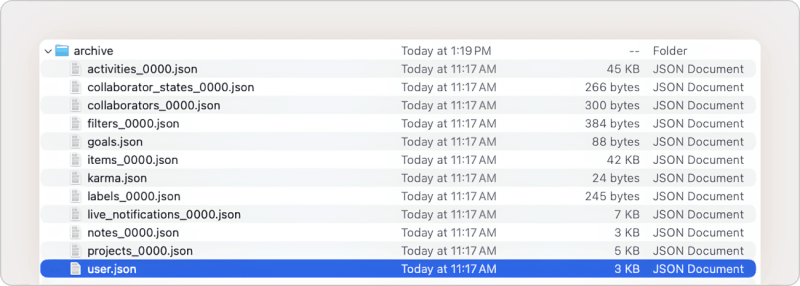
Den ukomprimerte mappen inneholder en arkivmappe med en separat fil for hver type data. Avhengig av hva som er på kontoen din, vil du se filer som disse:
- items: oppgavene dine
- notes og project_notes: dine kommentarer på oppgaver og prosjekter
- projects: prosjektene dine
- activities: aktivitetshistorikken din
- labels, filters, reminders og locations: dine etiketter, filtre, påminnelser og stedene som brukes i stedsbaserte påminnelser
- collaborators og collaborator_states: personene du deler prosjekter med og hvilke tilganger de har
- live_notifications: varslene dine
- karma: Karma-historikken din
- user og authorizations: kontoopplysningene dine og tilkoblede apper
Større lister deles inn i nummererte filer på opptil 10 000 elementer hver, for eksempel items_0000.json, items_0001.json og så videre.
Åpne en fil i Firefox.
Firefox viser JSON-filer i et lesbart, søkbart oppsett.
- Åpne Firefox.
- Dra en JSON-fil fra arkiv-mappen inn i Firefox-vinduet.
Åpne en fil i en tekstbehandler
Enhver tekstbehandler, som Notisblokk, TextEdit eller VS Code, åpner JSON-filer som ren tekst. Dette fungerer bra hvis du bare trenger å søke etter noe spesifikt.
- Åpne tekstbehandleren din.
- Åpne en JSON-fil fra arkiv-mappen.
Åpne en fil i Microsoft Excel
Excel kan gjøre en JSON-fil om til et regneark med en kolonne for hvert felt.
- Åpne en tom arbeidsbok i Excel.
- Klikk på Data-fanen.
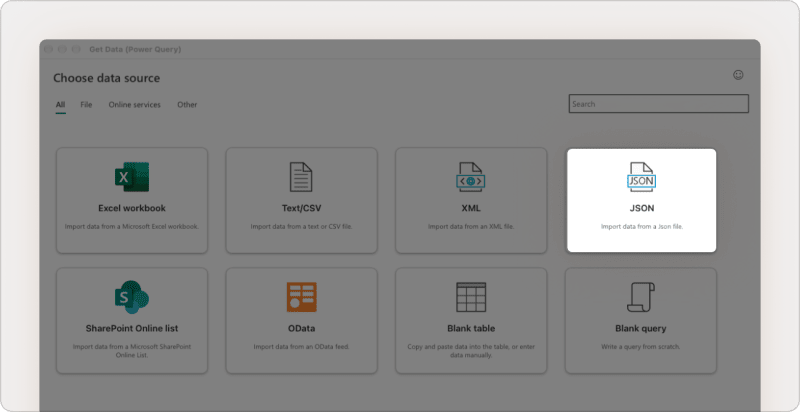
- Klikk på Get Data (Power Query).
- Velg JSON.
- Velg JSON-filen du vil åpne.
- Åpne en tom arbeidsbok i Excel.
- Klikk på Data-fanen.
- Klikk på Hent data.
- Velg Fra fil > Fra JSON.
- Velg JSON-filen du vil åpne.
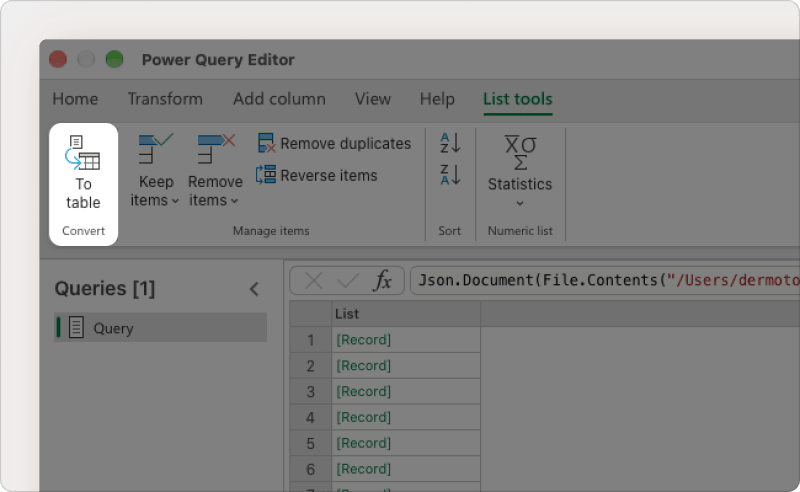
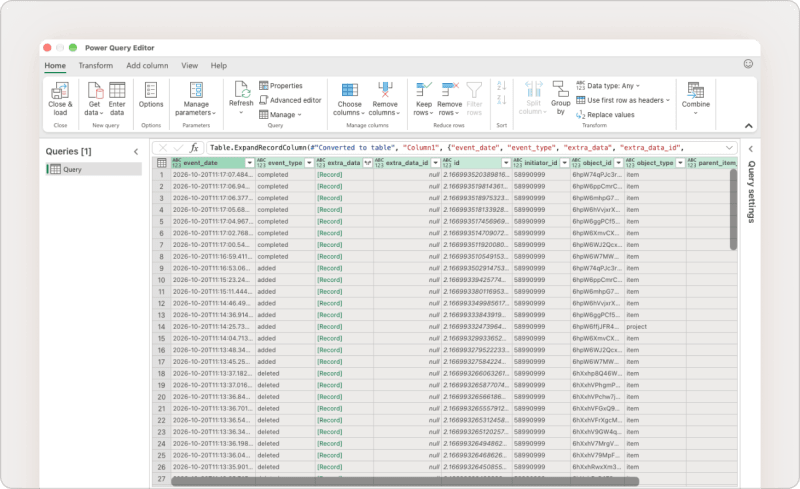
Power Query-redigeringsprogrammet åpnes med dataene dine i en liste. Slik gjør du den om til en tabell:
- Klikk på Til tabell.
- Klikk på OK i vinduet Konverter til tabell for å beholde standardinnstillingene.
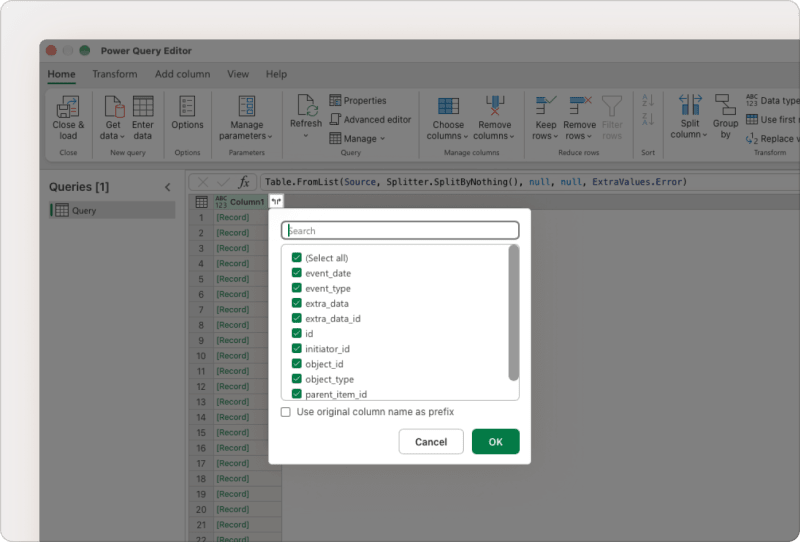
- Klikk på utvid-ikonet i overskriften for Column1.
- Velg feltene du vil se som kolonner.
- Klikk på OK.
- Klikk på utvid-ikonet på en kolonne som fortsatt viser «[Record]», for eksempel extra_data.
- Velg feltene du vil ha fra den kolonnen.
- Klikk på Lukk & last inn.
Raskt tips
Kontakt oss
Hvis du har problemer med å åpne filene i Todoist-dataeksporten din, kan du kontakte oss.