Innboksen er der alle nye oppgaver havner i Todoist når du ikke legger dem til et prosjekt. Bruk den til å opprette ideer raskt og få dem ut av hodet. Sett deretter av noen minutter hver dag eller uke til å organisere innboksen din: flytt oppgaver til prosjekter, legg til datoer og slett det du ikke trenger.
Legge til en oppgave
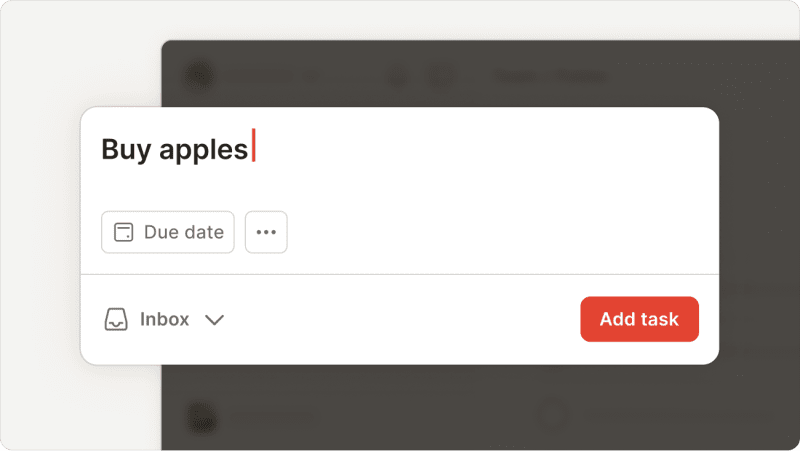
- Klikk på Legg til oppgave i navigasjonsmenyen.
- Skriv inn oppgavenavnet.
- Klikk på Legg til oppgave for å lagre oppgaven.
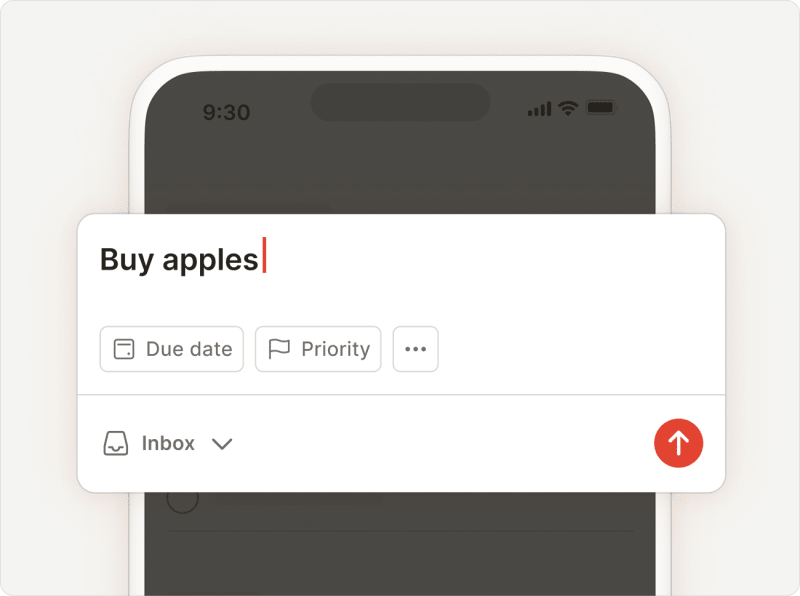
- Trykk på den røde dynamiske Legg til-knappen nederst til høyre.
- Skriv inn oppgavenavnet.
- Trykk på send inn-ikonet for å lagre oppgaven.
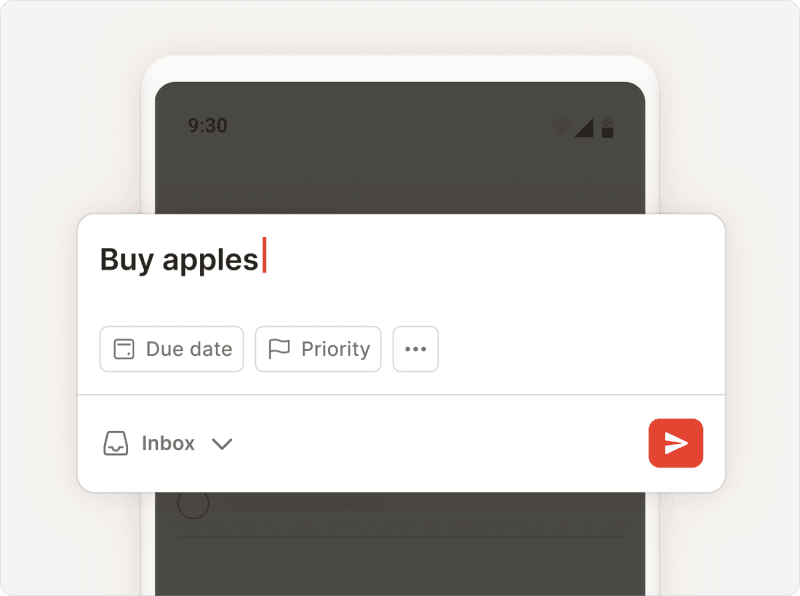
- Trykk på den røde dynamiske Legg til-knappen nederst til høyre.
- Skriv inn oppgavenavnet.
- Trykk på send-ikonet for å lagre oppgaven.
Alle oppgaver som ikke legges til i et spesifikt prosjekt, havner som standard i innboksen din.
Prioritere oppgaver som haster
Flagg de viktigste oppgavene i innboksen din ved hjelp av oppgaveprioritet, slik at du ikke glemmer å fullføre dem først. Du kan også sortere eller gruppere oppgaver etter prioritet, slik at du har bedre oversikt over oppgavene som haster mest.
Gå gjennom innboksen din jevnlig
Sett av noen minutter hver dag eller uke til å behandle alle oppgavene du har samlet i innboksen din. Flytt oppgavene dine til deres relevante prosjekter, og legg deretter til en dato for hver av dem.
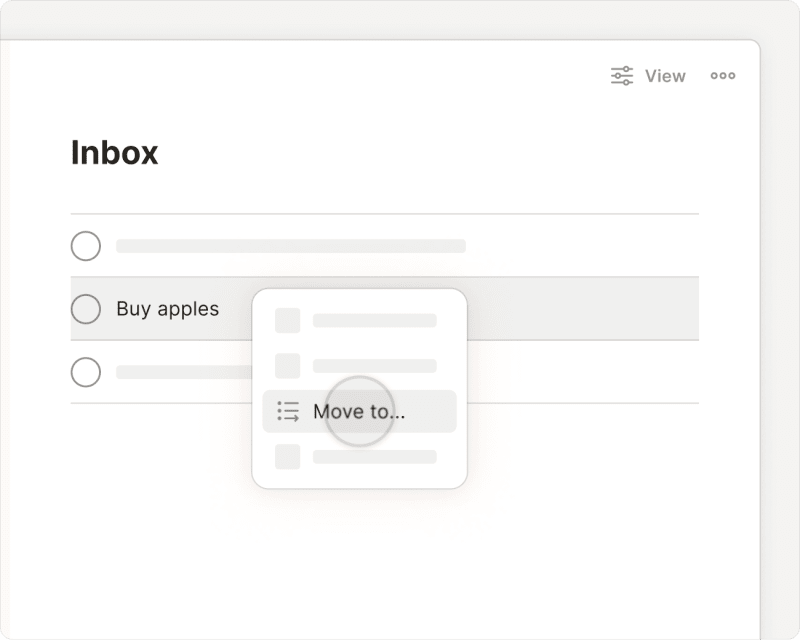
- Åpne innboksen din.
- Klikk på de tre prikkene ved siden av oppgavenavnet.
- Velg Flytt til ….
- Skriv inn prosjektnavnet eller seksjonsnavnet.
- Legg til en dato på hver oppgave, så husker du å komme tilbake til den senere.
Rachel · Spesialist på kundeopplevelser
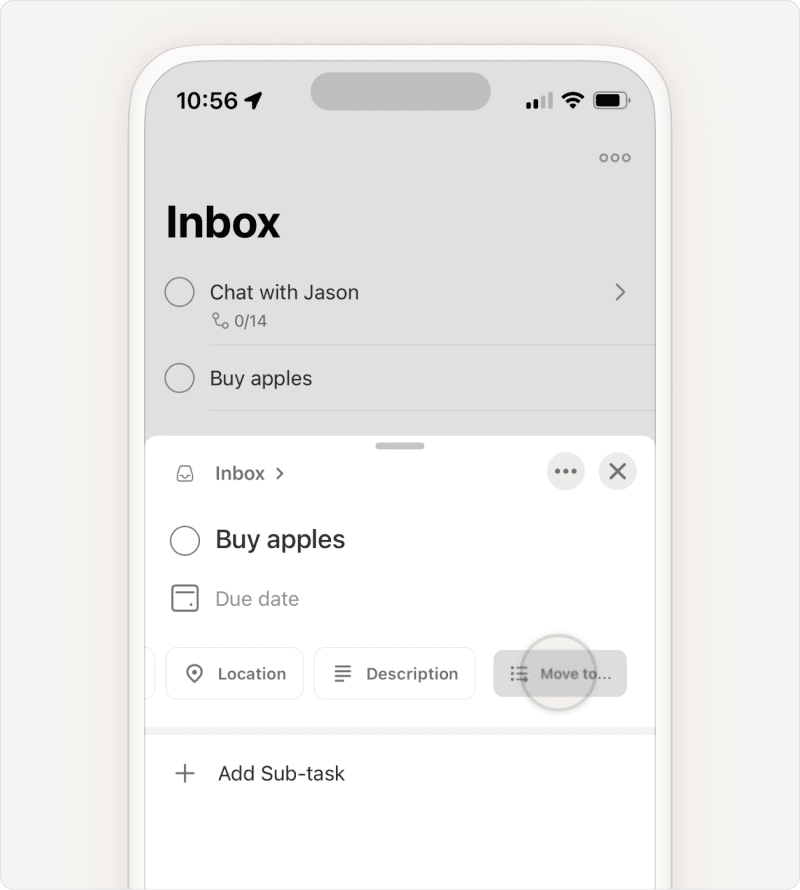
- Åpne innboksen din.
- Trykk på en oppgave for å åpne oppgavevisningen.
- Trykk på Flytt til … i raden med alternativer under oppgavenavnet. Du må kanskje sveipe til venstre for å finne den.
- Skriv inn prosjektnavnet eller seksjonsnavnet.
- Legg til en dato på hver oppgave, så husker du å komme tilbake til den senere.
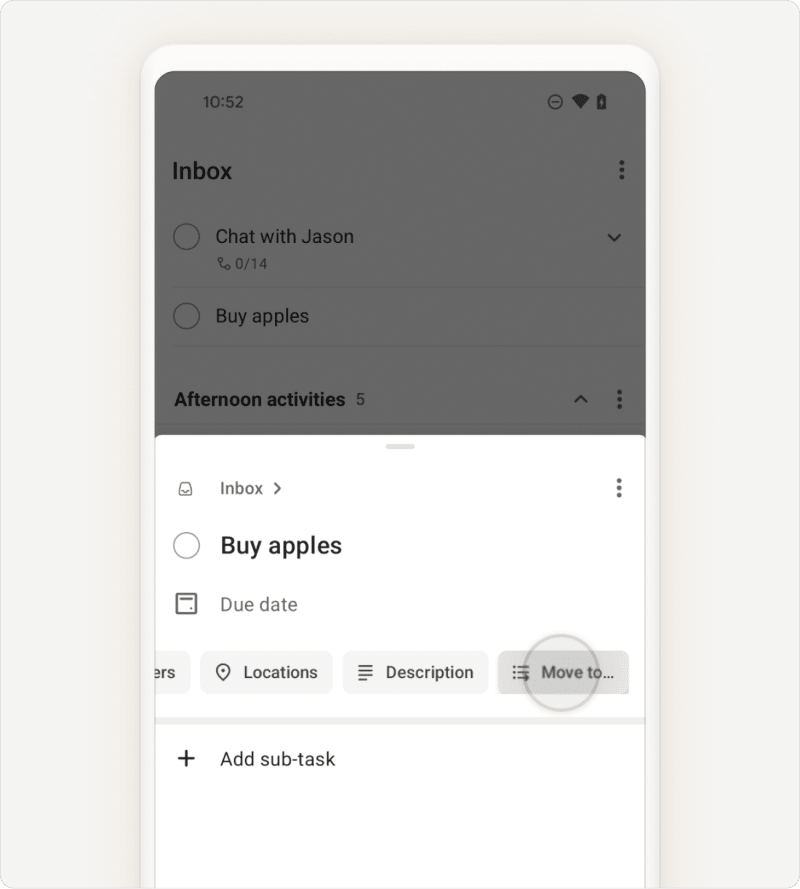
- Åpne innboksen din.
- Trykk på en oppgave for å åpne oppgavevisningen.
- Trykk på Flytt til … i raden med alternativer under oppgavenavnet. Du må kanskje sveipe til venstre for å finne den.
- Skriv inn prosjektnavnet eller seksjonsnavnet.
- Legg til en dato på hver oppgave, så husker du å komme tilbake til den senere.
Ikke sikker på hva du bør plassere i et prosjekt og hva du bør beholde i innboksen? Finn ut mer om forskjellen mellom innboksen og et prosjekt.
Slette unødvendige oppgaver
Det er greit å bestemme seg for at en oppgave ikke trenger din oppmerksomhet. Du kan slette oppgaven fra innboksen din.
Ta kontakt
Hvis du har problemer med å legge til, flytte eller planlegge oppgaver i innboksen, kan du kontakte oss.