En påminnelse sender deg et varsel om en oppgave, enten på et tidspunkt du velger, eller når du ankommer et sted. Du kan for eksempel få en påminnelse én time før en rapport skal leveres, eller når du kommer til matbutikken. Denne veiledningen forklarer hvordan du setter opp automatiske, tilpassede, tilbakevendende og stedsbaserte påminnelser i Todoist.
Forstå påminnelsestyper
I Todoist kan du legge til forskjellige typer påminnelser for en oppgave:
- Automatiske påminnelser: En påminnelse som legges til som standard når en dato og et klokkeslett er planlagt for en oppgave. Dette er basert på innstillingene for påminnelser
- Tilpassede påminnelser: En påminnelse basert på en spesifikk dato og et klokkeslett, eller en viss tid før en oppgave forfaller.
- Tilbakevendende påminnelser: En påminnelse som varsler deg på en tilbakevendende basis (for eksempel:
hver tirsdag kl. 07:00) - Stedsbaserte påminnelser: En påminnelse som varsler deg når du har kommet til et bestemt sted. Finn ut mer om stedsbaserte påminnelser
Når du har identifisert hvilke påminnelser som passer for behovene dine, ser du her hvordan du legger dem til oppgavene dine.
Sette opp automatiske påminnelser
Når du legger til en dato og et klokkeslett for en oppgave, kan Todoist automatisk legge til en oppgavepåminnelse. I innstillingene dine for påminnelser kan du justere hvor lenge før oppgavedatoen Todoist sender deg en påminnelse, samt hvilken type varsel du vil motta.
- Klikk på avataren din øverst til venstre.
- Velg Innstillinger.
- Klikk på Påminnelser-fanen.
- Klikk på Automatiske påminnelser-menyen.
- Velg hvor lenge før oppgavens tidspunkt du mottar et varsel.
- Slå på typen varsel du ønsker å motta:
- Skrivebordsvarsler: Få varsler på datamaskinen din.
- Mobilvarsler: Få varsler på den mobile enheten din.
- E-post: Motta et e-postvarsel til kontoens e-postadresse.
Legge til en automatisk påminnelse
For å legge til en automatisk påminnelse, må du alltid legge til en dato og et klokkeslett for oppgaven. Dette er fordi disse påminnelsene er relative til tidspunktet for en oppgave.
Slå automatiske påminnelser av
Hvis du ikke lenger ønsker at Todoist skal legge til påminnelser automatisk, klikker du på Automatiske påminnelser-menyen og velger Ingen automatisk påminnelse.
- Trykk på Bla gjennom nederst til høyre.
- Trykk på tannhjulet øverst til høyre.
- Trykk på Påminnelser.
- Trykk på Påminn meg via, og velg hvilket varsel du ønsker å motta:
- Mobilvarsel: Få varsler på den mobile enheten din.
- Skrivebordsvarsel: Få varsler på datamaskinen din.
- E-post: Motta et e-postvarsel til kontoens e-postadresse.
- Trykk tilbake til Påminnelser.
- Trykk på Automatiske påminnelser, og velg et relativt tidspunkt fra listen.
Raskt tips
Legge til en automatisk påminnelse
For å legge til en automatisk påminnelse, må du alltid legge til en dato og et klokkeslett for oppgaven. Dette er fordi disse påminnelsene er relative til tidspunktet for en oppgave.
Slå automatiske påminnelser av
Hvis du ikke lenger ønsker at Todoist skal legge til påminnelser automatisk, klikker du på Automatiske påminnelser-menyen og velger Ingen automatisk påminnelse.
- Trykk på tannhjulet øverst.
- Trykk på Påminnelser.
- Trykk på Påminn meg via og velg typen varsler du ønsker å motta:
- Trykk på Påminnelser.
- Trykk på Påminn meg via, og velg hvilket varsel du ønsker å motta:
- Mobilvarsel: Få varsler på den mobile enheten din.
- Skrivebordsvarsel: Få varsler på datamaskinen din.
- E-post: Motta et e-postvarsel til kontoens e-postadresse.
- Trykk tilbake til Påminnelser.
- Trykk på Automatiske påminnelser, og velg et relativt tidspunkt fra listen.
Raskt tips
Legge til en automatisk påminnelse
For å legge til en automatisk påminnelse, må du alltid legge til en dato og et klokkeslett for oppgaven. Dette er fordi disse påminnelsene er relative til tidspunktet for en oppgave.
Slå automatiske påminnelser av
Hvis du ikke lenger ønsker at Todoist skal legge til påminnelser automatisk, klikker du på Automatiske påminnelser-menyen og velger Ingen automatisk påminnelse.
- Trykk på Bla gjennom nederst til høyre.
- Trykk på tannhjulet øverst til høyre.
- Velg Påminnelser.
- Trykk på Påminn meg via, og velg typen varsler du ønsker å motta:
- Push-varsel på mobil: Få varsler på den mobile enheten din.
- Push-varsel på datamaskin: Få varsler på datamaskinen din.
- E-post: Motta et e-postvarsel til kontoens e-postadresse.
- Trykk på OK.
- Trykk på Send automatiske påminnelser …, og velg et relativt tidspunkt fra listen.
Raskt tips
Legge til en automatisk påminnelse
For å legge til en automatisk påminnelse, må du alltid legge til en dato og et klokkeslett for oppgaven. Dette er fordi disse påminnelsene er relative til tidspunktet for en oppgave.
Slå automatiske påminnelser av
Hvis du ikke lenger ønsker at Todoist skal legge til påminnelser automatisk, klikker du på Send automatiske påminnelser og velger Ingen standard påminnelse.
Legge til en tilpasset påminnelse
Legg til tilpassede påminnelser som sender deg en påminnelse på en bestemt dato og et klokkeslett, eller før en oppgave forfaller. Hvis du bruker Todoist Pro eller Business, kan du legge til flere tilpassede påminnelser, så du kan få varsler når som helst på dagen.
Legge til en påminnelse på dato og klokkeslett
- Klikk på en oppgave for å åpne oppgavevisningen.
- Klikk på Påminnelser på høyre side. Et lite vindu dukker opp.
- Velg Dato og klokkeslett-fanen.
- Velg timen du ønsker å motta varselet, eller bruk naturlig språk til å angi en dato og et klokkeslett (for eksempel:
mandag 19:00) - Klikk på Legg til påminnelse.
Legg til en ekstra tilpasset påminnelse
- Klikk på en oppgave for å åpne oppgavevisningen.
- Klikk på Påminnelser på høyre side. Et lite vindu dukker opp.
- Velg Før oppgave-fanen.
- Velg hvor lenge før du får et varsel om oppgaven i menyen. Du får et varsel når tiden er inne for at denne oppgaven forfaller.
- Klikk på Legg til påminnelse.
I Todoist-mobilappene kan du bare legge til en påminnelse på datoen og klokkeslettet. Slik gjør du det for oppgaver:
- Trykk på en oppgave. Dette åpner oppgavevisningen.
- Trykk på Påminnelser-chipen. Du ser foreslåtte påminnelser du kan velge mellom.
- Trykk på Tilpasset dato og klokkeslett. En planlegger vil vises.
- Velg datoen for påminnelsen, eller bruk naturlig språk til å angi en dato og et klokkeslett (for eksempel:
mandag 19:00) - Trykk på Klokkeslett-menyen, og velg timen for påminnelsen.
- Trykk på Lagre øverst til høyre. Den tilpassede påminnelsen legges til i listen.
- Trykk på Ferdig.
I Todoist-mobilappene kan du bare legge til en påminnelse på datoen og klokkeslettet. Slik gjør du det for oppgaver:
- Trykk på en oppgave. Dette åpner oppgavevisningen.
- Trykk på Påminnelser-chipen. Du ser foreslåtte påminnelser du kan velge mellom.
- Trykk på Tilpasset dato og klokkeslett. En planlegger vil vises.
- Velg datoen for påminnelsen, eller bruk naturlig språk til å angi en dato og et klokkeslett (for eksempel:
mandag 19:00) - Trykk på alarmklokke-ikonet og velg timen for påminnelsen.
- Trykk på OK. Den tilpassede påminnelsen legges til i listen.
- Trykk på OK igjen for å bekrefte.
- Lukk oppgavevisningen.
Tildele en påminnelse
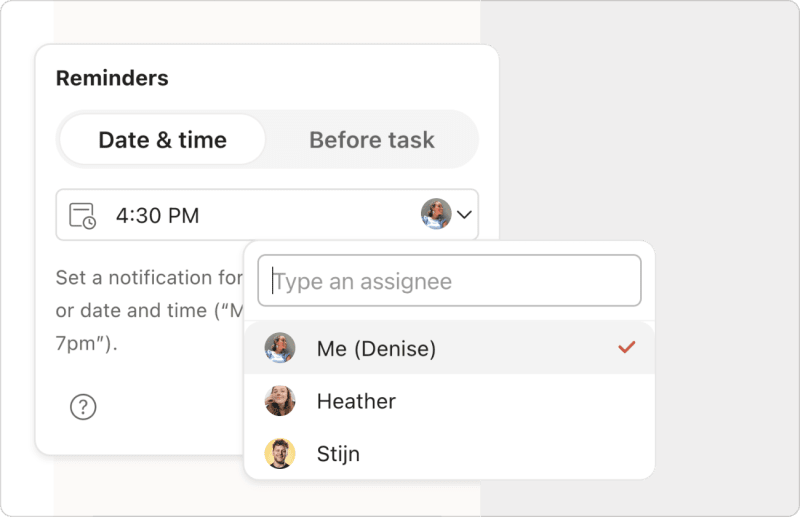
Hvis du jobber med et delt prosjekt med andre, kan du tildele påminnelser til bestemte samarbeidspartnere, slik at de ikke går glipp av oppgaver som krever deres innspill.
- Klikk på en oppgave for å åpne oppgavevisningen.
- Klikk på Påminnelser på høyre side.
- Klikk på avataren ved siden av påminnelsen.
- Velg den aktuelle personen fra mottakerlisten.
- Trykk på en oppgave for å åpne oppgavevisningen.
- Trykk på Påminnelser-chipen.
- Velg Tilpasset dato og klokkeslett.
- Trykk på Varsle.
- Velg personen for å tildele personen til påminnelsen.
- Trykk på en oppgave for å åpne oppgavevisningen.
- Trykk på Påminnelser-chipen.
- Velg Tilpasset dato og klokkeslett.
- Trykk på Varsle.
- Velg personen for å tildele personen til påminnelsen.
Legge til en tilbakevendende påminnelse
Har du en travel timeplan og kan ikke alltid sjekke Todoist? Legg til en tilbakevendende påminnelse, slik at du får varsler om oppgavene dine regelmessig.
Raskt tips
hver man kl. 8:00) eller en ekstra tilpasset påminnelse som utløses før hver forekomst.
- Klikk på en oppgave for å åpne oppgavevisningen.
- Klikk på Påminnelser på høyre side. Et lite vindu dukker opp.
- Velg Dato og klokkeslett-fanen.
- Angi den tilbakevendende datoen og klokkeslettet for påminnelsen (for eksempel:
hver mandag 08:00) - Klikk på Legg til påminnelse.
- Kontroller at oppgaven har en dato og et klokkeslett.
- Trykk på oppgaven. Dette åpner oppgavevisningen.
- Trykk på Påminnelser-chipen.
- Trykk på På oppgavens tidspunkt.
- I delen Dato & tid trykker du på Legg til.
- I tekstfeltet nederst på siden skriver du for eksempel
hver dag kl. 11:00, og trykker deretter på søkeikonet. - Trykk på Lagre. Dette legger til den tilbakevendende påminnelsen i listen.
- Trykk på Ferdig.
Angi en tilbakevendende hastepåminnelse.
Hvis en oppgave må gjøres til rett tid, kan du angi en hastepåminnelse. Hastepåminnelser vises som en alarm i fullskjerm, selv når lydløsmodus eller Ikke forstyrr er aktivert, slik at du ikke går glipp av det viktigste. Hvis du vil gjøre en gjentakende påminnelse til en hastepåminnelse, slår du på Haster-knappen før du trykker på Lagre.
Hastepåminnelser er tilgjengelige i Todoist for iOS 26 og nyere, og på Android. Du ser ikke Haster-bryteren på nett- og skrivebordsappene. Finn ut hvordan du bruker hastepåminnelser.
Når du legger til en tilbakevendende påminnelse i Todoist for Android, bruker du påminnelse-snarveien (kun tilgjengelig med betalte abonnementer) når du bruker Legg til raskt eller redigerer en eksisterende oppgave i Todoist:
- Trykk på den dynamiske legg til-knapp for å åpne Legg til raskt, eller trykk på en eksisterende oppgave for å åpne den.
- Trykk på oppgavenavnet.
- Skriv et
!utropstegn etterfulgt av den tilbakevendende datoen og klokkeslettet for påminnelsen (for eksempel:!hver dag 09:00). - Trykk på send-ikonet for å bekrefte.
Angi en tilbakevendende hastepåminnelse.
Hvis en oppgave må gjøres i tide, kan du sett en hastepåminnelse. Hastepåminnelser viser en alarm i fullskjerm, selv når lydløsmodus eller Ikke forstyrr er aktivert, slik at du ikke går glipp av det som betyr mest.
Gjør en tilbakevendende påminnelse om til en hastepåminnelse ved å bruk snarveien for hasterpåminnelser (bare tilgjengelig med betalte abonnementer) i Legg til raskt:
- Trykk på den dynamiske legg til-knappen for å åpne Legg til raskt.
- Skriv inn oppgavenavnet, etterfulgt av tilbakevendende dato og klokkeslett for påminnelsen mellom to
!utropstegn (for eksempel:!hver dag kl. 9!). - Trykk på send-ikonet for å bekrefte.
Hastepåminnelser er tilgjengelige i Todoist for iOS 26 og nyere, og på Android. Du ser ikke Haster-bryteren på nett- og skrivebordsappene. Finn ut hvordan du bruker hastepåminnelser.
Bruke snarveier til å opprette påminnelser
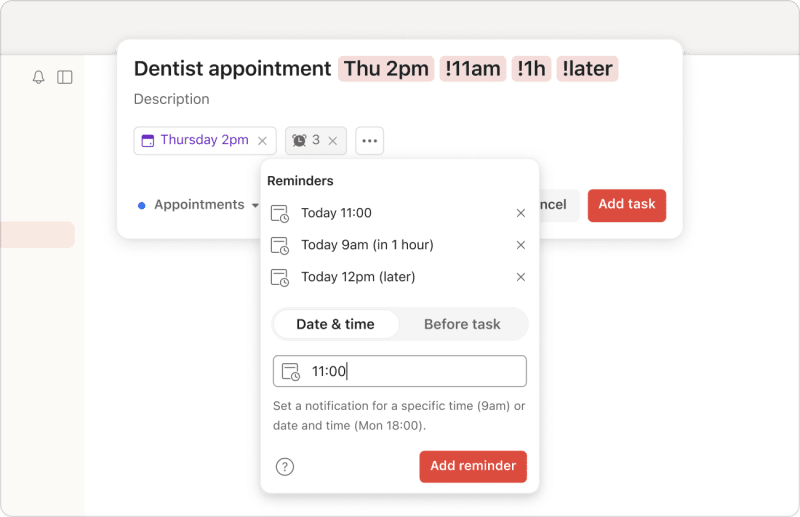
Hvis du bruker Todoist Pro eller Business, bruker du utropstegnet ! som en snarvei for å legge til en påminnelse mens du oppretter eller redigerer en oppgave. I Legg til raskt skriver du inn et utropstegn ! i oppgavenavnet etterfulgt av ønsket tidspunkt for påminnelsen.

Samara · Spesialist på kundeopplevelser
Bli varslet på et spesifikt tidspunkt (som !15:00), etter at en viss tid har gått (som !2t), eller en viss tidsperiode før oppgaven forfaller (som !30mf eller !30min før). Todoist forstår til og med når du legger til en påminnelse !senere (4 timer senere) eller !imorgen (neste dag kl. 09:00).
Her er en liste med påminnelsene som støttes:
| Snarvei | Eksempel | Hva den gjør |
|---|---|---|
| !30m | Jobbmøte i dag 10:30 !30m | Påminnelse 30 minutter fra nåværende tidspunkt (tidspunktet oppgaven legges til) |
| !2t30m | Ring hotellet for å bekrefte reservasjon !2t30m | Påminnelse 2 timer og 30 minutter fra nåværende tidspunkt (tidspunktet oppgaven legges til) |
| !0mf eller !0min før | Lunsj på restaurant 13:00 !0mf | Påminnelse på det eksakte tidspunktet (0 minutter før) |
| !senere | Ta ut søpla !senere | Påminnelse satt til omtrent fire timer fra det nåværende tidspunktet (rundes ned til nærmeste time) |
| !1tf eller !1t før | Forberede møte 11:00 !1t før | Påminnelse satt til 1 time før tidspunktet Merk: Når det er lagt til på oppgaver uten et tidspunktet, oppretter dette en påminnelse én time fra det nåværende tidspunktet. |
| !11:00 !1tf !3tf | Dentist appointment Thu 2pm !11am !1hb !3hb | Flere påminnelser angitt for: neste gang klokken blir 11:00, 1 time før den forfaller, og 3 timer før den forfaller |
| !18:00 | Kjøp dagligvarer etter jobben !18:00 | Påminnelse angitt for neste gang klokken blir 18:00 |
| !30mf eller !30m før | Ta vitaminer hver dag kl. 09:00 !30mf | For hvert tilfelle av oppgaven angis en påminnelse 30 minuter før 09:00 |
| !imorgen 15:00 | Lever inn rapport før slutten av dagen i morgen !imorgen 15:00 | Påminnelse angitt for i morgen kl. 15:00 |
| !Mandag 09:00 | Sjekk planen for uken !mandag 09:00 | Påminnelse angitt for mandag kl. 09:00 |
| !hver 17:00 | Gjennomgang på slutten av dagen hver dag !hver 17:00 | Påminnelse angitt for hver dag kl. 17:00 |
| !hver lør 09:00 | Vann plantene hver helg !hver lør 09:00 | Påminnelse angitt for hver lørdag kl. 09:00 |
| !hver 2. time | Sjekk Hariettes fremdrift !hver 2. time | Påminnelse satt til hver 2. time |
Advarsel
Få mest mulig ut av påminnelser
Påminnelser hindrer deg i å gå glipp av viktige hendelser og planlagte oppgaver. Få mest mulig ut av påminnelser ved å følge disse gode rutinene:
Bruk naturlig språk
Spar deg selv for ekstra klikk eller trykk ved å legge inn påminnelser med naturlig språk. Alle datoer og klokkeslett som kan brukes til å planlegge oppgaver, fungerer også for påminnelser.
La Todoist foreslå påminnelser
Todoist avlaster deg ved proaktivt å foreslå nyttige påminnelser. Hvis du bruker nettappen eller skrivebordsappene, skriver du inn et utropstegn ! for å se en liste over forslag til påminnelser. Hvis du er på mobilenheten din, vises forslagene umiddelbart når du trykker på Påminnelser-chipen i oppgavevisningen.
Demp påminnelsen til senere
Hvis du ikke kan jobbe med en oppgave når du får varselet, tar du frem mobilenheten din og slumrer påminnelsen til senere. Todoist sørger for å sende det neste varselet med ønsket intervall.
Slik konfigurerer du innstillingene for demping i Todoist:
Det er ikke noe alternativ for å dempe en påminnelse i nettappen eller skrivebordsappene.
- Trykk på Bla gjennom nederst til høyre.
- Trykk på tannhjulet øverst til høyre.
- Velg Påminnelser.
- Trykk på Når dempet …, og velg det foretrukne intervallet ditt.
- Trykk på Bla gjennom nede til høyre.
- Trykk på tannhjulet øverst til høyre.
- Velg Påminnelser.
- Trykk på Når dempet …, og velg det foretrukne intervallet ditt.
Neste steg
Klar til å få oversikt over oppgavene dine? Sett opp en blanding av automatiske og tilpassede påminnelser som passer til måten du jobber på, slik at du aldri går glipp av det som betyr mest. Hvis du støter på problemer underveis, kan du kontakte oss.