Du har sannsynligvis oppgaver som gjentas med jevne mellomrom – som å skrive månedlige rapporter, vaske badet hver uke, eller ringe mamma på bursdagen hennes. I stedet for å lage en ny oppgave hver eneste gang, kan du legge til en tilbakevendende dato. Når du fullfører en oppgave med en tilbakevendende dato, skifter den automatisk til neste dato, helt uten at du må gjøre noe.
Legg til en tilbakevendende dato i oppgaveavnet
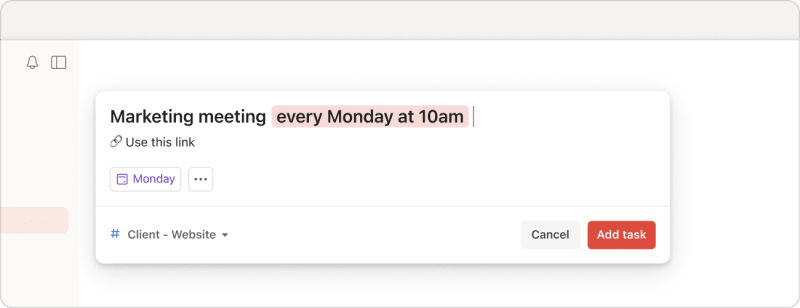
Klikk på Legg til oppgave eller bruk Q-hurtigtasten for å åpne Legg til raskt. I oppgavenavnet bruker du naturlig språk for å angi en tilbakevendende dato, som hver mandag eller hver helg. Den smarte Legg til raskt gjenkjenner, fremhever og legger automatisk til den tilbakevendende datoen i oppgaven.
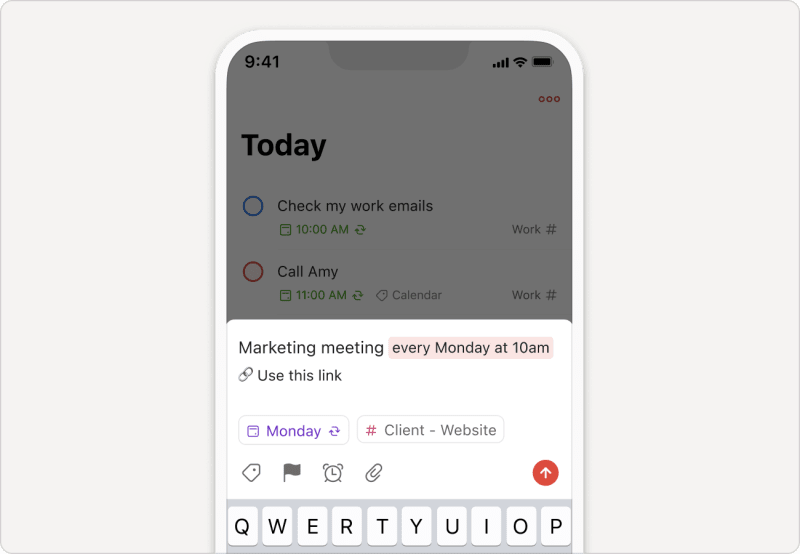
Trykk på den dynamiske Legg til-knappen nederst til høyre. I oppgavenavnet bruker du naturlig språk for å sette en tilbakevendende dato, som hver mandag eller hver helg. Todoist gjenkjenner, fremhever og legger automatisk til den tilbakevendende datoen i oppgaven.
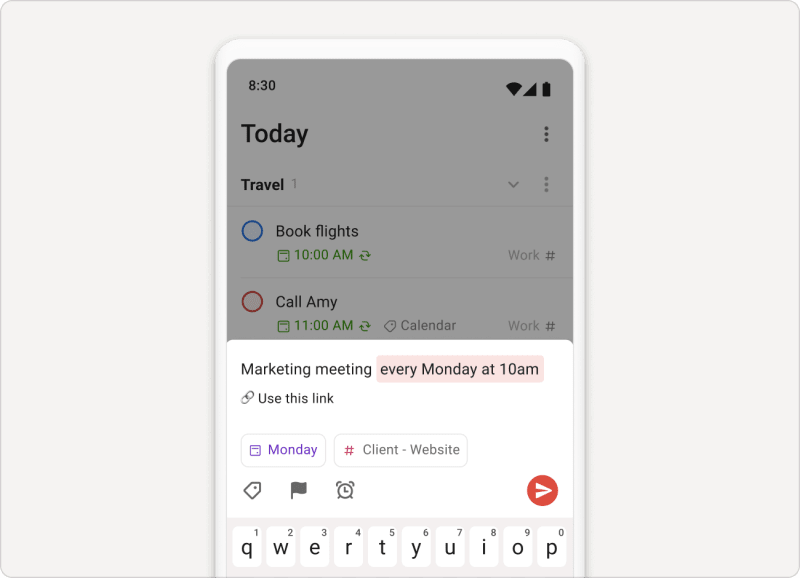
Trykk på den dynamiske Legg til-knappen nederst til høyre. I oppgavenavnet bruker du naturlig språk for å sette en tilbakevendende dato, som hver mandag eller hver helg. Todoist gjenkjenner, fremhever og legger automatisk til den tilbakevendende datoen i oppgaven.
Obs
Bruke tilbakevendende datoer
Tilbakevendende datoer kommer i en rekke formater, slik at du konsekvent kan fullføre oppgavene dine. Enten det er å kjøpe melk hver uke eller ta medisiner hver 12. time fra kl. 19:00, er det en tilbakevendende dato for nesten alt.
Obs
Alle tilbakevendende oppgaver har alltid en dato, og en ny starter i dag som standard, inkludert det fullføringsbaserte hver!-formatet. For å starte den første forekomsten på en senere dato, legger du til en startdato, for eksempel hver 2 uker fra 3 januar.
En oppgaves fremtidige forekomster er skjult som standard. For å se alle forekomster av en oppgave, bruk kalenderlayouten i Kommende-visningen, et prosjekt, et filter eller en etikett. Åpne deretter Vis-menyen og slå på Fremtidige forekomster. For å se forekomster du allerede har fullført, kan du lære hvordan du viser fullførte tilbakevendende oppgaver.
Raskt tips
Grunnleggende tilbakevendende datoer
La oss starte med grunnleggende eksempler:
| Skriv dette | For å legge til denne tilbakevendende datoen |
|---|---|
hver dag eller daglig | Hver dag fra i dag |
hver ukedag eller hver arbeidsdag | Hver mandag, tirsdag, onsdag, torsdag og fredag |
hver uke eller ukentlig | Hver ukedag fra i dag |
hver måned eller månedlig | Hver måned fra i dag |
hvert år eller årlig | Hvert år fra i dag |
Obs
hver dag er forfalt, flyttes oppgaven til i morgen, ikke i dag, når du fullfører den. Hvis oppgaven for eksempel var forfalt i går og du fullfører den i dag, er neste dato i morgen.
Start- og sluttdatoer
Du kan bruke naturlig språk til å planlegge en tilbakevendende oppgave med en start- og sluttdato:
| Skriv dette | For å legge til denne tilbakevendende datoen |
|---|---|
hver dag fra 3 aug eller hver dag fra 3 aug | Hver dag fra og med 3. august |
hver dag til 3 aug eller hver dag til 3 aug | Hver dag fra og med i dag til og med 3. august |
hver onsdag, fredag, lørdag og slutter lørdag | Denne onsdagen, fredagen og lørdagen |
hver dag i 3 uker | Hver dag de neste tre ukene fra i dag |
hver dag fra 10 mai til 20 mai | Hver dag fra 10. mai til og med 20. mai |
Raskt tips
Tidspunkt
| Skriv dette | For å legge til denne tilbakevendende datoen |
|---|---|
hver time | Hver time fra nå |
hver 12. time fra 21:00 | Hver dag kl. 9 og kl. 21 |
hver man, fre kl. 20:00 | Hver mandag og fredag kl. 20:00 |
hver siste arbeidsdag kl. 15:00 | Siste arbeidsdag i måneden kl. 15:00 |
hver fre kl. 12:00 | Hver fredag kl. 12:00 |
Oppgaver med tidspunkter kan ikke angis uavhengig for hver tilbakevendende dag. Hvis du for eksempel legger til hver mandag, fredag kl. 20:00 i én oppgave, vil forekomstene på mandager og fredager være kl. 20:00.
Raskt tips
hver 24. time fra kl. 06:00 som en løsning.
Kommaer
| Skriv dette | For å legge til denne tilbakevendende datoen |
|---|---|
hver mandag, fredag eller hver mandag, fre eller hver man, fre | Hver mandag og fredag |
hver 2., 15., 27. | Hver 2., 15. og 27. i måneden |
hver 14. jan, 14. apr, 15. jun, 15. sep | Hver 14. januar, 14. april, 15. juni og 15. september |
hver 15. arbeidsdag, første arbeidsdag, siste arbeidsdag | Hvert 15. arbeidsdag, hver først og hver siste arbeidsdagen i en måned |
hver 1. ons jan, 3. tor jul | Første onsdag i hver januar og tredje torsdag i hver juli |
Obs
hver eller med et annet tilbakevendende mønster. For eksempel vil ikke hver mandag hver 1 time fungere.
Opprinnelig dato eller fullførelsesdatoen
Du kan opprette en tilbakevendende oppgave som gjentas med jevne mellomrom fra enten den opprinnelige oppgavedatoen eller fra oppgavens fullføringsdato, ved å bruke henholdsvis hver eller hver!. Slik gjør du det:
hver: Neste dato beregnes ut fra oppgavens dato, ikke fra dagen du fullfører den. Hvis du for eksempel legger tilhver 3 månederi en oppgave den 10. januar, gjentas den den 10. april, 10. juli og så videre, selv om du fullfører den noen dager for sent.hver!: Neste dato beregnes fra dagen du fullfører oppgaven. Hvis du for eksempel fullfører en oppgave medhver! 3 månederden 20. januar, er neste dato 20. april.
Her er noen eksempler på tilbakevendende datoer som bruker hver eller hver!:
| Skriv dette | For å legge til denne tilbakevendende datoen |
|---|---|
hver 3 arbeidsdag | Hver 3. arbeidsdag (kun mandag til fredag) fra i dag |
hvert kvartal eller kvartalsvis | Hver tredje måned fra i dag |
hver! 3 timer | Hver tredje time fra det tidspunktet oppgaven fullføres |
hver! 2. måned | Hver andre måned fra dagen oppgaven fullføres, fra i dag |
etter 10 dager | Når datoen er angitt, endres den til hver! 10. dag fra og med i dag |
For eksempel, en oppgave med hver uke som forfaller på en mandag, flyttes til den påfølgende mandagen, uansett om du fullfører den på mandag eller tirsdag. Med hver! uke flyttes oppgaven til den påfølgende tirsdagen hvis du fullfører den på en tirsdag.
Todoist planlegger kun tilbakevendende oppgaver på fremtidige datoer. Hvis du fullfører en hver-oppgave så sent at neste dato også har passert, flytter Todoist oppgaven til en fremtidig dato i stedet for en annen forfalt dato. Tilbakevendende datoer knyttet til spesifikke dager, som hver mandag, flyttes til neste matchende dag.
«Annenhver» dag, uke eller måned
| Skriv dette | For å legge til denne tilbakevendende datoen |
|---|---|
annenhver dag | Annenhver dag fra og med i dag |
annenhver uke | Annenhver uke fra og med i dag |
annenhver måned | Annenhver måned fra og med i dag |
annet hvert år | Annethvert år fra og med i dag |
annenhver fre | Annenhver fredag, fra og med den andre fredag fra nå (ikke den neste kommende fredagen) |
Ferier
Bruk disse nøkkelordene til å planlegge oppgaver i spesifikke ferier:
| Skriv dette | For å legge til denne tilbakevendende datoen |
|---|---|
nyttårsdag | 1. januar |
valentinsdag eller Valentinsdagen | 14. februar |
halloween | 31. oktober |
nyttårsaften | 31. desember |
Legge til en tilbakevendende dato med planleggeren
Bruk planleggeren til å legge til en tilbakevendende dato for en oppgave i Todoist:
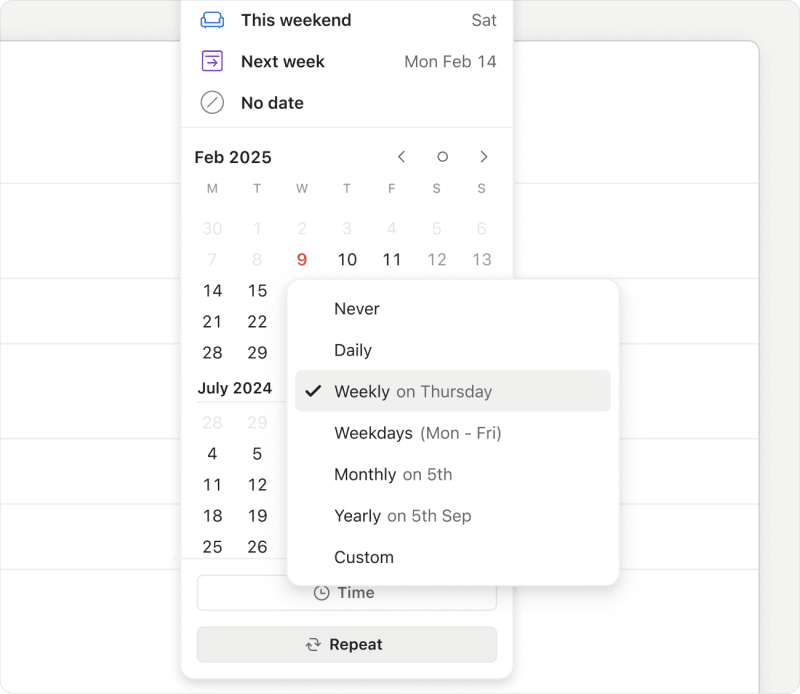
- Klikk på en oppgave. Oppgavevisningen åpnes med alle oppgavedetaljene.
- Klikk på Dato på høyre side. Planleggeren vises.
- Klikk på Gjenta.
- Velg ett av forslagene fra listen, eller velg Tilpass … for å lage din egen tilbakevendende plan.
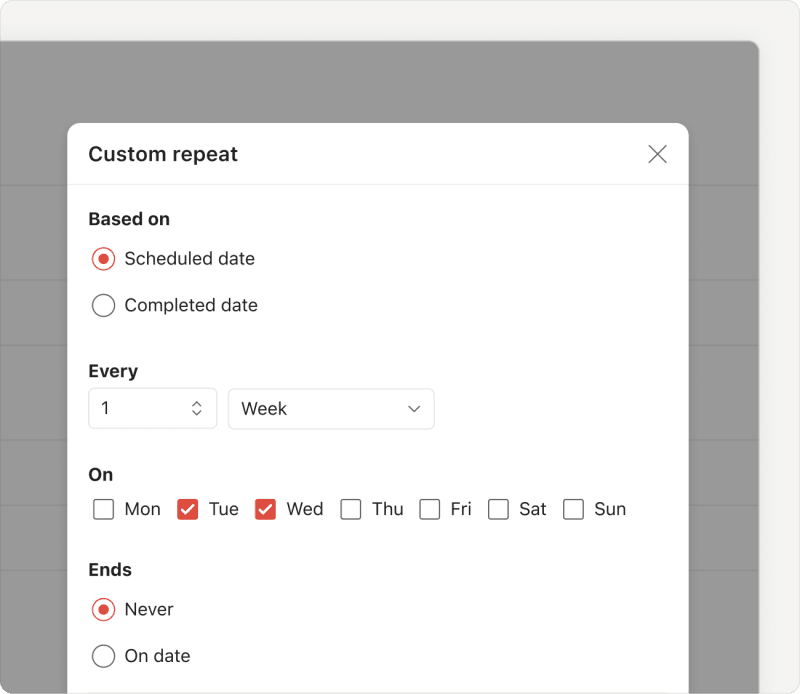
Hvis du ønsker å lage din egen tilpassede tilbakevendende dato, dukker et nytt vindu opp med flere alternativer:
- Gjenta basert på den planlagte datoen (
hver) eller den fullførte datoen (hver!). - Velg ønsket frekvens for gjentagelsen.
- Angi en dato for når den tilbakevendende oppgaven skal slutte, eller om dette er en løpende tilbakevendende oppgave.
Klikk på Lagre for å bekrefte. Den tilbakevendende datoen legges til i oppgaven, og du kan se den i datofeltet til planleggeren.
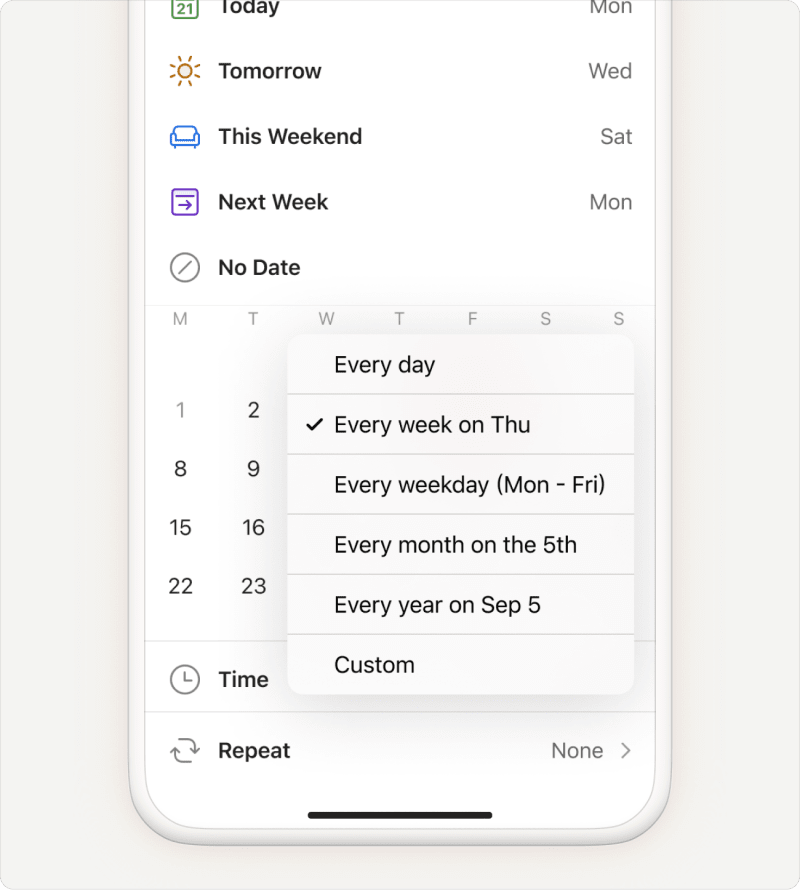
- Trykk på en oppgave. Oppgavevisningen åpnes med alle oppgavedetaljene.
- Trykk på Dato. Planleggeren vises.
- Trykk på Gjenta.
- Velg en av de foreslåtte tilbakevendende datoene, eller trykk på Tilpass for å opprette din egen gjentakelse.
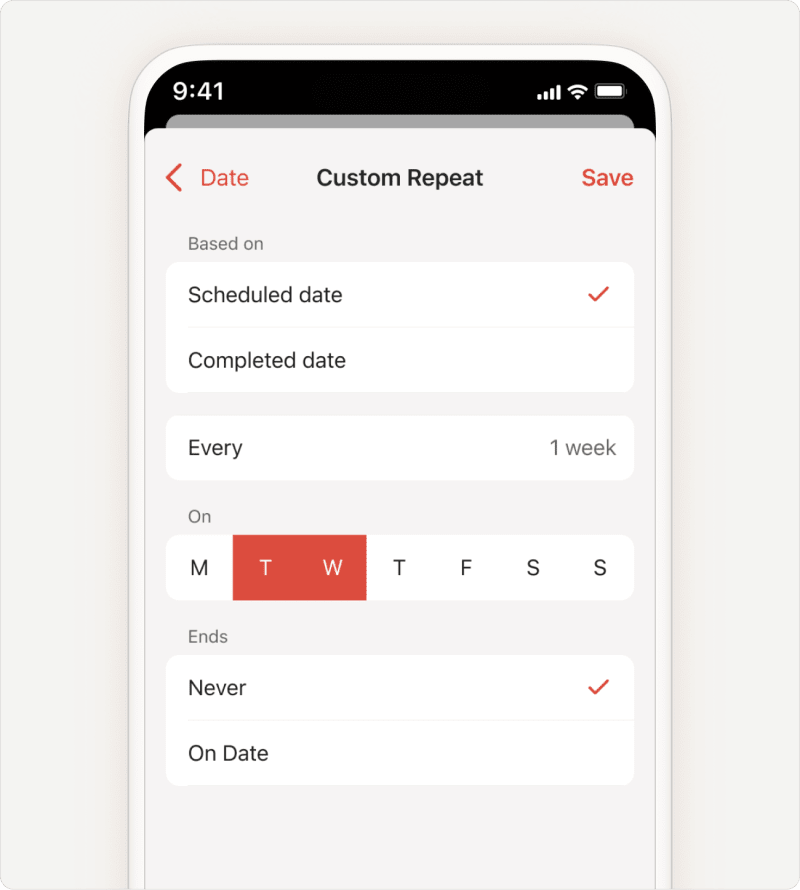
Hvis du ønsker å lage din egen tilpassede tilbakevendende dato, dukker et nytt vindu opp med flere alternativer:
- Gjenta basert på den planlagte datoen (
hver) eller den fullførte datoen (hver!). - Velg ønsket frekvens for gjentagelsen.
- Angi en dato for når den tilbakevendende oppgaven skal slutte, eller om dette er en løpende tilbakevendende oppgave.
Trykk på Lagre for å bekrefte. Den tilbakevendende datoen legges til i oppgaven, og du kan se den i datofeltet til planleggeren.
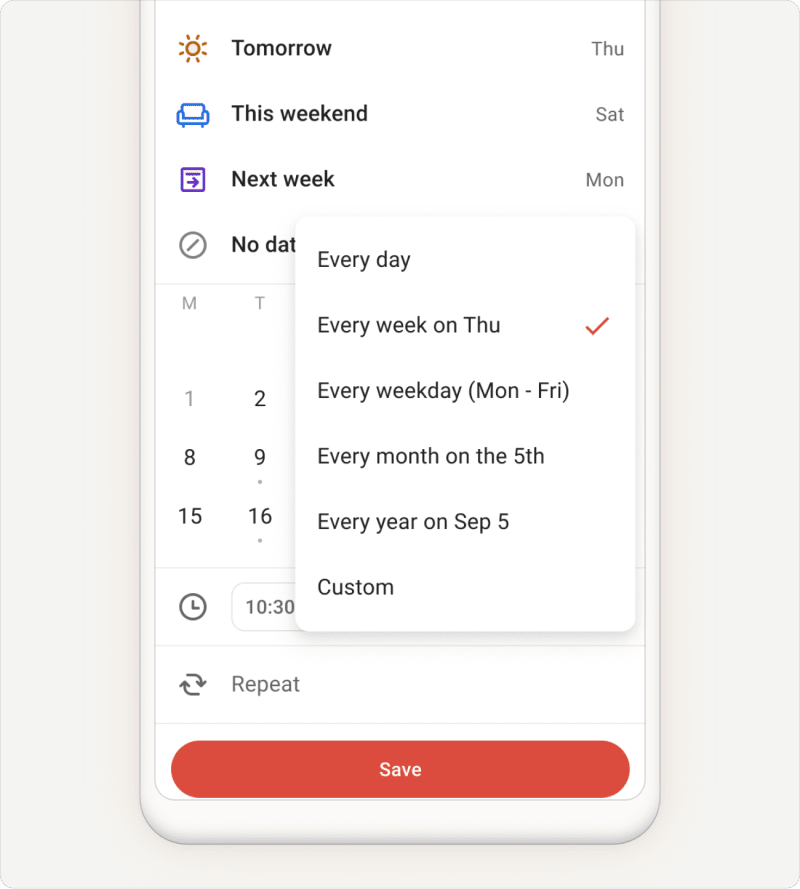
- Trykk på en oppgave. Oppgavevisningen åpnes med alle oppgavedetaljene.
- Trykk på Dato. Planleggeren vises.
- Trykk på Gjenta.
- Velg en av de foreslåtte tilbakevendende datoene, eller trykk på Tilpass for å opprette din egen gjentakelse.
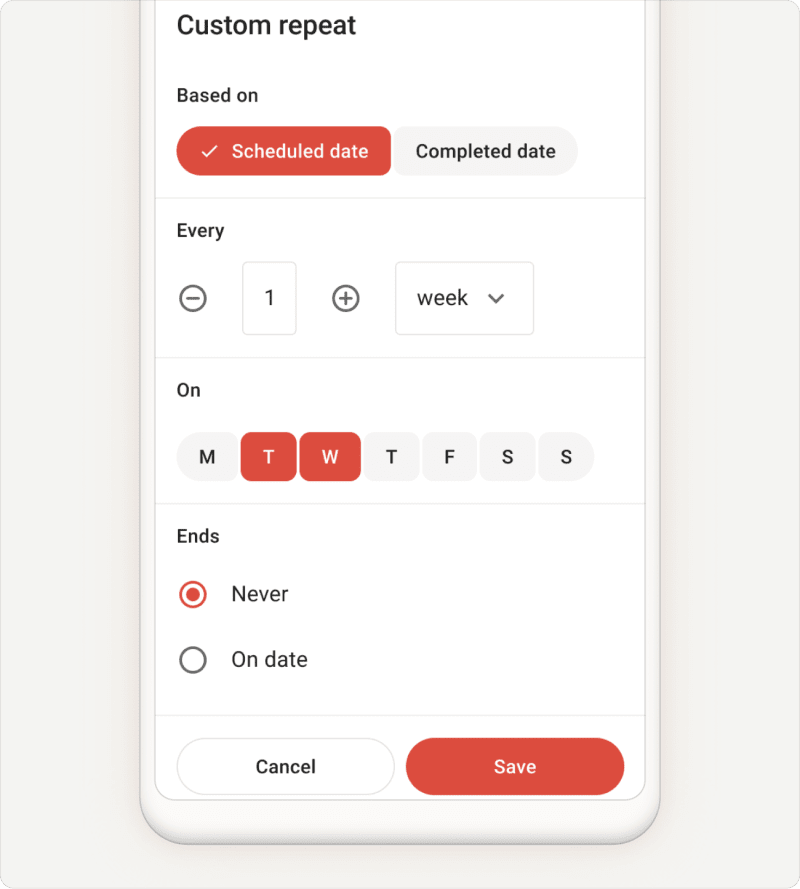
Hvis du ønsker å lage din egen tilpassede tilbakevendende dato, dukker et nytt vindu opp med flere alternativer:
- Gjenta basert på den planlagte datoen (
hver) eller den fullførte datoen (hver!). - Velg ønsket frekvens for gjentagelsen.
- Angi en dato for når den tilbakevendende oppgaven skal slutte, eller om dette er en løpende tilbakevendende oppgave.
Trykk på Lagre for å bekrefte. Den tilbakevendende datoen legges til i oppgaven, og du kan se den i datofeltet til planleggeren.
Endre eller fjerne en tilbakevendende dato.
Når du endrer en tilbakevendende dato i planleggeren, avgjør stedet der du gjør endringen om den gjelder for alle forekomster eller bare den neste:
- Datofelt: Hvis du redigerer den tilbakevendende datoen i tekstboksen øverst i planleggeren, endres hele mønsteret, for eksempel dager og tidpunkt. Du kan for eksempel endre
hver dagtilhver dag kl. 9:30. - Én enkelt dato: Hvis du velger en dato under datofeltet, planlegges bare neste forekomst på nytt. Oppgaven går tilbake til sitt vanlige mønster etter at du har fullført den.
- Tidsalternativ: Å angi en tid med Tidsalternativet endrer bare tidspunktet for neste forekomst. For å endre tidspunktet for hver forekomst, skriver du det inn i datofeltet i stedet.
Endre gjentakelsen med datofeltet
- Klikk på en oppgave for å åpne den.
- Klikk på Dato på høyre side. Planleggeren vises.
- Klikk på datofeltet øverst i planleggeren og rediger den tilbakevendende datoen, for eksempel
hver dag kl. 9:30. - Trykk på
Retur(macOS) ellerEnter(Windows) for å bekrefte.
De nye dagene og tidspunktene gjelder for alle fremtidige forekomster av oppgaven.
Endre kun neste forekomst ved hjelp av planleggeren
- Klikk på en oppgave for å åpne den.
- Klikk på Dato på høyre side. Planleggeren vises.
- Velg en ny dato under datofeltet.
For å endre kun klokkeslettet, klikk på Klokkeslett, skriv inn et nytt klokkeslett, og klikk på Lagre.
Bare den neste forekomsten endres. Etter at du har fullført den, går oppgaven tilbake til sin vanlige tilbakevendende dato og tidspunkt.
For å fjerne den tilbakevendende datoen fra oppgaven, klikk på avvis-ikonet nederst i planleggeren.
Endre gjentakelsen med datofeltet
- Trykk på en oppgave for å åpne den.
- Trykk på Dato. Planleggeren vises.
- Trykk på datofeltet øverst i planleggeren og rediger den tilbakevendende datoen, for eksempel
hver dag kl. 09:30. - Trykk på Ferdig øverst til høyre for å bekrefte.
De nye dagene og tidspunktene gjelder for alle fremtidige forekomster av oppgaven.
Endre kun neste forekomst ved hjelp av planleggeren
- Trykk på en oppgave for å åpne den.
- Trykk på Dato. Planleggeren vises.
- Velg en ny dato under datofeltet.
For å kun endre tidspunktet, trykk på Tid, angi et nytt tidspunkt, og trykk på Lagre øverst til høyre.
Bare den neste forekomsten endres. Etter at du har fullført den, går oppgaven tilbake til sin vanlige tilbakevendende dato og tidspunkt.
For å fjerne den tilbakevendende datoen fra oppgaven, trykk på Ingen dato.
Endre gjentakelsen med datofeltet
- Trykk på en oppgave for å åpne den.
- Trykk på Dato. Planleggeren vises.
- Trykk på blyanten og rediger den tilbakevendende datoen, for eksempel
hver dag kl. 9.30. - Trykk på send inn-ikonet for å bekrefte.
De nye dagene og tidspunktene gjelder for alle fremtidige forekomster av oppgaven.
Endre kun neste forekomst ved hjelp av planleggeren
- Trykk på en oppgave for å åpne den.
- Trykk på Dato. Planleggeren vises.
- Velg en ny dato under datofeltet.
For å endre bare tidspunktet, trykk på Legg til tid, angi et nytt tidspunkt, og trykk på Lagre.
Bare den neste forekomsten endres. Etter at du har fullført den, går oppgaven tilbake til sin vanlige tilbakevendende dato og tidspunkt.
For å fjerne den tilbakevendende datoen fra oppgaven, trykk på Ingen dato.
Se bort fra en tilbakevendende dato
En dato kan være en del av et oppgavenavn, og ikke når oppgaven faktisk har frist. For oppgaven «Opprett månedlig rapport» vil Todoist automatisk fremheve ordet månedlig som en tilbakevendende dato. Klikk eller trykk på ordet for å fjerne fremhevingen. Du kan også slå av smart datogjenkjenning.
Begrensninger for tilbakevendende datoer
Det finnes flere tilbakevendende datoformater som ikke støttes i Todoist. Her er en liste over datoformater som ikke støttes, slik at du kan redigere den tilbakevendende datoen med en gang:
| Ikke støttet forespørsel | Hvorfor det ikke støttes | Bruk i stedet |
|---|---|---|
hver man kl. 20, tir kl. 21 | Todoist kan ikke kombinere flere dager og timer i én enkelt regel. | Opprett en separat oppgave for hver tilbakevendende kombinasjon av dato og klokkeslett.
|
Hver X måned på den første fredagen i måneden | Todoist kan ikke kombinere et månedlig intervall med en spesifikk dag i uken. | Sett oppgaven til å gjentas på den spesifikke dagen i måneden du trenger.
|
hver N. unntatt helger | En oppgave kan ikke gjentas på en spesifikk dag i måneden samtidig som helger utelates. |
Legg til
|
hver dag unntatt | Todoist må vite hva som skal ekskluderes fra gjentakelsen. | Vær spesifikk om dagene du ønsker at oppgaven skal hoppe over.
|
Planlegg en oppgave med en tilbakevendende dato på nytt
Hvis du plutselig må utsette en oppgave til en annen dag, kan du enten utsette eller planlegge den på nytt. Begge handlingene endrer kun neste forekomst – den underliggende tilbakevendende planen forblir intakt.
Utsette en tilbakevendende oppgave
Bruk alternativet Utsett for å automatisk flytte oppgaven til neste fremtidige forekomst. Hvis oppgaven er forfalt, flytter Todoist den til i morgen.
Hvis du administrerer forsinkede oppgaver i I dag-visningen, kan du dra dem til bunnen av listen for å utsette dem til i morgen. Finn ut mer i Planlegge dagen din med I dag-visningen.
Planlegge en tilbakevendende oppgave på nytt
Bruk oppgaveplanleggeren til å flytte en tilbakevendende oppgave til en spesifikk dato i fremtiden. Neste gjentakelse etter at du har fullført oppgaven, avhenger av typen tilbakevendende dato:
- Absolutt tilbakevendende dato: oppgaven går tilbake til sin faste tidsplan etter fullføring, uavhengig av når du planla den på nytt. For eksempel:
hver tirellerhver 15. dag. - Relativ tilbakevendende dato: neste gjentakelse beregnes fra den nye planlagte datoen, ikke den opprinnelige. For eksempel:
hver ukeellerhver 12. dag.
Hvis du skriver inn en ny dato direkte i oppgavenavnet, vil du erstatte den tilbakevendende datoen fullstendig og miste gjentakelsen. Dette er ideelt hvis du ønsker å endre oppgavens tilbakevendende tidsplan permanent.

Melis · Kundeopplevelse
tilbakevendende i søkefeltet, eller ved å bruke tilbakevendende som et filteruttrykk.
Gode rutiner for tilbakevendende datoer
Når du legger til en tilbakevendende dato, følger du disse gode rutinene for å sikre at Todoist gjenkjenner og legger den til riktig:
- Plasser startdatoen til slutt:
hver 14. dag kl. 07:00 fra 1. november - Plasser tidspunktet etter den første datoen:
annenhver tir 07:00 fra 1. nov - Angi dagene i uken som datoen skal gjenta seg:
hver man, tir, ons og fre - Legg til fristen i oppgavenavnet:
hver 2. dag kl. 12:00 {28 feb}. Mens du jobber med oppgaven, vil du alltid se fristen, selv når den flyttes til neste dato. Finn ut mer i Introduksjon til frister i Todoist.
Ta kontakt
Begynn å opprette oppgaver med tilbakevendende datoer for å bygge solide vaner over tid. Hvis du støter på problemer med å planlegge tilbakevendende datoer, kan du ta kontakt med oss. Teamet vårt hjelper deg gjerne.