I Todoist legger du til en dato på en oppgave for å planlegge når du skal jobbe med den. Legg til et tidspunkt for å gi oppgaven en bestemt plass i dagen din. Hvis planene dine endres, kan du planlegge oppgaven på nytt eller fjerne datoen. Skriv inn datoer med naturlig språk, eller velg dem i planleggeren.
Opprett tilbakevendende datoer for oppgaver som gjentas regelmessig, som «Send mamma et bursdagskort hver 19. juli» og «Ta ut søpla annenhver onsdag».
Legge til en dato
Den enkleste måten å legge til en dato på er å skrive oppgavenavnet og datoen i oppgavefeltet. Den smarte funksjonen Legg til raskt gjenkjenner automatisk datoen, markere den, og legger den til når du lagrer oppgaven.
Bruk naturlig språk til å beskrive nesten hvilken som helst dato – en enkel i morgen kl. 16.00 til en svært spesifikk tilbakevendende dato, som hver 3. tirsdag fra og med 29. august og avsluttes om 6 måneder. Datoer kan være opptil 150 tegn lange.

Pierre · Spesialist på kundeopplevelser
Når du bruker smart datogjenkjenning, hender det at en dato er en del av et oppgavenavn. For eksempel kan oppgaven «Opprett månedlig rapport» utheve «månedlig» automatisk som en dato. Bare klikk eller trykk på ordet for å fjerne uthevingen. Du kan også slå av automatisk gjenkjenning av dato helt.
Legge til en frist
Hvis du må fullføre en oppgave før en spesifikk dato, legger du til en frist (frister er tilgjengelige med Pro-abonnementet). Eksempel: legg til en tilbakevendende dato annenhver dag kl. 12:00 og legg til en frist {28. feb}. Når du jobber på denne oppgaven, vil du alltid se fristen, mens den tilbakevendende datoen vil endre seg. For å finne ut mer om frister, sjekk denne artikkelen.
Legge til en dato med planleggeren
Hvis du trenger å tildele en dato til en eksisterende oppgave, bruker du planleggeren:
- Klikk på en oppgave. Oppgavevisningen åpnes med alle oppgavedetaljene.
- Klikk på Dato på høyre side. Planleggeren vises.
- Bla gjennom kalenderen, og velg datoen for oppgaven.
Raskt tips
- Trykk på en oppgave. Oppgavevisningen åpnes med alle oppgavedetaljene.
- Trykk på Dato. Planleggeren vises.
- Trykk på Skriv en dato og skriv inn datoen ved å bruke naturlig språk. Du ser datoen og antall oppgaver som allerede er planlagt på den datoen.
- Trykk på Ferdig øverst til høyre for å bekrefte.
Raskt tips
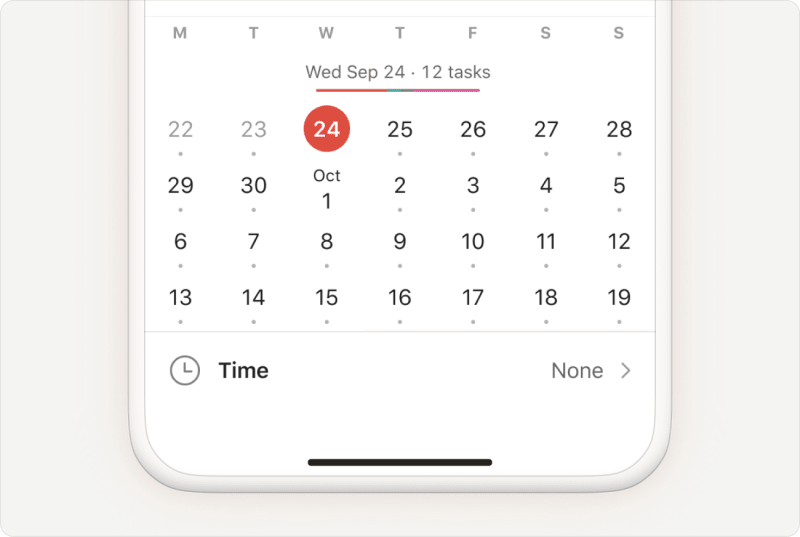
I planleggeren vil du se en farget stolpe over kalenderen som representerer antallet oppgaver som er planlagt for den dagen og hvilket prosjekt de tilhører. Hvis stolpen er lang, kan du fordele arbeidsmengden ved å planlegge oppgaver på nytt til fremtidige datoer.
- Trykk på en oppgave. Oppgavevisningen åpnes med alle oppgavedetaljene.
- Trykk på Dato. Planleggeren vises.
- Trykk på blyanten og skriv inn datoen ved å bruke naturlig språk. Du ser datoen i dag- og månedsformat, samt antall oppgaver som allerede er planlagt på den datoen.
- Trykk på send inn-ikonet for å bekrefte.
Raskt tips
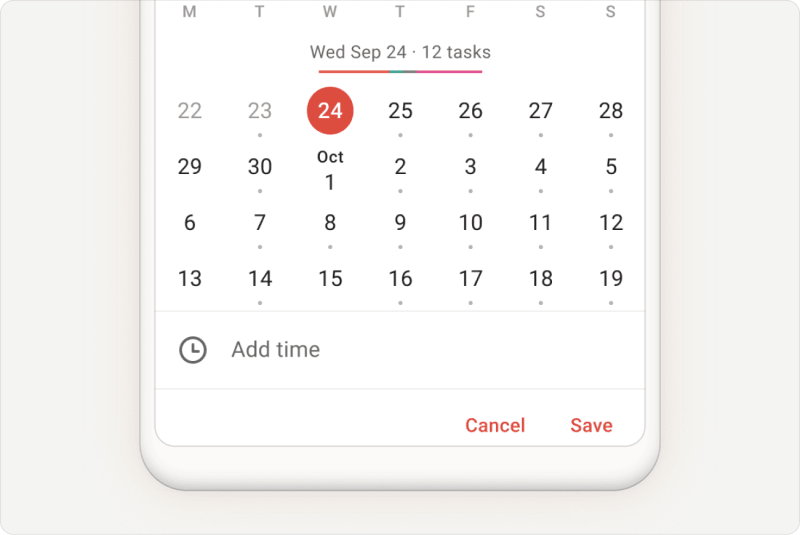
I planleggeren vil du se en farget stolpe over kalenderen som representerer antallet oppgaver som er planlagt for den dagen og hvilket prosjekt de tilhører. Hvis stolpen er lang, kan du fordele arbeidsmengden ved å planlegge oppgaver på nytt til fremtidige datoer.
Legge til tidspunkt
Tidspunkt gir hver oppgave et spesifikt tidsrom i timeplanen din. Legg til et tidspunkt sammen med datoen (for eksempel: Kjøp melk i morgen kl. 9), eller velg passende tidspunkt ved hjelp av planleggeren:
- Klikk på en oppgave. Oppgavevisningen åpnes med alle oppgavedetaljene.
- Klikk på Dato på høyre side. Planleggeren vises.
- Klikk på Tidspunkt.
- Oppgi tidspunktet for oppgaven.
- Klikk på Lagre for å bekrefte.
- Trykk på en oppgave. Oppgavevisningen åpnes med alle oppgavedetaljene.
- Trykk på Dato. Planleggeren vises.
- Velg Tidspunkt.
- Legg til et klokkeslett på oppgaven.
- Trykk på hakemerket for å bekrefte.
- Trykk på en oppgave. Oppgavevisningen åpnes med alle oppgavedetaljene.
- Trykk på Dato. Planleggeren vises.
- Velg Legg til tid.
- Legg til et klokkeslett på oppgaven.
- Trykk på OK for å bekrefte.
Obs
1300 eller 2330) når du skriver det inn i Tidsfeltet i planleggeren. Du må skrive det med kolon, som 13:00 eller 23:30.
Forstå datofargene
Todoist viser datoer i ulike farger avhengig av hvor snart en oppgave er planlagt. Her er en oversikt:
| Farge | Betydning |
|---|---|
| Rød | Forfalte oppgaver |
| Grønn | Oppgaver som er planlagt i dag, men som ikke har passert forfallstidspunktet |
| Brun | Oppgaver planlagt til i morgen |
| Lilla | Oppgaver planlagt de neste 2–7 dagene |
| Ingen farge | Oppgaver planlagt om 8 dager eller mer |
Disse fargene er standard og kan ikke tilpasses.
Skrive datoer på naturlig språk
Todoist forstår mange datoformater i naturlig språk. Skriv inn en dato etter oppgavenavnet, så planlegger Todoist oppgaven for den datoen. Hvis du er usikker på om et format vil fungere, prøv det. Todoist vil sannsynligvis forstå hva du mener.
Prøv disse naturlige uttrykkene når du skal legge til en oppgave i Todoist, og du ønsker å planlegge oppgaven for en spesifikk dato.
| Hva du skriver: | Hva Todoist forstår: |
|---|---|
| i dag | I dag (idag fungerer også) |
| i morgen | I morgen (imorgen fungerer også) |
| neste uke | Som standard neste mandag (dette kan endres under Innstillinger) |
| neste måned | På den samme datoen, én måned senere |
| neste ukedag | Den påfølgende ukens versjon av den ukedagen (se merknad nedenfor) |
| 27. jan | 27. jan (27 jan, 27/1 fungerer også) |
| 27/01/2023 | 27. januar 2023 (27/01/2023, 2023/01/27, 27 jan 2023 fungerer også) |
| 27. | 27. dag i nåværende måned |
| midt av januar | 15. januar |
| slutten av måneden | Siste dag i nåværende måned |
| i dag kl. 10 | I dag kl. 10 |
| i morgen kl. 16:00 | I morgen kl. 16 |
| Fre kl. 19 | Fredag kl. 19.00 (fre kl. 19, fre kl. 1900, fre kl. 19:00 fungerer også) |
| 18:00 | I dag kl. 18:00 (så fremt ikke klokken er etter 18:00, da blir det i morgen) |
| om 5 dager | 5 dager fra i dag (+5 dager fungerer også) |
| om 3 uker | 3 uker fra i dag |
| om 2 timer | 2 timer fra nå |
| på morgenen | Kl. 09:00 |
| på ettermiddagen | Midt på dagen |
| på kvelden | Kl. 19:00 |
| en dag | To måneder senere |
| ingen dato | Nyttig for å legge til en oppgave når enten I dag-visningen eller Kommende-visningen er aktiv (begge settes til dagens dato som standard), men du vil ikke sette en dato. Filteruttrykket ingen forfallsdato fungerer også. |
| senere denne uken | Tildeles én dag senere i uken. Dagen avhenger av hvilken ukedag du legger til oppgaven. |
| Fredag | Neste fredag som kommer |
| neste fredag | Den andre fredagen som kommer |
| neste helg | Den andre lørdagen som kommer |
| denne helgen | Den kommende lørdagen |
| neste år | 1. jan neste år |
| 27/1 | 27 jan |
| tredje fredag januar | Den tredje fredagen i neste januar |
| i morgen tidlig | I morgen kl. 9 (imorgen tidlig fungerer også) |
| i morgen ettermiddag | I morgen kl. 12 (imorgen ettermiddag fungerer også) |
| imorgen kveld | I morgen kl. 19 (imorgen kveld fungerer også) |
| i morgen natt | I morgen kl. 22 (imorgen natt fungerer også) |
| 50 dager før nyttårsaften | 11. november (dette er spesielt nyttig for å angi påminnelser) |
| 6 uker før 21. juli | 9. juni |
| 28 dager etter 21. juli | 18. august |
Todoist tolker «neste [ukedag]» basert på hvor du er i uken.
Hvis ukedagen du nevner ikke har skjedd ennå denne uken, forstår Todoist «neste» som den i den påfølgende uken. Hvis ukedagen allerede har passert, planlegger Todoist den for neste forekomst.
Hvis det for eksempel er mandag 20. oktober i dag, og du skriver «neste tirsdag», vil Todoist hoppe over tirsdagen denne uken (21. oktober) og planlegge den til 28. oktober, som er tirsdagen neste uke.
Når du vil at en oppgave skal gjentas daglig, ukentlig, månedlig eller etter en annen tidsplan, kan du angi en tilbakevendende dato. Lær hvordan du angir tilbakevendende datoer som daglig, ukentlig eller hver 3. måned.

Samara · Spesialist på kundeopplevelser
Endre innstillingene for neste uke og helger
Du kan endre hvilken dag Todoist tolker som neste uke eller denne helgen.
- Klikk på avataren din øverst til venstre.
- Velg Innstillinger.
- Åpne Generelt-fanen.
- Bla ned til Dato og tidspunkt-seksjonen.
- Klikk på menyen Neste uke eller Helg, og velg dagene du vil at Todoist skal tolke som neste uke eller denne helgen.
- I Todoist trykker du på Bla gjennom-fanen i navigeringslinjen.
- Trykk på tannhjulet øverst til høyre.
- Velg Generelt.
- Bla ned til Dato og tidspunkt-seksjonen.
- Trykk på enten Tolk «Neste uke» som eller Tolk «Helgen» som for å endre hvilken dag Todoist tolker som neste uke eller denne helgen.
- I Todoist trykker du på Bla gjennom-fanen på navigeringslinjen.
- Trykk på tannhjulet.
- Velg Generelt.
- Bla ned til Dato og tidspunkt-seksjonen.
- Trykk på enten Tolk «Neste uke» som eller Tolk «Helgen» som for å endre hvilken dag Todoist tolker som neste uke eller denne helgen.
Planlegge en dato på nytt
Eksisterende oppgaver: Før pekeren over oppgaven. Klikk på planlegg-ikonet og velg en ny dato.
Forfalte oppgaver: Klikk på Planlegg på nytt til høyre for Forfalt-seksjonen.
Eksisterende oppgaver: Trykk på en oppgave for å åpne oppgavevisningen. Trykk på Dato for å åpne planleggeren og velge en ny dato.
Forfalte oppgaver: Trykk på Planlegg på nytt øverst til høyre.
Eksisterende oppgaver: Trykk på en oppgave for å åpne oppgavevisningen. Trykk på Dato for å åpne planleggeren og velge en ny dato.
Forfalte oppgaver: Trykk på Planlegg på nytt øverst til høyre.
Obs
Fjerne en dato
- Klikk på en oppgave. Oppgavevisningen åpnes med alle oppgavedetaljene.
- Klikk på Dato på høyre side. Planleggeren vises.
- Velg Ingen dato for å fjerne datoen.
Raskt tips
ingen dato eller ingen forfallsdato i Dato-feltet. Trykk deretter
Return (macOS) eller Enter (Windows) for å fjerne datoen fra oppgaven.
- Trykk på en oppgave. Oppgavevisningen åpnes med alle oppgavedetaljene.
- Trykk på den eksisterende datoen. Planleggeren vises.
- Velg Ingen dato for å fjerne datoen.
- Trykk på en oppgave. Oppgavevisningen åpnes med alle oppgavedetaljene.
- Trykk på den eksisterende datoen. Planleggeren vises.
- Velg Ingen dato for å fjerne datoen.
Kom i gang
Gi prosjektene dine de beste forutsetningene ved å legge til datoer og klokkeslett på oppgavene. Hvis du har problemer med å planlegge datoer eller klokkeslett, eller med å bruke planleggeren, kan du kontakte oss.