Kalenderintegrasjonen lar deg se hendelser i Google Kalender eller Outlook-kalender sammen med oppgavene dine i I dag- og Kommende-visningene, noe som gjør det enklere å planlegge dagen og uken. Den lar deg også synkronisere tidsblokkerte oppgaver til Google Kalender eller Outlook-kalender for å speile planen din. Integrasjonen synkroniserer ikke Google Huskeliste.
Har du synkroniseringsproblemer? Se feilsøkingsveiledningene for Google Kalender eller Outlook-kalender.
Obs
Sette opp integrasjonen
- Logg inn på Todoist på https://app.todoist.com/
- Klikk på avataren din øverst til venstre.
- Velg Innstillinger.
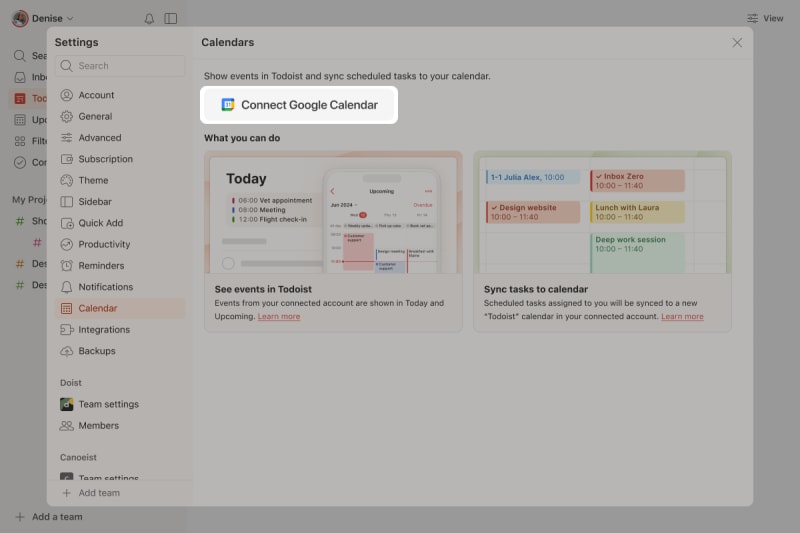
- Velg Kalendere-fanen.
- Klikk på Koble til Google Kalender eller Koble til Outlook Kalender. Hvis du bruker Outlook Kalender, sjekk med Microsoft-administratoren din om Todoist ikke er begrenset i Microsoft-organisasjonens administrasjonsportaler.
- Velg Google-kontoen du vil koble til på Googles påloggingsside. Logg på hvis Google ber deg om det.
- Kryss av i alle de tre obligatoriske tillatelsesfeltene for at integrasjonen skal fungere.
Google Kalender- eller Outlook Kalender-hendelsene dine dukker nå opp i I dag- og Kommende-visningen.
Du kan bare koble til én kalenderleverandør om gangen. Hvis du vil bytte mellom kalenderleverandører, må du først koble fra kalenderen din.
- Trykk på Bla gjennom nederst til høyre.
- Trykk på tannhjulet øverst til høyre.
- Velg Kalender.
- Trykk på Koble til Google Kalender eller Koble til Outlook Kalender. Hvis du bruker Outlook Kalender, sjekk med Microsoft-administratoren din om Todoist ikke er begrenset i Microsoft-organisasjonens administrasjonsportaler.
- Velg Google-kontoen du vil koble til på Googles påloggingsside. Logg på hvis Google ber deg om det.
- Kryss av i alle de tre obligatoriske tillatelsesfeltene for at integrasjonen skal fungere.
Google Kalender- eller Outlook Kalender-hendelsene dine dukker nå opp i I dag- og Kommende-visningen.
Du kan bare koble til én kalenderleverandør om gangen. Hvis du vil bytte mellom kalenderleverandører, må du først koble fra kalenderen din.
Obs
Se kalenderhendelser i Todoist
Kalenderhendelser vises kun i I dag- og Kommende-visningene. De vises ikke i Innboks, som kun viser oppgavene dine.
Kalenderhendelser vil se litt annerledes ut avhengig av hvilken layout du har valgt for oppgavelisten din.
Hvis du bruker enten liste- eller tavlelayout, blir hendelser gruppert i en hendelsestabel øverst i oppgavelisten din.
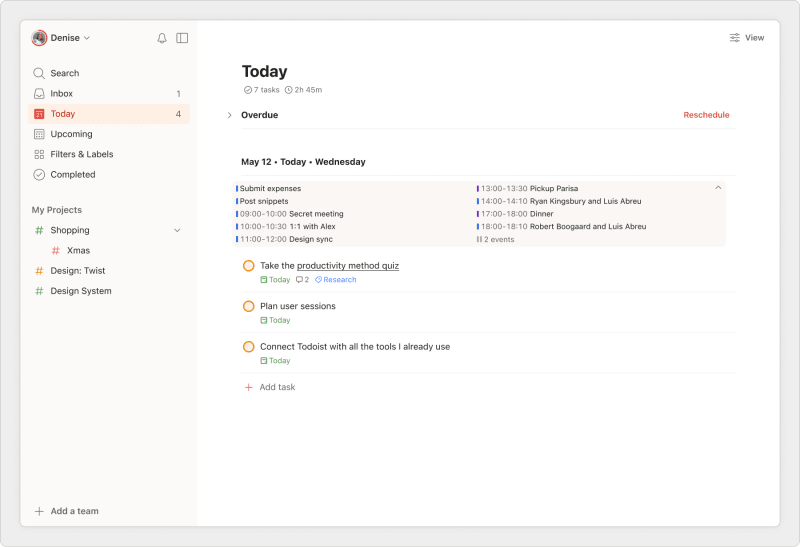
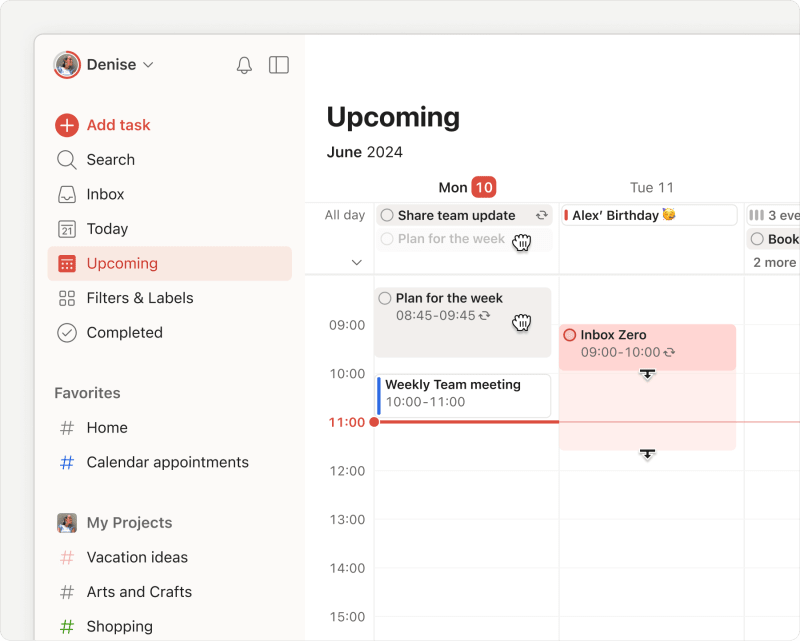
Hvis du bruker kalenderlayouten, vises hendelsene dine enten i Hele dagen-seksjonen eller som tidsblokker, avhengig av hvilket tidspunkt og hvilken varighet du har gitt dem.
Obs
Tilgang til detaljer om hendelse
Kalenderhendelser i Todoist er skrivebeskyttet, så de kan ikke redigeres i appen. Klikk i stedet på navnet til hendelsen for å åpne, vise eller redigere hendelsens opplysninger i Google eller Outlook-kalender.
Skjule spesifikke kalendere
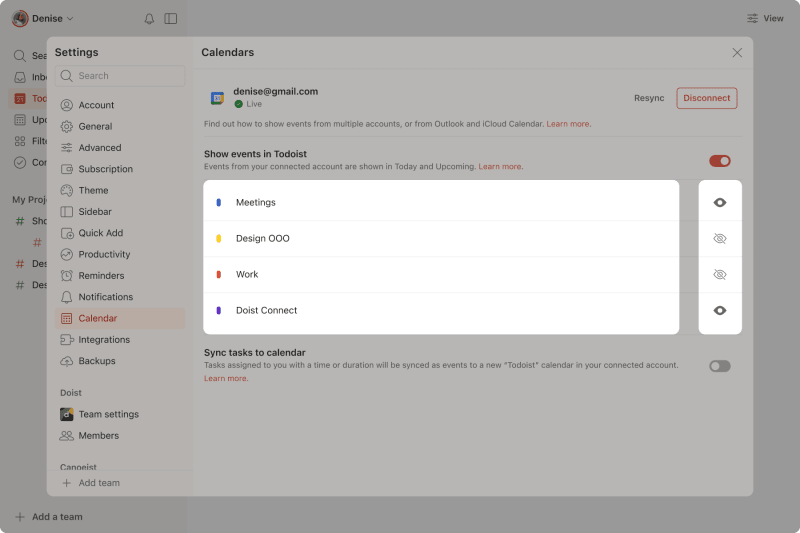
Som standard henter Todoist hendelser fra hver kalender i den tilkoblede Google Kalender- eller Outlook Kalender-kontoen. Du kan imidlertid selv bestemme hvilke kalendere du vil se i Todoist:
- Klikk på avataren din øverst til venstre i Todoist.
- Velg Innstillinger.
- Åpne Kalender-fanen.
- Klikk på synlighetsikonet ved siden av hver kalender for å vise eller skjule den i Todoist.
- Trykk på Bla gjennom nederst til høyre.
- Trykk på tannhjulet øverst til høyre.
- Velg Kalender.
- Trykk på synlighetsikonet ved siden av hver kalender for å vise eller skjule den i Todoist.
- Trykk på Bla gjennom nede til høyre.
- Trykk på tannhjulet øverst til høyre.
- Velg Kalender.
- Trykk på synlighetsikonet ved siden av hver kalender for å vise eller skjule den i Todoist.
Obs
Vise hendelser fra flere kalendere
Du kan bare koble til én Google Kalender- eller Outlook-kalender-konto om gangen. Du kan imidlertid vise hendelser fra andre kalendere ved å abonnere på flere kalendere med Google- eller Outlook-kalenderen du har integrert med Todoist.
Hvis du har integrert med Google Kalender:
- Åpne Google-kalenderen din.
- Klikk på plussikonet ved siden av Andre kalendere.
- Avhengig av hvilken kalender du vil se hendelser fra, har du to alternativer:
- Abonner på en kalender: Velg dette alternativet for å vise hendelser fra en annen Google Kalender-konto.
- Fra URL-adresse: Velg dette alternativet for å vise hendelser fra andre kalendertilbydere, som iCloud Calendar.
Finn ut mer om hvordan du abonnerer på kalendere i Google Kalender.
For at integrasjonen skal fungere, må du sjekke at kalenderne du abonnerer på, har delingstillatelser for Se alle hendelsesdetaljer valgt for kontoen:
- Før pekeren over kalenderen du abonnerer på i menyen på venstre side i Google Kalender.
- Klikk på de tre prikkene.
- Velg Innstillinger.
- Bla ned og finn Innstillinger for tillatelser.
Hvis du har integrert med Outlook Kalender:
- Åpne Outlook Kalender.
- Klikk på kalenderikonet i sidepanelet.
- Velg Legg til kalender i kalendervisningen.
- Velg Abonner fra nett.
- Lim inn URL-adressen til kalenderen du ønsker å abonnere på, i det oppgitte feltet.
- Gi kalenderen et navn. Du kan også velge en farge og et ikon.
- Klikk på Importer for å legge til kalenderen i Google Kalender.
Finn ut mer om hvordan du importerer kalendere til Outlook.
For at integrasjonen skal fungere må du sjekke at kalenderne du abonnerer på, har «kan se alle detaljer»-tillatelser valgt for kontoen:
- Åpne Outlook.com.
- Klikk på kalenderikonet i sidepanelet.
- Høyreklikk på kalenderen du abonnerer på i venstre panel.
- Velg Deling og tillatelser. Du ser en liste med brukere med tillatelser.
Navnet ditt skal stå oppført med et tillatelsesnivå, som:
- Kan se når jeg er opptatt (begrenset visning)
- Kan se alle detaljer (skrivebeskyttet tilgang)
- Kan redigere (tillater endringer)
- Deleger (full kontroll, inkludert muligheten til å svare på invitasjoner)
Skjule kalenderhendelser i Todoist
Hvis du vil skjule kalenderhendelser i Todoist:
- Klikk på avataren din øverst til venstre.
- Velg Innstillinger.
- Klikk på Kalendere-fanen.
- Slå av Vis hendelser i Todoist.
Etter å ha slått av dette alternativet, skjules kalenderhendelser automatisk i I dag- og Kommende-visningen.
- Trykk på Bla gjennom nederst til høyre.
- Trykk på tannhjulet øverst til høyre.
- Velg Kalender.
- Slå av Vis hendelser i Todoist.
Etter å ha slått av dette alternativet, skjules kalenderhendelser automatisk i I dag- og Kommende-visningen.
- Trykk på Bla gjennom nede til høyre.
- Trykk på tannhjulet øverst til høyre.
- Velg Kalender.
- Slå av Vis hendelser i Todoist.
Etter å ha slått av dette alternativet, skjules kalenderhendelser automatisk i I dag- og Kommende-visningen.
Skjul bursdagshendelser fra Google Kalender
Google lagrer bursdagshendelser som en del av din primære Google-kalender, så det er ingen separat bursdagskalender å skjule i Todoist.
For å slutte å se bursdagshendelser i Todoist, åpne Kalender-fanen din og skjul din primære Google-kalender. Hvis du ikke vil se bursdagshendelser, men du trenger å vise din primære Google-kalender i Todoist, følger du disse trinnene:
- Åpne Google Kalender.
- Klikk på Innstillinger > Andre kalendere > Bursdager.
- Slå av Synkroniser fra kontakter.
- Bytt tilbake til Todoist.
- Åpne Kalendere-fanen.
- Klikk på Synkroniser på nytt.
Synkronisere planlagte Todoist-oppgaver
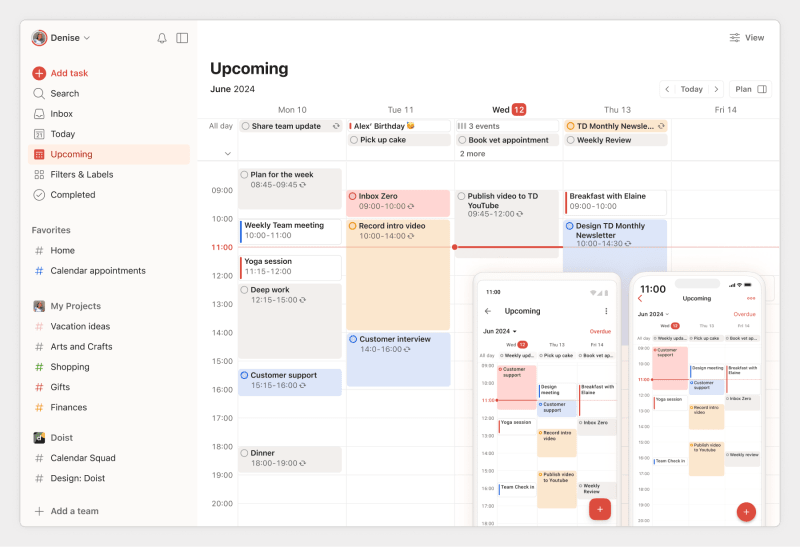
Med kalenderintegrasjonen kan du synkronisere de planlagte oppgavene tildelt deg til Google Kalender eller Outlook Kalender. Dette lar deg speile Todoist-planen i kalenderen din, noe som igjen gjør det enklere å finne ledig tid til nye hendelser eller møteinvitasjoner.
Slå Synkroniser oppgaver til kalender-alternativet på for å komme i gang:
- Logg inn på Todoist-nettappen eller en av datamaskinappene.
- Klikk på avataren din øverst til venstre.
- Velg Innstillinger.
- Klikk på Kalendere-fanen. Du ser følgende alternativer:
- Synkroniser oppgaver til kalender: Slå på for at tidsblokkerte oppgaver skal vises som hendelser i en ny kalender med navnet Todoist.
- Synkroniser heldagsoppgaver: Slå på for også å se oppgaver med kun en dato i kalenderen din.
Obs
Hvis du ikke vil synkronisere oppgavene dine med kalenderen, lar du dette alternativet være slått av.
- Trykk på Bla gjennom nederst til høyre.
- Trykk på tannhjulet øverst til høyre.
- Trykk på Kalender. Du ser følgende alternativer:
- Synkroniser oppgaver til kalender: Slå på for at tidsblokkerte oppgaver skal vises som hendelser i en ny kalender med navnet Todoist.
- Synkroniser heldagsoppgaver: Slå på for også å se oppgaver med bare en dato i kalenderen din.
Obs
Hvis du ikke vil synkronisere oppgavene dine med kalenderen, lar du dette alternativet være slått av.
Advarsel
Din synkroniserte informasjon
Etter å ha satt opp integrasjonen, viser den første synkroniseringen oppgaver fra i går, som forfaller i dag, og de som er planlagt i fremtiden. Når du brukerintegrasjonen, ser du spesifikk informasjon synkronisert mellom Todoist-oppgaver og deres tilsvarende kalenderhendelser:
| Hvis du gjør dette i Todoist | Skjer dette i «Todoist»-kalenderen i kalenderappen |
|---|---|
| Legger til en oppgave med dato, tidspunkt og varighet (eller kun dato hvis Synkroniser heldagsoppgaver er aktivert) | En synkronisert hendelse legges til (oppgaver med kun en dato synkroniseres hvis du har slått på Synkroniser heldagsoppgaver) |
| Oppdaterer oppgavenavnet | Hendelsesnavnet oppdateres |
| Oppdaterer oppgavens dato | Hendelsens startdato oppdateres |
| Oppdaterer oppgavens tidspunkt eller varighet | Hendelsens start- og sluttdato oppdateres |
| Fullfører en oppgave som ikke er tilbakevendende | Hendelsesnavnet oppdateres med en hake ✔️, og hendelsen forblir i kalenderen |
| Fullfører en forekomst av en tilbakevendende oppgave | Hendelsesnavnet forblir som det er, og hendelsen forblir i kalenderne |
| Fullfører en tilbakevendende oppgave for alltid | Hendelsesnavnet oppdateres med en hake ✔️, og hendelsen forblir i kalenderen Obs: Når en tilbakevendende oppgave fullføres for alltid, vil de gjenværende tilbakevendende hendelsene fjernes fra kalenderen |
| Oppdaterer datoen eller tidspunktet til én enkelt forekomst av en tilbakevendende oppgave | ❌ Den gjentatte hendelsen oppdateres ikke |
| Fjerner oppgavens tidspunkt eller varighet | Den synkroniserte hendelsen fjernes fra kalenderen (eller den blir en heldagshendelse hvis du har slått på Synkroniser heldagsoppgaver) |
| Sletter oppgaven | Den synkroniserte hendelsen fjernes fra kalenderen |
| arkiverer prosjektet. | de synkroniserte hendelsene for alle oppgaver i prosjektet, inkludert fullførte, blir fjernet fra kalenderen |
| Hvis i «Todoist»-kalenderen | I Todoist |
|---|---|
| Hendelsesnavnet oppdateres | Oppgavenavnet oppdateres |
| Hendelsens startdato oppdateres | Oppgavens dato oppdateres |
| Hendelsens start- og sluttdato oppdateres | Oppgavens tidspunkt og varighet oppdateres |
| Hendelsens gjentakelse oppdateres og gjelder for alle påfølgende hendelser | Oppgavens gjentakelse oppdateres |
| Hendelsens gjentakelse endres til én forekomst («Kun denne hendelsen») | ❌ Oppgavens gjentakelse oppdateres ikke |
| Hendelsen endres til en heldagshendelse | Oppgavens tidspunkt eller varighet fjernes Den synkronisert hendelse fjernes hvis du har slått av Synkroniser heldagsoppgaver) |
| Den synkroniserte hendelsen avlyses | Oppgaven fjernes |
| Den synkroniserte hendelsen slettes | ❌ Oppgaven forblir |
En ny hendelse legges til i «Todoist»-kalenderen Merk: Hendelser lagt til i andre kalendere vises som synkroniserte hendelser i Todoist. | ❌ Det blir ikke opprettet noen oppgave |
Obs
Begrensninger med tilbakevendende forfallsdatoer
Oppgaver med tilbakevendende datoer synkroniseres som tilbakevendende hendelser i enten Google Kalender eller Outlook-kalender. Det er imidlertid et par unntak:
- Når en gjentakelse ikke støttes av Google Kalender eller Outlook-kalender, oppretter Todoist en vanlig hendelse for den nåværende forekomsten, og deretter en ny når neste forekomst kommer.
- Å endre forekomsten til den nåværende oppgaven til en annen dag eller et annet tidspunkt synkroniserer ikke endringen til den tilbakevendende hendelsen i Google Kalender eller Outlook Kalender.
Å oppdatere gjentakelsen fra enten Google Kalender eller Outlook Kalender synkroniserer generelt sett tilbake til Todoist, men det er to scenarier som ikke synkroniseres:
- Oppdatering av én enkelt forekomst for en hendelse («kun denne hendelsen»)
- Komplekse tilpassede gjentakelser (som «hver dag unntatt fredag»)
Ikke støttede gjentakelser
- Annenhver
- hver 7. dag
- Hver
Xdager - Hver
Xjobbdager - Alle gjentakelser basert på fullførelsesdato (alle!)
- Flere ukedager i samme måned (for eksempel hver 2., 14., 28. i hver måned)
- Hver 1. måned, 10.
- Hver 10. dag, 15. dag
- Hver 1. man, 2. tir
- Hver
Xmåneder - Flere dager og måneder (for eksempel hver 1. mars, 10. april)
- Timesbasert gjentakelse (for eksempel hver 2. time)
- Alle gjentakelser basert på fullførelsesdato (hver!)
- Flere dager i samme måned (for eksempel: hver 2., 14., 28. i hver måned)
- Flere ukedager i samme måned (for eksempel: hver 2., og 4. fredag)
Koble fra kalenderen din

Hvis du ikke lenger vil se hendelsene dine i Todoist, kan du koble fra kalenderen:
- Klikk på avataren din øverst til venstre i Todoist.
- Velg Innstillinger.
- Åpne Kalender-fanen.
- Klikk på Koble fra.
Vanlige spørsmål
Nei. Oppgaver som synkroniseres med kalenderen din, ligger i en separat Todoist-kalender, slik at de ikke påvirker primærkalenderens ledig-/opptatt-status. Personer som sjekker tilgjengeligheten din, vil se disse tidene som ledige og kan booke over dem. Det finnes ingen Outlook- eller organisasjonsinnstilling som endrer dette.
Hvis du ønsker at Todoist-tidsblokkene dine vises som opptatt, kan et tredjeparts planleggingsverktøy som leser tilgjengelighet på tvers av begge kalenderne, gjøre dette. Calendly er ett eksempel, og andre planleggingsverktøy tilbyr det samme alternativet.
Prøv å synkronisere Todoist-dataene dine manuelt. Hvis du fortsatt mangler kalendere eller hendelser, koble fra og koble til kalenderintegrasjonen på nytt. Hvis du har koblet til Google Kalender, kan du se Feilsøke problemer med Google Kalender-integrasjonen. Hvis du har koblet til Outlook-kalender, kan du se Feilsøke problemer med Outlook-kalender-integrasjonen.
Det er ikke mulig å redigere hendelser i Todoist, siden de er skrivebeskyttede objekter. Du kan imidlertid klikke på en hendelse for å åpne den i kalenderappen din, hvor du kan redigere den.
Du kan bare synkronisere Todoist med én Google Kalender- eller Outlook Kalender-konto. Som en løsning kan du abonnere på andre kalendere, selv om de er fra andre kalenderapper eller forskjellige Google- eller Outlook-kontoer, slik at deres hendelser vises i kalenderen din. Disse hendelsene synkroniseres deretter med Todoist.
Hendelser synkroniseres ikke til andre tjenester, og de vises heller ikke i sikkerhetskopier. I motsetning til oppgaver, er hendelser skrivebeskyttede objekter som vises i Todoist. Dette betyr at de ikke kan redigeres på noen måte.
Integrasjonen slutter å fungere. For å løse dette problemet må du deaktiver og aktiver funksjonen i Todoist-innstillingene dine.
Hvis du jobber i et selskap med strenge sikkerhetsretningslinjer, kan det hende at det er IT-programvare som blokkerer integrasjonen med Todoist hvis verktøyet ikke er hvitelistet av arbeidsgiveren din. Dette fører til at integrasjonen gjentatte ganger kobles fra.
Ta kontakt med IT-teamet ditt og be dem hviteliste Todoist som et trygt verktøy for å løse problemet ditt. Hvis du har koblet til Outlook-kalender-kontoen din, kan du se Feilsøke integrasjonsproblemer med Outlook-kalender.
Hvis du har aktivert funksjonen «Synkroniser oppgaver til kalender», men oppgavene dine ikke er synlige i kalenderappen din, kan det skyldes noen begrensninger. Oppgaver som oppfyller følgende kriterier, synkroniseres til kalenderen din som hendelser:
- Oppgaver fra private prosjekter.
- Oppgaver tilordnet deg i delte prosjekter.
- Oppgaver som har en fremtidig dato, tid og varighet. Oppgaver med bare en dato synkroniseres bare hvis funksjonen Synkroniser heldagsoppgaver er aktivert i kalenderinnstillingene.
- Oppgaver som ikke er slettet.
Sjekk om oppgavene dine oppfyller disse kravene, så de synkroniseres som de skal i kalenderappen.
Det er ingen mulighet til å synkronisere kalenderhendelser som oppgaver i Todoist, og det er ingen planer om å implementere denne funksjonen.
Nei, kun Google Kalender-hendelser synkroniseres med Todoist. Google Huskeliste gjør det ikke. For å se et Google-element i Todoist, lagre det som en Google Kalender-hendelse i stedet for en oppgave.
Kalenderhendelser vises som skrivebeskyttede elementer, ikke som oppgaver i Todoist. Derfor vises de heller ikke i appwidgeten eller den daglige oversikten via e-post. Det er ingen planer om å endre dette.
Nei, det er ikke mulig å synkronisere individuelle Todoist-prosjekter separat. Kalenderen opprettes automatisk for alle oppgaver.
Nei, det er ikke mulig å få fullførte oppgaver til å forsvinne fra kalenderen din. Fullførte oppgaver fjernes kun fra kalenderen din hvis du sletter dem eller arkiverer prosjektet deres.
Når du arkiverer et prosjekt, fjerner Todoist de synkroniserte kalenderhendelsene for alle oppgavene i prosjektet, inkludert fullførte oppgaver. Hvis du beholder fullførte oppgaver i kalenderen som en oversikt over tidligere arbeid, bør du holde prosjektet aktivt i stedet for å arkivere det.
Ta kontakt
Hvis du opplever problemer med kalenderintegrasjonen, kan du kontakte oss. Vi sørger for at integrasjonen fungerer, så du kommer i rute igjen.