Kommende-visningen gir deg en oversikt over uken din og lar deg organisere kommende oppgaver på ett sted. Gå gjennom planene dine for dagene, ukene og månedene fremover, opptil to år i fremtiden. Planlegg nye oppgaver og planlegg travle dager på nytt for å holde uken din håndterbar.
Gjennomgå dine kommende oppgaver
Se alle oppgave som er planalgt i løpet av de neste sju dagene (og etter det) på tvers av alle prosjektene dine.
Raskt tips
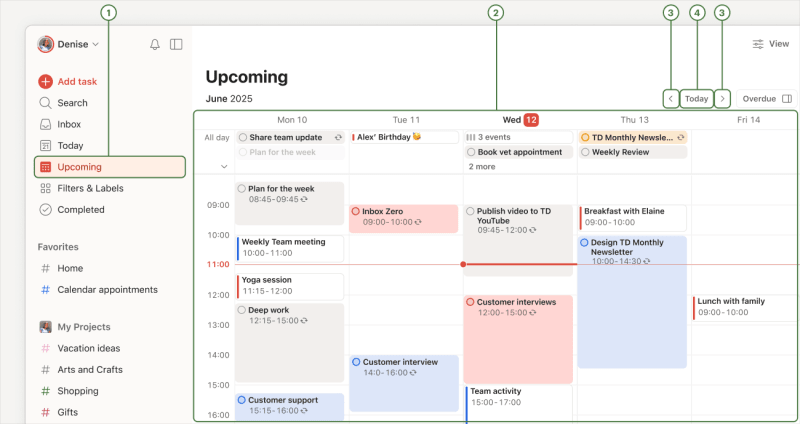
- Klikk på Kommende i sidestolpen.
- Bla deg gjennom listen for å se oppgaver planlagt for hvilken som helst dato i fremtiden.
- Klikk på den venstre og høyre pilen øverst til høyre for å se en annen uke.
- Klikk på I dag-knappen øverst til høyre for å komme tilbake til dagens dato.
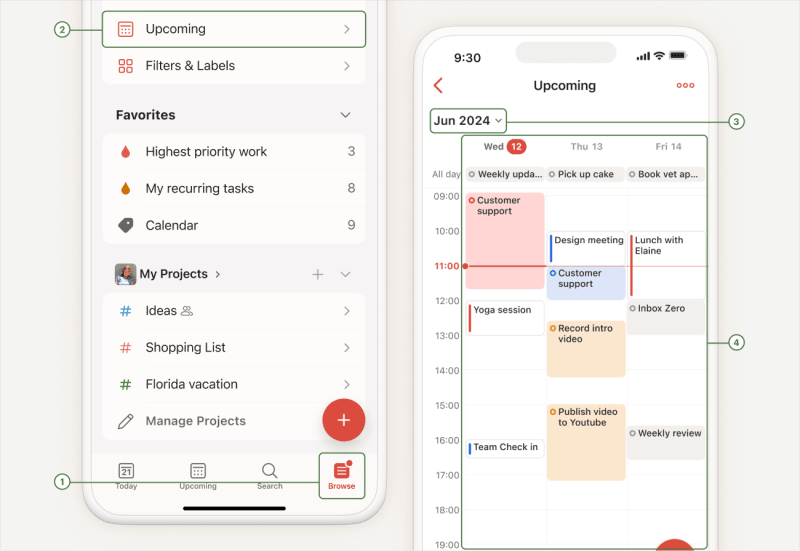
- Trykk på Bla gjennom i navigeringslinjen.
- Trykk på Kommende.
- Bla deg ned listen for å se oppgaver planlagt for hvilken som helst dato i fremtiden.
- Sveip fra høyre til venstre på ukevelgeren øverst for å se en annen uke.
- Trykk på ukedag for å se oppgavene som er planlagt den dagen.
- Trykk på kalender-ikonet øverst til venstre for å komme tilbake til dagens dato.
- Trykk på den nåværende måned øverst til venstre for å velge en tidligere eller fremtidig dato. Du ser oppgaver planlagt for den dagen.
Obs
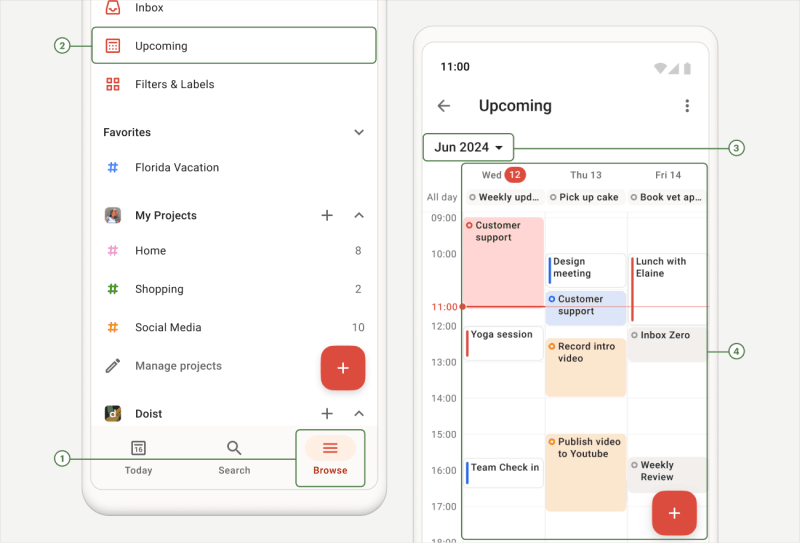
- Trykk på Bla gjennom i navigeringslinjen.
- Trykk på Kommende.
- Bla deg ned listen for å se oppgaver planlagt for hvilken som helst dato i fremtiden.
- Sveip fra høyre til venstre på ukevelgeren øverst for å se en annen uke.
- Trykk på ukedag for å se oppgavene som er planlagt den dagen.
- Trykk på kalender-ikonet øverst til venstre for å komme tilbake til dagens dato.
- Trykk på den nåværende måned øverst til venstre for å velge en tidligere eller fremtidig dato. Du ser oppgaver planlagt for den dagen.
Obs
Planlegge oppgavene dine
Planlegg datoer på få minutter, så du vet nøyaktig hva du har i vente.
Klikk på Kommende i sidestolpen. Planlegg en oppgave basert på nåværende layout:
- Liste: Bla ned i oppgavelisten eller bruk ukevelgeren øverst for å hoppe til hvilken som helst dato i fremtiden. Klikk deretter på Legg til oppgave for å opprette en oppgave for den valgte dagen.
- Tavle: Bla deg gjennom kolonnene for dager eller bruk ukevelgeren øverst for å hoppe til hvilken som helst dato i fremtiden. Klikk deretter på Legg til oppgave nederst i kolonnen til den valgte dagen for å opprette en oppgave.
Kalender (Pro eller Business): Klikk på Planlegg-knappen for å åpne Planlegg-sidestolpen. Dra en oppgave til en dato i kalenderen for å planlegge den. Utvid eller forkort oppgaven for å legge til en varighet.
Obs
Planlegg-sidestolpen viser forfalte, heldags-, tidsblokkerte og uplanlagte oppgaver med en frist (opptil 7 dager frem i tid). Klikk på en oppgave eller dra og slipp den inn i kalenderen for å planlegge den på nytt.
- Trykk på Bla gjennom i navigeringslinjen.
- Trykk på Kommende.
- Bla deg ned i oppgavelisten eller bruk ukevelgeren øverst for å gå til hvilken som helst dato i fremtiden.
- Dra den dynamiske Legg til-knappen fra nederst til høyre til dagen du ønsker å opprette og planlegge en ny oppgave.
- Trykk på Bla gjennom i navigeringslinjen.
- Trykk på Kommende.
- Bla deg ned i oppgavelisten eller bruk ukevelgeren øverst for å gå til hvilken som helst dato i fremtiden.
Dra den dynamiske Legg til-knappen fra nederst til høyre til dagen du ønsker å opprette og planlegge en ny oppgave.
Raskt tips
Trykk og hold på en dato i ukevelgeren for raskt å legge til en oppgave på den dagen.

Evert · Leder for kundeopplevelse
Planlegge oppgavene dine på nytt
Planlegg oppgaver på nytt for å frigjøre tid på travle dager i uken. I Todoist drar du en oppgave i Kommende-visningen og til den nye datoen. Dette sørger for at planen din er overkommelig og gjennomførbar.
Eksisterende oppgaver: Dra oppgaven til den nye datoen, eller før pekeren over oppgaven. Klikk på planlegg-ikonet og velg en ny dato.
Hvis du bruker kalenderlayouten, kan du også dra oppgaver fra Planlegg-sidestolpen for å planlegge dine forfalte oppgaver, heldagsoppgaver eller tidsblokkerte oppgaver på nytt.
Forfalte oppgaver: Klikk på Gi ny dato øverst til høyre.
Eksisterende oppgaver: Dra oppgaven til dens nye dato, eller åpne planleggeren for å velge en ny dato.
Forfalte oppgaver: Trykk på Planlegg på nytt øverst til høyre.
Eksisterende oppgaver: Dra oppgaven til dens nye dato, eller åpne planleggeren for å velge en ny dato.
Forfalte oppgaver: Trykk på Planlegg på nytt øverst til høyre.
Obs
Vise eller skjule fremtidige forekomster
Hvis du har Todoist Pro- eller Business-abonnementet, har du tilgang til kalenderlayouten i Kommende-visningen. Derfra velger du om du vil se eller skjule alle fremtidige forekomster av de tilbakevendende oppgavene i kalenderen.
Åpne Vis-menyen. Slå deretter Fremtidige forekomster på eller av. Dette fungerer på alle plattformer. For å se forekomster du allerede har fullført, kan du lære hvordan du viser fullførte tilbakevendende oppgaver.
Obs
Få mest mulig ut av Kommende-visningen
Når du får en rutine på å planlegge uken på forhånd, blir Kommende-visningen et flott verktøy for å se tilbake på hva du har oppnådd, og proaktivt planlegge oppgaver for den påfølgende uken. Her er noen tips og gode rutiner du kan prøve:
Tidsblokkere oppgaver
Planlegg tidsluker i løpet av dagen til å fullføre viktige oppgaver i Todoist. Hvis du abonnerer på Todoist Pro eller Business, kan du bruke kalenderlayouten og raskt dra oppgaven inn i kalenderen for å tidsblokkere. Dette legger til et tidspunkt og en varighet på oppgaven, noe som gjør det enkelt å visualisere og lage en plan du kan holde deg til. Du kan også fargekode oppgaver etter prioritet, etikett eller prosjekt for å skille ulike typer arbeid fra hverandre med et øyekast.
Utsett oppgaver som krever mer tid
Hvis en oppgave krever mer tid for å kunne fullføres, utsetter du den til neste uke med Utsett-alternativet i oppgaveplanleggeren.
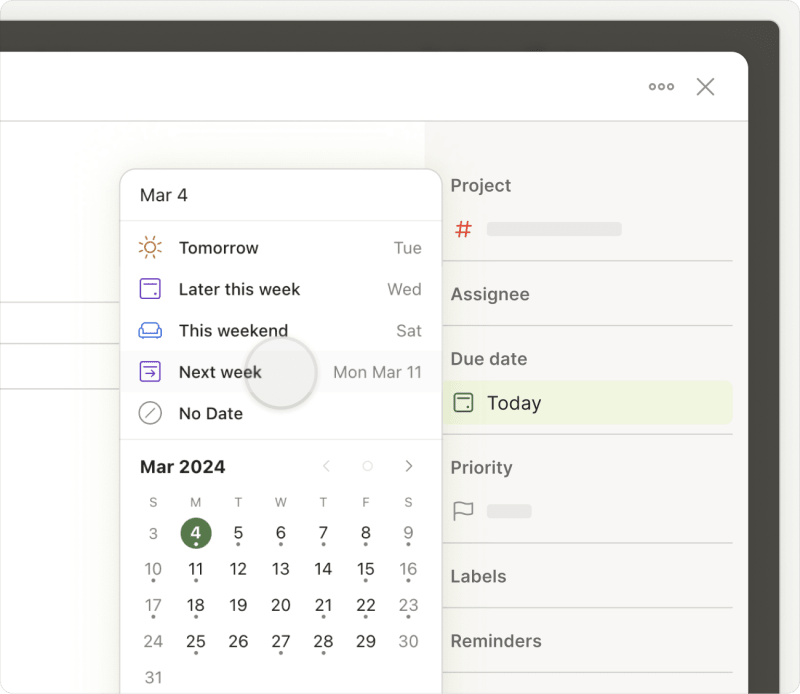
Hvis du har et Todoist Pro- eller Business-abonnement og bruker kalenderlayouten i Todoist på nett eller skrivebordappen, finner du en liste over forfalte oppgaver i Planlegg-sidestolpen, slik at du enkelt kan planlegge dem på nytt til en fremtidig dato.
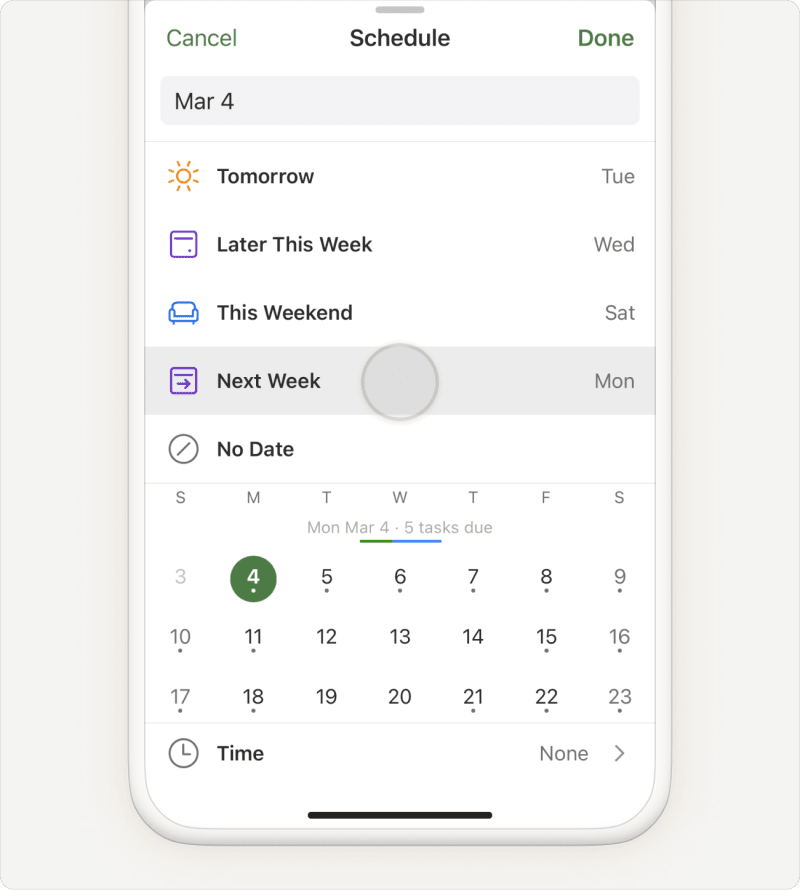
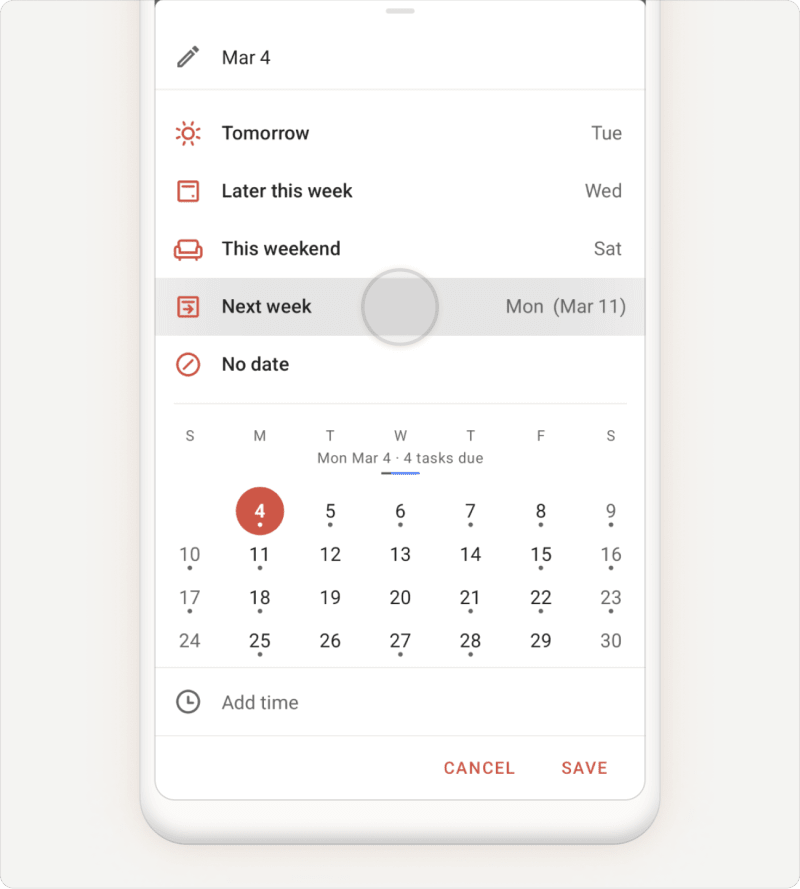
Raskt tips
Gå gjennom kommende avtaler
Det er nyttig å få oversikt over hvilke avtaler som står for tur, så du kan planlegge uken deretter. Dette er spesielt nyttig hvis du har satt opp kalenderen din til å synkroniseres med Todoist.
Legg til en dato og et tidspunkt for alle tidssensitive oppgaver. Hvis du har Todoist Pro eller Business, kan du legge til flere påminnelser for å sikre at du ikke glemmer dem.
Opprett en tilbakevendende oppgave for ukentlige gjennomganger
Foretrekker du å gjennomgå fremgangen din på fredagskvelder, eller planlegge kommende arbeid på søndagsmorgener? Opprett en tilbakevendende ukentlig oppgave for å «Planlegge for uken», slik at den blir en del av timeplanen din.
Ta kontakt
Hvis du har problemer med å bruke Kommende-visningen til å opprette eller planlegge Todoist-oppgaver, kan du kontakte oss.